

Logo

Data Analysis Learning Hub 💡

Excel, Power BI, Leader's Notes နှင့် Excel Hacks များကို တစ်နေရာတည်းတွင် လေ့လာနိုင်ပါသည်။

Free Knowledge Library
Power BI Background
Coming Soon 🔥

🚀 Power BI Master Class

May 2, 2026 (Sat-Sun) တွင် စတင်မည်။ (Online Live)

Master Data Cleaning & Automation

Stop wasting time on manual data tasks. Learn to automate your workflow with Power Query.

✍️ Enroll in Query Class
📺

Free Video Courses

PYTHON Zero to Hero

Python for Data Analysis

Learn Python from scratch specifically for data science applications.

View Full Playlist →
POWER BI Basic to Advance

Power BI Crash Course

Complete guide to building your first interactive dashboard.

View Full Playlist →
EXCEL Hacks & Secrets

Pivot Tables & Excel Hacks

Boost your productivity with these hidden Excel features.

View Full Playlist →
```
📖

TIS Reading Room

Thumb
Leader's Notes

Data Driven Culture တည်ဆောက်ခြင်း

လုပ်ငန်းခွင်မှာ Data ကို အခြေခံပြီး ဆုံးဖြတ်ချက်ချဖို့ ဘာတွေလိုအပ်မလဲ...

Full Image
မင်္ဂလာပါ... ကျွန်တော် Arkar ပါ။ 👋 Microfinance လုပ်ငန်းခွင်ထဲမှာ ကျွန်တော် ၁၀ နှစ်ကျော် ဖြတ်သန်းခဲ့ပါတယ်။ ဒီခရီးလမ်းက လွယ်ကူခဲ့တာတော့ မဟုတ်ပါဘူး။ ကျွန်တော်ဟာ အောက်ခြေအဆင့် Trainee Credit Officer ဘဝကနေ စတင်ခဲ့ပါတယ်။ Trainee, Loan Officer, Credit Officer, Supervisor, Branch Manager အဆင့်ဆင့်ကနေ HQ မှာ Credit Analysis Manager, Credit Recovery Manager တာဝန်တွေယူပြီး အခုလက်ရှိ Senior Management Team (SMT) Member အဖြစ် တာဝန်ယူထားတဲ့ အထိ... နေရာစုံ၊ ဌာနစုံကို ကိုယ်တိုင် ဖြတ်သန်းခဲ့ရပါတယ်။ 🏢 ဒီ ၁၀ နှစ်တာ ခရီးလမ်းမှာ ကျွန်တော် အဓိက သတိထားမိတဲ့ အချက်တစ်ခုရှိတယ်။ အဲ့ဒါကတော့ - "Data ကျွမ်းကျင်မှု နဲ့ Management ဆုံးဖြတ်ချက်ကြားက ကွာဟချက် (Gap)" ပါပဲ။ 💡 ညီငယ်၊ ညီမငယ် အများစုဟာ Excel/Power BI စတဲ့ Tool တွေကို ကျွမ်းကျင်ကြပေမယ့် "ဒီ Data ကိုကြည့်ပြီး လုပ်ငန်းအတွက် ဘာဆုံးဖြတ်ချက်ချမလဲ?" ဆိုတဲ့နေရာမှာ အခက်အခဲ ရှိတတ်ကြပါတယ်။ ဒါကြောင့် ကျွန်တော့်ရဲ့ "Leader's Note" စီးရီးလေးကို စတင်လိုက်ပါတယ်။ 📘 ဒီ Album မှာ Technical Skill သက်သက်တင်မဟုတ်ဘဲ... ✅ အောက်ခြေမြေပြင် အတွေ့အကြုံနဲ့ HQ ရဲ့ Strategy ကို ဘယ်လို ချိတ်ဆက်မလဲ၊ ✅ Data ကိုကြည့်ပြီး Professional ဆန်ဆန်၊ Smart ကျကျ ဘယ်လို တွေးခေါ်မလဲ၊ ✅ ကိုယ့်ရဲ့ Career တက်လမ်းအတွက် ဘယ်လို ပြင်ဆင်မလဲ... စတဲ့ အတွေ့အကြုံ၊ အတွေးအမြင်များကို ပုံမှန် မျှဝေပေးသွားမှာ ဖြစ်ပါတယ်။ Professional ဆန်ပြီး တိုးတက်ချင်တဲ့ ညီငယ်ညီမငယ်များ ဒီ Album လေးမှာ ဆုံကြမယ်နော်။ 🤝✨ Arkar Linn The Insights Solution #TheInsightsSolution #LeaderNote #Microfinance #DataToDecision #CareerGrowth #ManagementSkills #Myanmar See less

Thumb
Leader's Notes

The Start-of-Month Mindset 📅

​လစရက်ကို "အလုပ်စတဲ့ရက်" လို့မမြင်ဘဲ "Strategy ချတဲ့ရက်" လို့ မြင်ကြည့်ပါ 📊

Full Image
​မင်္ဂလာပါ... ​ဒီနေ့ကတော့ လတစ်လရဲ့ အစပိုင်းရက် ဖြစ်ပါတယ်။ လကုန်ရက် စာရင်းပိတ်ခြင်း လုပ်ငန်းစဉ်တွေ ပြီးဆုံးသွားတဲ့အတွက် ဒီရက်ပိုင်းမှာ စိတ်လက်ပေါ့ပါးနေကြမယ့်သူတွေ ရှိသလို၊ Target အသစ်တွေအတွက် ပြင်ဆင်နေကြသူတွေလည်း ရှိနိုင်ပါတယ်။ ​Senior Management အမြင်နဲ့ ကြည့်မယ်ဆိုရင်တော့... လစရက် (First Week of the Month) ဟာ "Data တွေကို စကားပြောခိုင်းရမယ့် အချိန်" ပါပဲ။ ပြီးခဲ့တဲ့လက ပိတ်လိုက်တဲ့ စာရင်းတွေ (Closing Data) ဟာ Report တစ်စောင်အဖြစ် ဖိုင်တွဲသိမ်းဆည်းလိုက်ရုံ သက်သက် မဟုတ်ပါဘူး။ အဲဒီ Data တွေက ဒီလအတွက် လမ်းပြမြေပုံ (Roadmap) တွေ ဖြစ်သင့်ပါတယ်။ ​ဒါကြောင့် လုပ်ငန်းခွင်မှာ ထိရောက်မှုရှိစေဖို့ ဒီ (၃) ချက်ကို အဓိက စဉ်းစားစေချင်ပါတယ်- ​1. Reflect (ပြန်လည်သုံးသပ်ခြင်း): ပြီးခဲ့တဲ့လက ရလဒ်တွေ (Trend) က ဘာကို ပြသနေလဲ? ​2. Plan (စီမံချက်ချခြင်း): အားနည်းခဲ့တဲ့ အပိုင်းတွေကို ဒီလမှာ ဘယ်လို ပြန်လည်ဖြည့်ဆည်းမလဲ? ​3. Execute (လက်တွေ့လုပ်ဆောင်ခြင်း): ဒီလ Target ကို ပြည့်မီဖို့ ဒီနေ့ကစပြီး ဘယ်လို အရှိန် (Pace) နဲ့ သွားမလဲ? ​ညီငယ်ညီမငယ်တို့ကို အကြံပြုချင်တာက... ဒီနေ့မှာ ကိုယ့် Branch သို့မဟုတ် ကိုယ့်ဌာနရဲ့ ပြီးခဲ့တဲ့လ Report ကို ပြန်ဖွင့်ကြည့်ပါ။ အစီရင်ခံစာတစ်ခုအနေနဲ့ သိမ်းဆည်းလိုက်ရုံထက်... ​"ပြီးခဲ့တဲ့လ Performance က ဒီလအတွက် ဘာသင်ခန်းစာပေးလဲ?" ဆိုတာကို ၁၅ မိနစ်လောက် အချိန်ပေးပြီး သေချာ စဉ်းစားကြည့်စေချင်ပါတယ်။ အဲ့ဒီ ၁၅ မိနစ်စာ ပြင်ဆင်မှုက သင့်ရဲ့ ဒီလတစ်လလုံးကို ပိုပြီး Smart ကျစေပါလိမ့်မယ်။ ဒီလသစ်မှာ Strategy ကောင်းကောင်းနဲ့ ရလဒ်ကောင်းတွေ ဖန်တီးနိုင်ကြပါစေ။ 💪 ​Arkar Linn The Insights Solution ​#TheInsightsSolution #LeaderNote #MonthlyPlanning #DataDrivenStrategy #Microfinance #SmartWork See less

Thumb
Leader's Notes

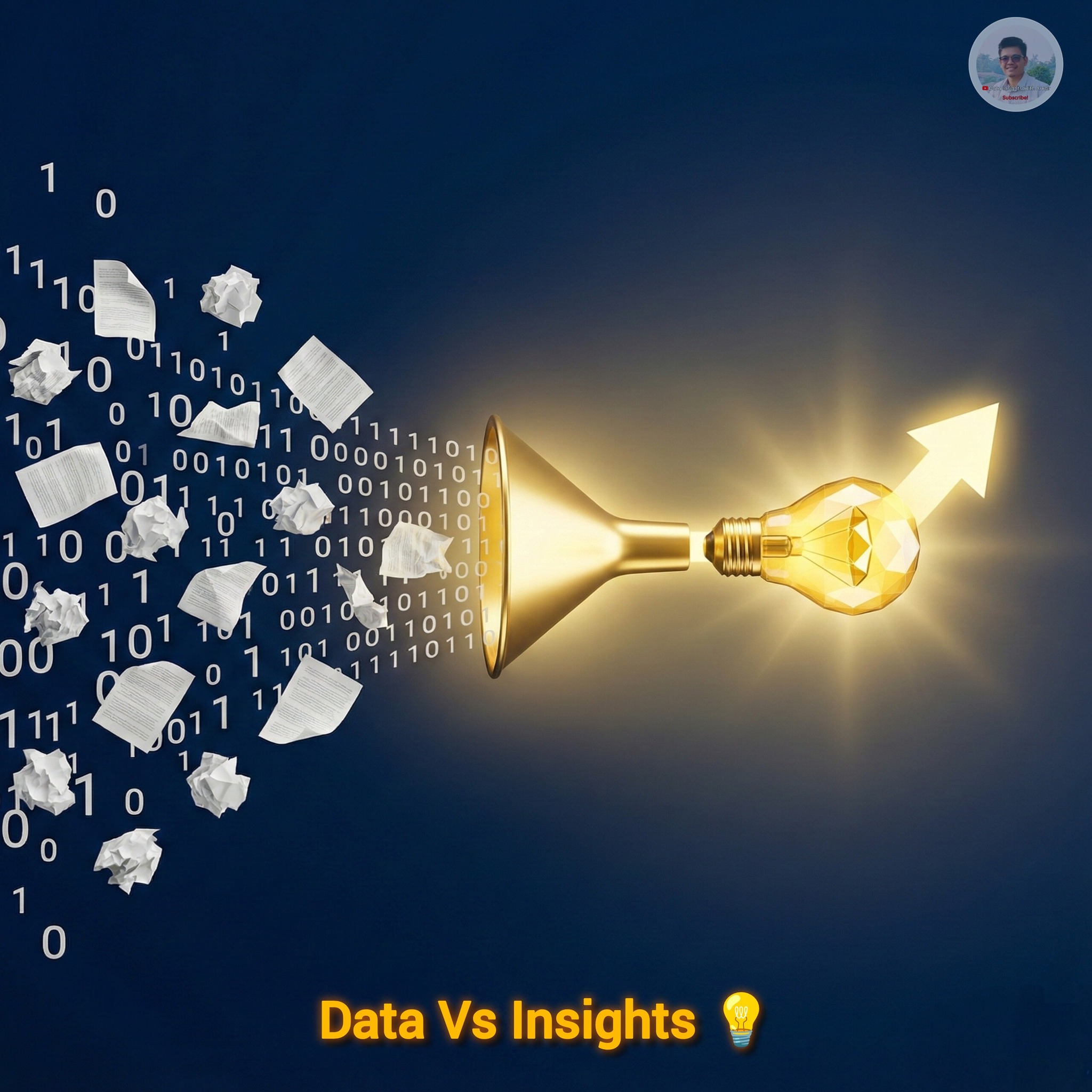
Data vs Insight 💡

Report တွေ အများကြီး ဖတ်နေရပေမယ့် ဘာလို့ ဆုံးဖြတ်ချက်ချဖို့ ခက်နေတာလဲ? 🤔

Full Image
မင်္ဂလာပါ... ကျွန်တော်တို့ လုပ်ငန်းခွင်မှာ မကြာခဏ ကြုံတွေ့ရတဲ့ အခြေအနေတစ်ခု ရှိပါတယ်။ အဲဒါကတော့ - Report တွေ၊ ဇယားတွေ၊ ဂဏန်းတွေ အများကြီးကို နေ့တိုင်း ကြည့်နေရပေမယ့်... တကယ့် အရေးကြီးတဲ့ ဆုံးဖြတ်ချက် (Decision) ချရတော့မယ်ဆိုရင် ဘာကို အခြေခံရမှန်း မသိဘဲ ဝေဝါးနေတတ်တာမျိုးပါ။ ဒီလိုဖြစ်ရခြင်းရဲ့ အဓိက အကြောင်းရင်းကတော့ "Data" နဲ့ "Insight" ကို မကွဲပြားသေးလို့ ဖြစ်နိုင်ပါတယ်။ Senior Management အမြင်နဲ့ ပြောရမယ်ဆိုရင် ဒီနှစ်ခုက တခြားစီပါပဲ။ 🔢 Data (ဒေတာ) ဆိုတာ - အကြမ်းထည် ကိန်းဂဏန်းတွေ ဖြစ်ပါတယ်။ ဥပမာ - "ဒီလ PAR က ၅% ရှိတယ်"၊ "Branch A က သိန်း ၁၀၀၀ ထုတ်ချေးတယ်" ဆိုတာမျိုးပါ။ ဒါက အမှန်တရား ဖြစ်ပေမယ့် ဆုံးဖြတ်ချက်ချဖို့ မလုံလောက်သေးပါဘူး။ 💡 Insight (အနှစ်သာရ/ထိုးထွင်းသိမြင်ခြင်း) ဆိုတာ - အဲဒီ Data ကို ဆက်စပ်တွေးခေါ်ပြီး ထွက်လာတဲ့ "အဖြေ" ဖြစ်ပါတယ်။ ဥပမာ - "PAR က ၅% ရှိတယ်၊ ဒါပေမဲ့ လွန်ခဲ့တဲ့ ၃ လဆက်တိုက် ၁% စီ တက်လာနေတာ၊ အဓိကက စပါးဈေးကျလို့ တောင်သူတွေ ပြန်မဆပ်နိုင်တာ" ဆိုတဲ့ တွေ့ရှိချက်မျိုးပါ။ ဒါကြောင့် ညီငယ်ညီမငယ်တွေ အနေနဲ့ Report တစ်စောင် ပြင်ဆင်တော့မယ်ဆိုရင် အောက်ပါအချက်တွေကို သတိပြုစေချင်ပါတယ်- ✅ ဂဏန်းတွေချည်းပဲ ဇယားကွက်နဲ့ စီမပြပါနဲ့။ ဒီဂဏန်းတွေက "ကောင်းတာလား၊ ဆိုးတာလား" ဆိုတဲ့ သဘောထား (Context) ကို ထည့်သွင်းစဉ်းစားပါ။ ✅ Trend ကို ကြည့်ပါ။ မနေ့ကထက် တက်လာတာလား၊ ကျသွားတာလား? ✅ "So What?" (ဒါဆို ဘာဆက်လုပ်မလဲ) ဆိုတဲ့ မေးခွန်းကို ကိုယ့် Report က ဖြေရှင်းပေးနိုင်မလား ပြန်စစ်ပါ။ Data သမားကောင်းတစ်ယောက်ဆိုတာ ဂဏန်းတွေကို စုဆောင်းသူ (Collector) မဟုတ်ပါဘူး။ Data ထဲကနေ Insight ကို ရှာဖွေဖော်ထုတ်ပေးသူ (Translator) သာ ဖြစ်ပါတယ်။ ဒီနေ့ကစပြီး ကိုယ့်ရဲ့ Report တွေကို Data အဆင့်ကနေ Insight အဆင့်ရောက်အောင် ပြောင်းလဲကြည့်လိုက်ပါ။ သင့်ရဲ့ တန်ဖိုး (Value) လည်း အများကြီး တက်လာပါလိမ့်မယ်။ Arkar Linn The Insights Solution #TheInsightsSolution #LeaderNote #DataVsInsight #SmartWork #DecisionMaking #Microfinance See less

Thumb
Leader's Notes

Career & Skill Upgrade 💼

CV မှာ "Computer ကျွမ်းကျင်သည်" လို့ ရေးရုံနဲ့ မလုံလောက်တော့ပါ 💻

Full Image
မင်္ဂလာပါ... ကျွန်တော်တို့ ဝန်ထမ်းခေါ်ယူတဲ့အခါ (Recruitment) မှာ လျှောက်လွှာအများစုမှာ တွေ့ရလေ့ရှိတဲ့ အချက်တစ်ခုရှိပါတယ်။ အဲဒါကတော့ Skill နေရာမှာ "Computer Literate (ကွန်ပျူတာ အခြေခံကျွမ်းကျင်သည်)" ဆိုတဲ့ စာသားလေးပါပဲ။ လွန်ခဲ့တဲ့ ၁၀ နှစ်လောက်ကတော့ ဒီစာသားဟာ အလုပ်ရဖို့ လုံလောက်ကောင်း လုံလောက်ခဲ့ပါလိမ့်မယ်။ ဒါပေမဲ့ ၂၀၂၅ ခုနှစ်လို Digital ခေတ်ကြီးမှာတော့ ဒီအရာဟာ "အခြေခံလိုအပ်ချက် (Basic Requirement)" တစ်ခုသာ ဖြစ်သွားပါပြီ။ Senior Management တစ်ယောက်အနေနဲ့ Team Member အသစ်တွေကို ရွေးချယ်တဲ့အခါ ကျွန်တော်တို့ ရှာဖွေတာက "ကွန်ပျူတာ သုံးတတ်သူ" မဟုတ်တော့ပါဘူး။ "နည်းပညာကို သုံးပြီး ပြဿနာဖြေရှင်းနိုင်သူ" ကို ရှာဖွေနေတာ ဖြစ်ပါတယ်။ ဒါကြောင့် ညီငယ်ညီမငယ်တွေအနေနဲ့ ကိုယ့်ရဲ့ CV သို့မဟုတ် Performance Review မှာ ဒီလို ပြောင်းလဲရေးသားဖို့ အကြံပြုချင်ပါတယ်- ❌ Don't just write: "Excel ကျွမ်းကျင်သည်" ✅ Write this instead: "Excel တွင် Pivot Table, VLOOKUP တို့ကို အသုံးပြုပြီး Data Analysis ပြုလုပ်နိုင်သည်" ❌ Don't just write: "Report လုပ်တတ်သည်" ✅ Write this instead: "Power BI ကို အသုံးပြုပြီး နေ့စဉ် Branch Performance Dashboard များ ဖန်တီးနိုင်သည်" 💼 အဓိက ကွာခြားချက်ကတော့ - သာမန်လူတွေက သူတို့ "သုံးတတ်တဲ့ Tool" ကို ပြောပြကြတယ်။ Professional တွေကတော့ အဲဒီ Tool ကိုသုံးပြီး သူတို့ ဖန်တီးပေးနိုင်တဲ့ "ရလဒ် (Result)" ကို ပြောပြကြပါတယ်။ Microfinance လုပ်ငန်းခွင်မှာပဲဖြစ်ဖြစ်၊ ဘယ်လုပ်ငန်းခွင်မှာပဲဖြစ်ဖြစ်... သင်ဟာ "စာစီစာရိုက်သမား" မဟုတ်ဘဲ "Data နဲ့ အဖြေရှာသူ" တစ်ယောက် ဖြစ်ကြောင်း သက်သေပြနိုင်ပါစေ။ ဒါဟာ သင့်ရဲ့ Career တက်လမ်းကို အများကြီး အထောက်အကူ ပြုပါလိမ့်မယ်။ Arkar Linn The Insights Solution 09 42532 0949 arkarlinn@insights-mm.com #TheInsightsSolution #LeaderNote #CareerAdvice #CVTips #DataSkills #ProfessionalGrowth See less

Thumb
Leader's Notes

Efficiency ⚡

အလုပ်ကြိုးစားတာ (Hard Work) နဲ့ အလုပ်တွင်တာ (Smart Work) မတူပါ 🏗️ vs 🚀

Full Image
မင်္ဂလာပါ... ကျွန်တော်တို့ရဲ့ လုပ်ငန်းခွင် ယဉ်ကျေးမှုမှာ "အလုပ်ကြိုးစားတယ်" ဆိုတာကို အချိန်အကြာကြီး လုပ်တာ၊ အိမ်မပြန်ဘဲ နောက်ကျတဲ့အထိ လုပ်နေတာမျိုးနဲ့ မှားယွင်းစွာ တိုင်းတာလေ့ ရှိပါတယ်။ ဒါပေမဲ့ Management နေရာကို ရောက်လာတဲ့အခါ အမြင် ပြောင်းသွားဖို့လိုပါတယ်။ ကျွန်တော်တို့ လိုချင်တာ "Effort (အားစိုက်ထုတ်မှု)" သက်သက် မဟုတ်ပါဘူး၊ "Result (ရလဒ်)" ပါ။ Hard Work နဲ့ Smart Work ကွာခြားချက်ကို လုပ်ငန်းခွင် ဥပမာနဲ့ ယှဉ်ပြရရင် - 🐢 Hard Work (ရိုးရိုးကြိုးစားခြင်း): ဝန်ထမ်းတစ်ယောက်က Branch ၅၀ ရဲ့ Data တွေကို Report ထုတ်ဖို့ Excel ဖိုင် ၅၀ ကို တစ်ခုချင်းဖွင့်၊ Copy ကူး၊ ပေါင်းထည့်ပြီး ၃ ရက်လောက် အချိန်ယူလုပ်တယ်။ ပြီးတော့ "ကျွန်တော် ပင်ပန်းခံပြီး ကြိုးစားထားပါတယ်" လို့ ပြောတယ်။ 🐆 Smart Work (ဉာဏ်သုံးကြိုးစားခြင်း): နောက်ဝန်ထမ်းတစ်ယောက်ကတော့ Power Query သို့မဟုတ် Power BI ကိုသုံးပြီး အဲဒီဖိုင် ၅၀ ကို ၅ မိနစ်နဲ့ Auto ပေါင်းလိုက်တယ်။ ကျန်တဲ့အချိန်မှာ Data ကို Analyze လုပ်ပြီး Insight ရှာတယ်။ ညီငယ်ညီမငယ်တို့ကို မှာချင်တာက - လုပ်ငန်းခွင်မှာ "အလုပ်များနေသယောင် ပြဖို့ (Busy)" မကြိုးစားပါနဲ့။ "အလုပ်ပြီးမြောက်အောင် လုပ်ဖို့ (Productive)" ကြိုးစားပါ။ ကွန်ပျူတာရှေ့မှာ အချိန်ကုန်နေတာ ဂုဏ်ယူစရာ မဟုတ်ပါဘူး။ နည်းပညာ (Tool) တွေကို သုံးပြီး အချိန်တိုအတွင်း တိကျတဲ့အဖြေထုတ်ပေးနိုင်မှသာ Senior တွေ သဘောကျတဲ့ Smart Employee ဖြစ်လာမှာပါ။ ဒီနေ့ ကိုယ်လုပ်နေတဲ့ အလုပ်တစ်ခုကို ပြန်မေးကြည့်ပါ... "ဒီထက်မြန်အောင် လုပ်လို့ရတဲ့ နည်းလမ်း ရှိမလား?" လို့။ Arkar Linn The Insights Solution #TheInsightsSolution #LeaderNote #SmartWork #Efficiency #Productivity #WorkSmarter
Thumb
Leader's Notes

Accuracy 🎯

Data မှားတာဟာ ငွေပျောက်တာထက် ပိုကြောက်ဖို့ကောင်းပါတယ် 📉⚠️

Full Image
မင်္ဂလာပါ... ငွေကြေးဝန်ဆောင်မှုလုပ်ငန်း (Financial Service) တစ်ခုမှာ အကြောက်ရဆုံးအရာက ဘာလဲလို့မေးရင် လူအများစုက "ငွေပျောက်တာ" လို့ ဖြေကြပါလိမ့်မယ်။ ဒါပေမဲ့ Management အပိုင်းကို တာဝန်ယူထားရသူတွေအတွက်တော့ ငွေပျောက်တာထက် ပိုကြောက်ဖို့ကောင်းတာက "Data မှားနေတာ (Data Inaccuracy)" ပါပဲ။ ဘာကြောင့်လဲဆိုတော့ - 💸 ငွေပျောက်ရင် ပမာဏ ဘယ်လောက်လဲဆိုတာ ချက်ချင်းသိရတယ်။ ချက်ချင်း အရေးယူဖြေရှင်းလို့ ရတယ်။ ဆုံးရှုံးမှုက အကန့်အသတ် ရှိတယ်။ 📉 Data မှားရင်တော့... အဲဒီအမှားကို အခြေခံပြီး ဆုံးဖြတ်ချက်တွေ ချမိတော့တာပါပဲ။ ဥပမာ - Branch တစ်ခုရဲ့ PAR (Portfolio At Risk) က တကယ်တမ်း ၁၀% ရှိနေပေမယ့်၊ Data အမှားကြောင့် (သို့) Early Closures ပြပြီး စာရင်းပြန်ထုတ်ထားလို့ PAR ၂% လို့ Report တက်လာတယ် ဆိုပါစို့။ Management က အခြေအနေကောင်းတယ်ထင်ပြီး အဲဒီ Branch ကို Investment ငွေထပ်ဖြည့်ပေးလိုက်မယ်။ နောက်ဆုံး ပြဿနာတက်မှ သိလိုက်ရတဲ့အခါ ဆုံးရှုံးမှုက ဆယ်ဆမက ကြီးမားသွားပါပြီ။ ဒါကြောင့် ညီငယ်ညီမငယ်တို့ကို အမြဲ သတိပေးချင်တာက - 🐢 Speed is good, but Accuracy is everything. Report တင်တာ မြန်ဖို့ထက် မှန်ဖို့က ပိုအရေးကြီးပါတယ်။ 🔍 Self-Audit Habit ကိုယ့်လက်ထဲက Data ကို သူများမစစ်ခင် "ငါမှားနိုင်လား" ဆိုတဲ့ စိတ်နဲ့ ကိုယ်တိုင် အရင်ဆုံး စစ်ဆေးတဲ့ အလေ့အကျင့် လုပ်ပါ။ ✅ Validate Formulas Excel Formula တွေကို ကူးချ (Copy Paste) လုပ်တဲ့အခါ Cell Reference တွေ လွဲမသွားအောင် အမြဲပြန်ကြည့်ပါ။ ကျွန်တော်တို့ရဲ့ ဆုံးဖြတ်ချက် (Decision) တွေ မှန်ကန်ဖို့ဆိုတာ သင်တို့ပေးပို့လိုက်တဲ့ Data တွေရဲ့ မှန်ကန်မှု (Accuracy) ပေါ်မှာ ၁၀၀% မူတည်နေပါတယ်။ "ကျွန်တော့် Report က ယုံကြည်ရပါတယ်" လို့ ရဲရဲဝံ့ဝံ့ ပြောနိုင်တဲ့ Professional တစ်ယောက် ဖြစ်ပါစေ။ Arkar Linn The Insights Solution #TheInsightsSolution #LeaderNote #DataAccuracy #Precision #u0906u092a
Thumb
Leader's Notes

The Excel Myth 📉➡️🧠

Excel ဆိုတာ စာရင်းပေါင်းဖို့သက်သက် မဟုတ်ပါ (It's a Logic Tool) 💡

Full Image
မင်္ဂလာပါ... ကျွန်တော် သင်တန်းတွေပေးတဲ့အခါပဲဖြစ်ဖြစ်၊ ဝန်ထမ်းသစ်တွေကို မေးတဲ့အခါပဲဖြစ်ဖြစ် မကြာခဏ ကြားရတာက "ကျွန်တော်/ကျွန်မ Excel ကျွမ်းကျင်ပါတယ်၊ SUM တို့ AVERAGE တို့ ပေါင်းတတ်ပါတယ်" ဆိုတဲ့ စကားပါ။ တကယ်တော့ Management အမြင်အရ Excel ဆိုတာ "ကြီးမားတဲ့ ဂဏန်းပေါင်းစက် (Calculator)" တစ်ခု မဟုတ်ပါဘူး။ Excel ဆိုတာ "ယုတ္တိဗေဒ (Logic)" ကို အခြေခံတဲ့ တွေးခေါ်မှုဆိုင်ရာ Tool တစ်ခုပါ။ဘာကွာခြားလဲဆိုတာ ဥပမာနဲ့ ယှဉ်ကြည့်ရအောင် - 🧮 Calculator Mindset (ဂဏန်းပေါင်းစက် သမား): ချေးငွေပမာဏ ၁၀ သိန်း၊ အတိုး ၂.၅% ဆိုရင် ၂ သောင်းခွဲကျမယ်ဆိုပြီး အဖြေကို လက်နဲ့ရိုက်ထည့်တယ်။ (ဒါက Data Entry ပါ)။ 🧠 Logic Mindset (Excel သမား): သူက ဂဏန်းကို မရိုက်ထည့်ပါဘူး။ Logic (ဖော်မြူလာ) ကို တည်ဆောက်ပါတယ်။ "Principal Amount က ဘယ်လောက်ပဲပြောင်းပြောင်း၊ Interest Rate က ဘယ်လိုပဲပြောင်းပြောင်း အဖြေအလိုလိုထွက်ရမယ်" ဆိုတဲ့ စနစ် (System) ကို တည်ဆောက်ပါတယ်။ ဒါကြောင့် ညီငယ်ညီမငယ်တွေကို အကြံပြုချင်တာက - ✅ Stop Memorizing Formulas: VLOOKUP ဖော်မြူလာကို အလွတ်မကျက်ပါနဲ့။ "ငါလိုချင်တဲ့ Data က ဘယ်မှာရှိလဲ၊ အဲ့ဒါကို ဘယ်လိုလှမ်းယူမလဲ" ဆိုတဲ့ သဘောတရားကို နားလည်အောင် လုပ်ပါ။ ✅ Think in Scenarios: "တကယ်လို့ Client က ရက်ကျော်သွားရင် ဒဏ်ကြေး ဘယ်လိုတွက်မလဲ?" (IF function) ဆိုတဲ့ အခြေအနေတွေကို ကြိုတင်စဉ်းစားတတ်တဲ့ အကျင့်လုပ်ပါ။ Excel ကျွမ်းကျင်တယ်ဆိုတာ Function တွေအများကြီး သိတာကို ဆိုလိုတာ မဟုတ်ပါဘူး။ ရှုပ်ထွေးတဲ့ ပြဿနာတွေကို ရှင်းလင်းတဲ့ Logic နဲ့ ဖြေရှင်းနိုင်တာကို ဆိုလိုတာပါ။ ဒီနေ့ကစပြီး Excel ကို ဖွင့်လိုက်တိုင်း "ငါ စာရင်းဖြည့်မယ်" လို့ မတွေးဘဲ "ငါ Logic တည်ဆောက်မယ်" လို့ တွေးကြည့်လိုက်ပါ။ သင့်ရဲ့ Skill Level တစ်ဆင့် မြင့်သွားပါလိမ့်မယ်။ Arkar Linn The Insights Solution #TheInsightsSolution #LeaderNote #ExcelSkills #LogicThinking #DataMindset #ProfessionalGrowth
Thumb
Leader's Notes

The Power of Visualization 📊🚀

Dashboard တစ်ခုက သင့်ရဲ့ တန်ဖိုး (Value) ကို ဘယ်လို ပြောင်းလဲပေးနိုင်လဲ? 💎

Full Image
မင်္ဂလာပါ... မင်္ဂလာရှိသော တနင်္လာနေ့လေး ဖြစ်ပါစေ။ လုပ်ငန်းခွင်မှာ Data နဲ့ အလုပ်လုပ်နေတဲ့ ညီငယ်ညီမငယ်တွေကို မေးခွန်းတစ်ခု မေးချင်ပါတယ်။ "သင်ဟာ ကုမ္ပဏီအတွက် Report ထုတ်ပေးသူလား? ဒါမှမဟုတ် အဖြေ (Answer) ထုတ်ပေးသူလား?" Senior Management အမြင်အရ ဒီနှစ်ခုက တန်ဖိုး (Value) ချင်း မတူပါဘူး။ 📄 The Reporter (Excel Level): လကုန်ရင် Excel ဇယားကြီးတွေ ပေးပို့တယ်။ ဂဏန်းတွေ အများကြီးပါတယ်။ "ရော့... ဒီမှာ Data တွေ၊ ကြိုက်သလို ကြည့်ကြတော့" ဆိုတဲ့ ပုံစံမျိုးပါ။ ဒါက Information ပေးတာဖြစ်လို့ တန်ဖိုးတစ်ခု ရှိပေမယ့်၊ ဆုံးဖြတ်ချက်ချသူတွေအတွက်တော့ ခေါင်းရှုပ်ရပါတယ်။ 🖥️ The Advisor (Power BI Level): သူကတော့ ဂဏန်းတွေကို ဒီတိုင်းမပေးပါဘူး။ Interactive Dashboard တစ်ခုအဖြစ် ဖန်တီးပေးပါတယ်။ "ဘယ် Branch က အားအနည်းဆုံးလဲ?" (Map မှာ အနီရောင် ပြနေမယ်) "ပြီးခဲ့တဲ့လနဲ့ ယှဉ်ရင် ဘယ်လောက်တက်လာလဲ?" (Trend Line နဲ့ ပြမယ်) Management တွေက Dashboard တစ်ခုကို မြင်လိုက်တာနဲ့ "ဘာဖြစ်နေလဲ" ဆိုတာကို ၃ စက္ကန့်အတွင်း သိလိုက်ရတယ်။ အဲဒီ "အချိန်ကုန်သက်သာစေမှု" နဲ့ "ရှင်းလင်းမှု" ဟာ သင့်ရဲ့ တန်ဖိုး (Value) ပါပဲ။ ကျွန်တော့်အတွေ့အကြုံအရ - Excel ဇယားတစ်ခုဟာ "Static Map (မြေပုံရွက်)" တစ်ခုနဲ့ တူပြီး၊ Power BI Dashboard ကတော့ "GPS Navigation" နဲ့ တူပါတယ်။ မြေပုံက လမ်းကို ပြပေးပေမယ့်၊ GPS ကတော့ "ဘယ်လမ်းက သွားရင် ပိုမြန်မလဲ" ဆိုတာကို လမ်းညွှန်ပေးနိုင်ပါတယ်။ ခေတ်မီတဲ့ ခေါင်းဆောင်တွေက GPS လိုလူမျိုးကိုပဲ လစာပိုပေးပြီး နေရာပေးလေ့ရှိပါတယ်။ ဒါကြောင့် ဒီနေ့ တနင်္လာနေ့ကစပြီး... ကိုယ့်ရဲ့ Career ကို နောက်တစ်ဆင့် (Next Level) မြှင့်တင်ဖို့အတွက် Data Visualization (Power BI) ကို စတင်လေ့လာဖို့ တိုက်တွန်းချင်ပါတယ်။ သင်ဟာ ဂဏန်းပေါင်းသူ သက်သက် မဟုတ်ပါဘူး။ လုပ်ငန်းရဲ့ အနာဂတ်ကို ပုံဖော်ပေးသူ (Architect) တစ်ယောက်ပါ။ 🔥 Arkar Linn The Insights Solution #TheInsightsSolution #LeaderNote #PowerBI #DataVisualization #CareerGrowth #ValueCreation #MondayMotivation
Thumb
Leader's Notes

🧠 Great Leader "Secret Mindset"

🧠 Great Leader တိုင်းမှာရှိတဲ့ "Secret Mindset" (Or: "What" ထက် "Why" ကို မေးပါ)

Full Image
🧠 Great Leader တိုင်းမှာရှိတဲ့ "Secret Mindset" (Or: "What" ထက် "Why" ကို မေးပါ) မင်္ဂလာပါ... "The Insights Solution" မှ ကြိုဆိုပါတယ်။ ကျွန်တော်တို့ Team တွေမှာ Challenge တစ်ခုခု (ဥပမာ - Sales လျော့သွားတာမျိုး) ကြုံရတဲ့အခါ... ပုံမှန်အားဖြင့် ကျွန်တော်တို့ဟာ ဒီမေးခွန်းတွေကိုပဲ အလွယ်တကူ မေးမိတတ်ကြပါတယ်။ "Sales တွေ ဘယ်လောက်ကျသွားလဲ?" (What happened?) "ဘယ်သူ့ကြောင့် ကျတာလဲ?" (Who is responsible?) ဒီမေးခွန်းတွေက Report ကောင်းတစ်ခု ထွက်လာဖို့ ကူညီပေးနိုင်ပေမဲ့၊ Solution ကောင်းတစ်ခု ထွက်လာဖို့တော့ မလုံလောက်သေးပါဘူး။ SMT (Senior Management Team) Level ကို တက်လှမ်းချင်တဲ့ မောင်ငယ်ညီမငယ်တွေ၊ မိတ်ဆွေတွေအတွက် ကျွန်တော်အကြံပေးချင်တာကတော့... ပြဿနာတစ်ခုကို မြင်တာနဲ့ ✅ "Why did it happen?" (ဘာကြောင့် ဒီလိုဖြစ်ရတာလဲ?) ဆိုတဲ့ မေးခွန်းကို အရင်ဆုံး စမေးကြည့်စေချင်ပါတယ်။ ဒါက "Problem Solving" ရဲ့ သော့ချက်ပါပဲ။ 💡 The "5 Whys" Technique: ကမ္ဘာကျော် Toyota ကုမ္ပဏီက စတင်ခဲ့ပြီး အခုချိန်ထိ ထိပ်တန်းကုမ္ပဏီကြီးတွေ သုံးနေတဲ့ နည်းလမ်းလေးတစ်ခုကို လက်ဆောင်မျှဝေပါရစေ။ ပြဿနာတစ်ခုတွေ့ရင် "Why" လို့ (၅) ခါ ဆက်တိုက်မေးကြည့်တဲ့ နည်းလမ်းပါ။ Example: Report ပို့တာ ပုံမှန်ထက် နောက်ကျနေတယ်။ (The Challenge) Why? 👉 Data စုရတာ ကြာနေလို့။ Why? 👉 Branch တွေက Excel File တွေ ပုံစံတူမပို့လို့။ Why? 👉 Standard Template တစ်ခု မသတ်မှတ်ထားလို့။ Why? 👉 Head Office က Training သေချာ မပေးခဲ့လို့။ Why? 👉 Training Process မှာ Data Skills ကို ထည့်မဆွဲထားလို့။ (Root Cause!) 🎯 တွေ့လိုက်ပါသလား? အပေါ်ယံကြည့်ရင် "ဝန်ထမ်းတွေ နှေးလို့" လို့ ထင်ရပေမဲ့၊ တကယ်တမ်းကျတော့ "Training System ကောင်းတစ်ခု လိုအပ်နေတာ" ကို ရှာဖွေတွေ့ရှိသွားပါတယ်။ လူကို အပြစ်တင်စရာမလိုဘဲ System ကို ပြင်လိုက်တာနဲ့ အားလုံးအတွက် ပိုကောင်းတဲ့ ရလဒ်ကို ရသွားစေပါတယ်။ Leadership Note: Report တစ်စောင်ကို ဖတ်တဲ့အခါ "ကိန်းဂဏန်းတွေ" ရဲ့ နောက်ကွယ်က "အကြောင်းရင်း" ကို မြင်အောင်ကြည့်တတ်တဲ့ အလေ့အကျင့်လေး လုပ်ကြည့်ပါ။ ဒါဆိုရင် သင်ဟာ ရိုးရိုး "Reporter" အဆင့်ကနေ တန်ဖိုးရှိတဲ့ "Problem Solver" အဆင့်ကို အလိုလို ရောက်ရှိလာပါလိမ့်မယ်။ ဒီ Post လေးက သင့်အတွက် အကျိုးရှိတယ်ဆိုရင် Team Member တွေကို ပြန်မျှဝေပေးဖို့ မမေ့နဲ့နော်။ See you in Day 10! #TheInsightsSolution #LeadersNote #Day9 #RootCauseAnalysis #5Whys #ProblemSolving #GrowthMindset #MyanmarPersonalBranding
Thumb
Leader's Notes

⏱️ Meeting မစခင် (၁၅) မိနစ်အလို"

⏱️ Meeting မစခင် (၁၅) မိနစ်အလို... (သို့) ကျွန်တော့်ရဲ့ Big Data အမှား"

Full Image
မင်္ဂလာပါ... "The Insights Solution" မှ ကြိုဆိုပါတယ်။ ဒီနေ့တော့ Technical တွေခဏနားပြီး ကျွန်တော့်ဘဝမှာ ရင်အခုန်ရဆုံး ဖြစ်ခဲ့တဲ့ ဖြစ်ရပ်မှန်တစ်ခုကို ပြောပြချင်ပါတယ်။ လွန်ခဲ့တဲ့ နှစ်အနည်းငယ်... COVID-19 3rd Wave ကာလပေါ့။ အဖွဲ့အစည်းကလည်း အခက်အခဲတွေ အများကြီး ကြုံနေရတဲ့အချိန် (Crisis Time) ဖြစ်ပါတယ်။ အဲဒီအချိန်မှာ ကျွန်တော်က Big Data Analysis တွေကို စပြီး ကိုင်တွယ်နေပါပြီ။ Report တွေကို မြန်ချင်လို့ Automation နည်းပညာတွေ စသုံးနေတဲ့အချိန်ပေါ့။ အပတ်စဉ် အရေးကြီးတဲ့ Online Meeting တစ်ခုရှိတယ်။ Boss က Australia နိုင်ငံသားပါ။ သူက Detail အရမ်းကျတယ်၊ အရမ်းစေ့စပ်သေချာတဲ့သူ (Perfectionist) ပေါ့။ Meeting မှာ တခြားနိုင်ငံခြားသားတွေလည်း အများကြီး ပါတယ်။ ကျွန်တော် ယုံကြည်မှုရှိရှိနဲ့ Automation Run ပြီးထွက်လာတဲ့ Report ကို Boss ဆီ Email ပို့လိုက်တယ်။ ပို့ပြီးမှ စိတ်ထဲမတင်မကျဖြစ်ပြီး Data ကို ပြန်စစ်လိုက်တော့... 😱 "ဟာ... သွားပြီ။ Automation Script မှားပြီး Data တွေ လွဲနေပါလား!" Meeting စဖို့က (၁၅) မိနစ် ပဲ လိုတော့တယ်။ အဲဒီ (၁၅) မိနစ်တာ ကာလလေးကတော့... ကျွန်တော့်အတွက် "ကမ္ဘာပေါ်မှာ အလျှင်မြန်ဆုံးလူသား" ဖြစ်ခဲ့ရတဲ့ အချိန်ပါပဲ။ 🏃‍♂️💨 Boss က အဲဒီ Report ကိုဖွင့်ပြီး Meeting မှာ ပြောတော့မှာ။ မှားနေတဲ့ Data တွေကို နိုင်ငံခြားသားတွေရှေ့မှာ ပြမိရင် အဖွဲ့အစည်းရော၊ ကျွန်တော့် Professional Image ပါ ထိခိုက်တော့မယ်။ ကျွန်တော် ဘာလုပ်ခဲ့လဲ? ကြောက်ပြီး ငြိမ်နေလို့မရဘူး။ Panic မဖြစ်ဘဲ Focus ပြန်လုပ်ပါတယ်။ ချက်ချင်းပဲ Error ကို ရှာ၊ Script ကို ပြင်၊ Data ကို ပြန် Run ပြီး... Meeting မစခင် (၁၅) မိနစ်အလို အရောက်မှာပဲ Correct Version ကို Boss ဆီ ပြန်ပို့ (Send) လိုက်နိုင်ခဲ့ပါတယ်။ "Boss ရေ... ခုနက File မှာ System Error လေး နည်းနည်းရှိလို့ ဒါလေးပဲ သုံးပေးပါ" လို့ လှမ်းပြောလိုက်တော့... Boss က ပြန်ပြောတယ်။ ✅ "Well done, Arkar! Good recovery." (ကောင်းတယ် အာကာ.. အချိန်မီ ပြင်နိုင်လို့ တော်တယ်) တဲ့။ Meeting ပြီးတော့ ကိုယ့်ကိုယ်ကို ဘယ်လောက်တောင် ကျေနပ်သွားလဲ မမေးနဲ့တော့။ 💡 Leader's Note: Big Data နဲ့ Automation သုံးတဲ့အခါ "မြန်တာ" က ကောင်းပေမဲ့ "မှန်ဖို့" က ပိုလိုပါတယ်။ ဒါပေမဲ့ ပိုအရေးကြီးတာက... အမှားတစ်ခုတွေ့ရင် ချက်ချင်းလက်ငင်း ဖြေရှင်းနိုင်တဲ့ "Agility" (ဖျတ်လတ်မှု) ပါပဲ။ Leader တစ်ယောက်ဖြစ်လာရင် အရာရာဟာ ကိုယ့်ထိန်းချုပ်မှုအောက်မှာ မရှိနိုင်ပါဘူး။ ဒါပေမဲ့ ပြဿနာတက်လာတဲ့အခါ ၁၅ မိနစ်ပဲ အချိန်ရရ၊ ၁ မိနစ်ပဲ အချိန်ရရ... အကောင်းဆုံး ဖြေရှင်းနိုင်ဖို့ကသာ အဓိကပါ။ ဒီနေ့တော့ ဒီလောက်ပါပဲ။ မနက်ဖြန်ကျရင် Microfinance သမားတိုင်း မဖြစ်မနေသိထားရမယ့် Metric (၃) ခု အကြောင်း ပြောပြမယ်။ See you in Day 11! #TheInsightsSolution #LeadersNote #Day10 #CrisisManagement #BigData #Automation #ExperienceSharing #CareerJourney #DataToDecision
Thumb
Leader's Notes

The 3 Key Metrics"

📊 Microfinance လောကရဲ့ "အသက်" (၃) သက် (The 3 Key Metrics)

Full Image
မင်္ဂလာပါ... "The Insights Solution" မှ ကြိုဆိုပါတယ်။ Data သမားတစ်ယောက်အနေနဲ့ MFI (Microfinance) တစ်ခုမှာ အလုပ်လုပ်တော့မယ်ဆိုရင် Report ပေါင်း ၁၀၀ လောက် လုပ်ရနိုင်ပါတယ်။ ဒါပေမဲ့ Senior Management (SMT) Level က အမြဲတမ်း စောင့်ကြည့်နေတဲ့ "The Big Three" (အဓိက မက်ထရစ် ၃ ခု) ရှိပါတယ်။ Junior တွေအနေနဲ့ Report ထုတ်ပေးရုံတင်မဟုတ်ဘဲ၊ ဒီဂဏန်းတွေရဲ့ သဘောတရားနဲ့ တွက်ချက်ပုံတွေကို နားလည်ထားရင် သင်ဟာ Boss နဲ့ "Language" တူသွားပါပြီ။ 1️⃣ PAR > 30 Days (Portfolio at Risk - စွန့်စားရနိုင်ခြေ) Meaning: ရက်ပေါင်း (၃၀) ကျော်ကြာ အကြွေးမဆပ်နိုင်တဲ့ ငွေပမာဏ ဘယ်လောက်ရှိလဲ။ The Insight: ဒါက MFI တစ်ခုရဲ့ "သွေးပေါင်ချိန်" ပါပဲ။ PAR တက်လာတယ်ဆိုတာ ကျွန်တော်တို့ရဲ့ ချေးငွေအရည်အသွေး (Quality) ကျဆင်းလာတာကို ပြပါတယ်။ 📐 Equation: PAR (>30 Days) = Outstanding Balance (>30 Days) / Total Gross Loan Portfolio 🎯 Global Standard: နိုင်ငံတကာစံနှုန်းအရ 5% အောက် မှာ ရှိနေရင် ကျန်းမာတယ် (Healthy) လို့ ယူဆပါတယ်။ 2️⃣ OSS (Operational Self-Sufficiency - လုပ်ငန်းလည်ပတ်နိုင်စွမ်း) Meaning: ဝင်ငွေ (Revenue) က ကုန်ကျစရိတ် (Expense) အားလုံးကို ကာမိရဲ့လား။ The Insight: ဒါက "အသက်ရှူလမ်းကြောင်း" ပါ။ 100% အောက် = အရှုံးပေါ်နေတယ် (Sustainability မရှိသေး)။ 100% ကျော်ပြီဆိုမှ = ကိုယ့်ခြေထောက်ပေါ်ကိုယ်ရပ်ပြီး အမြတ်စထွက်နေပြီ (Real Business ဖြစ်ပြီ)။ 📐 Equation: OSS = Operating Revenue / (Financial Exp + Loan Loss Provision + Operating Exp) 🎯 Global Standard: > 100% ဆိုရင် Break-even ဖြစ်ပြီး၊ > 110% ရှိမှသာ ရေရှည်ခိုင်မြဲတဲ့ MFI တစ်ခုလို့ သတ်မှတ်ကြပါတယ်။ 3️⃣ OER (Operating Expense Ratio - လုပ်ငန်းသုံးစရိတ် အချိုးအစား) Meaning: ငွေ (၁၀၀) ကျပ် ထုတ်ချေးနိုင်ဖို့အတွက် ရုံးစရိတ်/ဝန်ထမ်းစရိတ် ဘယ်လောက် သုံးလိုက်ရလဲ။ The Insight: ဒါက "ကြွက်သားအား" (Efficiency) ပါ။ ဒီ Ratio နည်းလေလေ၊ ကျွန်တော်တို့ အလုပ်လုပ်ရတာ တွက်ခြေကိုက်လေလေ၊ ဝန်ထမ်းတွေ Smart ဖြစ်လေလေပါပဲ။ 📐 Equation: OER = Operating Expense / Average Gross Loan Portfolio 🎯 Global Standard: Microfinance သဘာဝအရ လူအင်အားသုံးရလို့ Bank တွေထက် စရိတ်မြင့်တတ်ပေမဲ့၊ နိုင်ငံတကာ MFI ကောင်းတွေဟာ 10% - 15% ကြားမှာ ထိန်းထားလေ့ရှိပါတယ်။ (Lower is Better). 💡 Leader's Note: Report တစ်စောင်ကို ကြည့်ရင်... "ချေးငွေ ဘယ်လောက်ထုတ်လိုက်လဲ" (Disbursement) ဆိုတဲ့ Volume ကိုပဲ ကြည့်တာသာမက Quality (PAR ကောင်းလား?)၊ Sustainability (OSS ကျော်လား?)၊ Efficiency (OER သက်သာလား?) ဆိုတာကိုပါ တွဲကြည့်တတ်ပါစေ။ ဒါမှ သင်ဟာ "စာရင်းကိုင်" အဆင့်ကနေ "Business Analyst" အဆင့်ကို တက်လှမ်းနိုင်မှာပါ။ မနက်ဖြန် (Day 12) မှာတော့... Data သမားတွေ၊ Manager တွေ အဖြစ်များဆုံး ပြဿနာတစ်ခုဖြစ်တဲ့ "အလုပ်ပိခြင်း" ကို ဖြေရှင်းဖို့ "၈ နာရီစာအလုပ်ကို ၂ နာရီနဲ့ ပြီးအောင်လုပ်နည်း" ကို မျှဝေပေးသွားပါမယ်။ See you in Day 12! Arkar Linn The Insights Solution #TheInsightsSolution #LeadersNote #Day11 #Microfinance #KeyMetrics #PAR #OSS #OER #DataLiteracy #CareerGrowth
Thumb
Leader's Notes

The Secret of High Performers"

⏳ ၈ နာရီစာ အလုပ်ကို ၂ နာရီနဲ့ ပြီးအောင် လုပ်နည်း (The Secret of High Performers)

Full Image
မင်္ဂလာပါ... "The Insights Solution" မှ ကြိုဆိုပါတယ်။ ကျွန်တော်တို့ Trainee ဘဝတုန်းကတော့ အလုပ်များမှ အလုပ်လုပ်တယ်လို့ ထင်ခဲ့ဖူးကြမှာပါ။ ဒါပေမဲ့ Senior Level ရောက်လာတဲ့အခါမှ ဒီစကားတစ်ခွန်းကို ကောင်းကောင်း နားလည်လာပါလိမ့်မယ်။ "Busyness is not Business." (အလုပ်ရှုပ်နေတိုင်း အလုပ်တွင်တာ မဟုတ်ပါဘူး)။ တကယ်တော်တဲ့ Data Leader တွေဟာ ၈ နာရီကြာမယ့် အလုပ်ကို ၂ နာရီနဲ့ ပြီးအောင်လုပ်ပြီး၊ ကျန်တဲ့အချိန်ကို Strategy အတွက် သုံးကြပါတယ်။ ဘယ်လိုလုပ်မလဲ? ✅ 1. Stop "Zero-Based" Creation (သုညကနေ စတာ ရပ်လိုက်ပါ) Report တစ်စောင်လုပ်တိုင်း File အသစ်ဖွင့်၊ ခေါင်းစဉ်ပြန်တပ်၊ Format ပြန်ချ နေတုန်းလား? ဒါ အချိန်ဖြုန်းတာပါ။ "Master Template" တစ်ခု တည်ဆောက်ထားပါ။ Data အသစ်ရောက်လာရင် Copy-Paste လုပ်လိုက်တာနဲ့ အဖြေထွက်လာမယ့် System မျိုး ဖန်တီးပါ။ ✅ 2. Batching (တူရာစုလုပ်ပါ) Email ကို ၁၀ မိနစ်တစ်ခါ ဝင်စစ်တာ၊ Phone ခဏခဏကြည့်တာက သင့်အာရုံစူးစိုက်မှု (Flow) ကို ဖျက်စီးပါတယ်။ Data Entry လုပ်စရာရှိရင် တောက်လျှောက်လုပ်။ Email စစ်စရာရှိရင် တစ်ချိန်တည်း အပြီးစစ်။ ဒါက ဦးနှောက်ကို ပိုမြန်စေပါတယ်။ ✅ 3. Parkinson's Law (ပါကင်ဆန် နိယာမ) "အလုပ်တစ်ခုဟာ ရသလောက် အချိန်ယူပြီး ပြီးတတ်တယ်" ဆိုတဲ့ သဘောတရားပါ။ Report တင်ဖို့ ၃ ရက်အချိန်ပေးရင် ၃ ရက်ကြာပါလိမ့်မယ်။ ကိုယ့်ကိုယ်ကို "ဒီနေ့ နေ့လယ် ၁၂ နာရီ အပြီးလုပ်မယ်" လို့ Deadline အကျပ်ပေးလိုက်ပါ။ ဦးနှောက်က အလိုလို ဖြတ်လမ်း (Shortcut) တွေကို ရှာဖွေလာပါလိမ့်မယ်။ 💡 Leader's Note: Management က သင့်ကို "ကွန်ပျူတာရှေ့မှာ အကြာကြီးထိုင်နေဖို့" လစာပေးထားတာ မဟုတ်ပါဘူး။ "ရလဒ်ထွက်ဖို့" ပေးထားတာပါ။ Formula တွေ၊ Automation တွေ လေ့လာနေရတယ်ဆိုတာ "Data ကို ရူးသွပ်လွန်းလို့" (သို့) "Data Career မို့လို့" သက်သက် မဟုတ်ပါဘူး။ "အချိန်ကို တန်ဖိုးထားတတ်လို့" နဲ့ "Smart ကျကျ တွေးခေါ်မြော်မြင်တတ်တဲ့ Intelligence ရှိလို့" ဖြစ်ပါတယ်။ မနက်ဖြန်ကစပြီး Hard Work အစား Smart Work ကို စတင်လိုက်ကြရအောင်။ မနက်ဖြန် (Day 13) မှာတော့... Data တွေ ဘယ်လောက်ကောင်းကောင်း၊ နားလည်အောင် တင်ဆက်မပြနိုင်ရင် အလကားပါပဲ။ ဒါကြောင့် "Presentation Skills: အစည်းအဝေးမှာ လူတွေငေးမသွားအောင် Data နဲ့ ဘယ်လို ပြောမလဲ?" ခေါင်းစဉ်ကို ဆွေးနွေးကြမယ်။ See you in Day 13! #TheInsightsSolution #LeadersNote #Day12 #TimeManagement #SmartWork #Efficiency #Productivity #CareerGrowth
Thumb
Leader's Notes

CommunicationSkills

Meeting မှာ Data နဲ့ ပြောတဲ့အခါ လူတွေ "ငေး" သွားအောင် ဘယ်လိုပြောမလဲ?

Full Image
မင်္ဂလာပါ... "The Insights Solution" မှ ကြိုဆိုပါတယ်။ Data Analyst တစ်ယောက်၊ Manager တစ်ယောက်အနေနဲ့ အကြီးမားဆုံး စိန်ခေါ်မှုက Excel ဖိုင်ထဲက အဖြေကို Meeting ခန်းထဲ ရောက်အောင် ယူသွားခြင်းပါပဲ။ များသောအားဖြင့် Junior တွေ Presentation လုပ်ရင် လူကြီးတွေ ပျင်းကြတယ်။ ဖုန်းပွတ်ကြတယ်။ ဘာလို့လဲ? ❌ သူတို့က Slide ပေါ်က ဂဏန်းတွေကို လိုက်ဖတ်ပြနေလို့ပါ။ ဇန်နဝါရီလမှာ Sales က ၁၀၀ ရပါတယ်၊ ဖေဖော်ဝါရီလမှာ ၁၀၅ ရပါတယ်..." (ဒါက Robot ပြောတာနဲ့ အတူတူပါပဲ)။ Senior Level ရောက်ချင်ရင် "Storytelling Framework" (၃) ဆင့်ကို သုံးပြီး ပြောတတ်ရပါမယ် ✅ 1. What? (ဘာဖြစ်ခဲ့လဲ - The Fact) ဂဏန်းအတိအကျကို ပြောပါ။ "ပြီးခဲ့တဲ့လက ကျွန်တော်တို့ရဲ့ PAR (အကြွေးဆပ်နောက်ကျနှုန်း) က 2% ကနေ 5% ကို တက်လာပါတယ်။" ✅ 2. So What? (အဲဒီတော့ ဘာဖြစ်လဲ - The Impact) ဒီဂဏန်းရဲ့ အဓိပ္ပာယ်နဲ့ သက်ရောက်မှုကို ရှင်းပြပါ။ "ဒါဟာ အန္တရာယ်ရှိတဲ့ Red Flag ဖြစ်ပါတယ်။ ဒီအတိုင်းဆက်သွားရင် လာမယ့် Quarter မှာ အမြတ်ငွေ (Profit) ၂၀% လောက် ထိခိုက်သွားနိုင်ပါတယ်။" ✅ 3. Now What? (အခု ဘာလုပ်ကြမလဲ - The Action) Recommendation ပေးပါ။ Data သမားနဲ့ Leader ကွာခြားချက်က ဒီနေရာပါပဲ။ "ဒါကြောင့် Collection Team ကို Zone A ဘက် ပိုအာရုံစိုက်ခိုင်းဖို့ အကြံပြုလိုပါတယ်။" 💡 Leader's Note: Slide တစ်ခုကို ပြလိုက်ရင် လူကြီးတွေက "ဂဏန်းတွေ" ကို မြင်ချင်တာ မဟုတ်ပါဘူး။ "ဆုံးဖြတ်ချက် (Decision)" ကို မြင်ချင်တာပါ။ Data ဆိုတာ "ပါဝင်ပစ္စည်း" (Ingredient) ပဲ ရှိပါသေးတယ်။ သင်က အဲဒီ Data ကို ချက်ပြုတ်ပြီး "Insight" ဆိုတဲ့ ဟင်းပွဲအဖြစ် တည်ခင်းဧည့်ခံနိုင်မှသာ Meeting မှာ လူတွေ ငေးကြည့်မယ့် Speaker တစ်ယောက် ဖြစ်လာမှာပါ။ မနက်ဖြန် (Day 14) မှာတော့... Data သမားတွေ စကားပြောရင် IT ဆန်လွန်းပြီး သူများနားမလည်တာကို ဖြေရှင်းဖို့ "Communication: Data သမားတွေ စကားပြောရင် လူနားလည်အောင် ဘယ်လိုပြောမလဲ?" ကို ဆက်ဆွေးနွေးကြမယ်။ See you in Day 14! #TheInsightsSolution #LeadersNote #Day13 #PresentationSkills #DataStorytelling #PublicSpeaking #Management #CareerGrowth
Thumb
Leader's Notes

he Art of Translation

🗣️ Data သမားတွေ စကားပြောရင် လူတိုင်းနားလည်အောင် ဘယ်လိုပြောမလဲ? (The Art of Translation)

Full Image
မင်္ဂလာပါ... "The Insights Solution" မှ ကြိုဆိုပါတယ်။ ကျွန်တော်တို့ Data သမားတွေ၊ Tech သမားတွေမှာ မသိလိုက်ဘဲ သုံးမိနေတတ်တဲ့ အလေ့အကျင့်တစ်ခု ရှိပါတယ်။ အဲဒါကတော့ "Technical Jargon" (IT ဝေါဟာရ) တွေကို နေရာတကာမှာ သုံးမိနေခြင်းပါပဲ။ Meeting ခန်းထဲရောက်တဲ့အခါ ဒီလိုတွေ ပြောမိဖူးလား? ❌ "ဒီ Data ကို SQL Query ရေးပြီး Join လိုက်ရင် Error တက်နေလို့ Debug လုပ်နေပါတယ်။" ❌ "Regression Analysis အရ Correlation Coefficient က 0.8 ရှိပါတယ်။" Business Leader တွေ၊ Manager တွေက ဒါတွေကို ချက်ချင်း နားမလည်နိုင်ကြပါဘူး။ နားမလည်ရင် ဆုံးဖြတ်ချက်ချဖို့ နှောင့်နှေးသွားနိုင်ပါတယ်။ ဒါကြောင့် Senior Level ရောက်ချင်ရင် "Translator" (ဘာသာပြန်သူ) တစ်ယောက်လို တွေးခေါ်ပြောဆိုတတ်ရပါမယ်။ ✅ Example 1: (Technical): "SQL Query run တာ ကြာနေလို့ပါ။" (Business): "Data ပမာဏ များနေတဲ့အတွက် အဖြေထုတ်ဖို့ ၁၀ မိနစ်လောက် စောင့်ရပါမယ်။" ✅ Example 2: (Technical): "Correlation 0.8 ရှိတဲ့အတွက် Positive Relationship ရှိပါတယ်။" (Business): "Marketing စရိတ် များများသုံးလေ၊ အရောင်း ပိုတက်လေ ဖြစ်နေတာကို တွေ့ရပါတယ်။" 💡 Leader's Note: ကိုယ့်စကားကို တဖက်လူ နားမလည်သေးရင် "သူတို့ မသိတာ" မဟုတ်ဘဲ "ကိုယ် ရှင်းပြတာ လိုအပ်ချက်ရှိနေသေးလို့" ဖြစ်နိုင်ပါတယ်။ Technical Terms တွေကို Meeting ခန်းအပြင်မှာ ထားခဲ့ပါ။ Meeting ခန်းထဲရောက်ရင် "Business Value" (အမြတ်၊ အရှုံး၊ အချိန်၊ လူအင်အား) ဆိုတဲ့ ဘာသာစကားနဲ့ပဲ ပြောပါ။ ဒါမှ သင်ဟာ "ကွန်ပျူတာသမား" မဟုတ်ဘဲ "မန်နေဂျာ" တစ်ယောက် ဖြစ်လာမှာပါ။ 🚀 Learning Opportunity: ဒီလို Business Mindset ရော၊ Technical Skill ပါ တွဲဖက်လေ့လာချင်သူများအတွက်... 1️⃣ Excel for Business Management (EFBM) Video Class တက်ရောက်လိုပါက Comment မှာ Google Form Link ယူပြီး စာရင်းပေးသွင်းနိုင်ပါတယ်ခင်ဗျာ။ 📥 2️⃣ Power BI Basic to Master (January Intake) Live Class အတန်းသစ်ကိုလည်း မကြာခင် ကြော်ငြာပေးတော့မှာမို့ စောင့်မျှော်ပေးကြပါဦးနော်။ 🔥 မနက်ဖြန် (Day 15) မှာတော့... Manager ကောင်းတစ်ယောက်ရဲ့ အမှတ်အသားဖြစ်တဲ့ "Integrity: မသိရင် 'မသိဘူး' ပြောပါ၊ ခန့်မှန်းပြီး မပြောပါနဲ့" ဆိုတဲ့ ခေါင်းစဉ်ကို ဆွေးနွေးကြမယ်။ See you in Day 15! #TheInsightsSolution #LeadersNote #Day14 #CommunicationSkills #NoJargon #BusinessLanguage #DataTranslation #CareerGrowth See less

Thumb
Leader's Notes

ခန့်မှန်းမပြောပါနဲ့

🛡️ မသေချာရင် ခန့်မှန်းမပြောပါနဲ့... (ဒီနည်းလမ်းကို သုံးပါ)

Full Image
မင်္ဂလာပါ... "The Insights Solution" မှ ကြိုဆိုပါတယ်။ Data Analyst တစ်ယောက်ရဲ့ တန်ဖိုးအရှိဆုံး ပိုင်ဆိုင်မှုက Skill တစ်ခုတည်း မဟုတ်ပါဘူး။ "Credibility" (ယုံကြည်အားထားရမှု) ဖြစ်ပါတယ်။ Meeting တစ်ခုမှာ Boss က မေးခွန်းတစ်ခု ရုတ်တရက် မေးလိုက်တယ်ဆိုပါစို့။ "မန္တလေးရုံးခွဲရဲ့ ဒီလ PAR က ဘယ်လောက်လဲ?" ကိုယ့်ခေါင်းထဲမှာ ဂဏန်းအတိအကျ မရှိသေးတဲ့အချိန်... Boss စိတ်ကျေနပ်အောင် (သို့) အဖြေမြန်မြန်ပေးချင်တဲ့ စေတနာနဲ့... ❌ "၃ ရာခိုင်နှုန်းလောက် ရှိမယ်ထင်ပါတယ် Boss" လို့ ခန့်မှန်းပြီး (Guess) ဖြေလိုက်မိလား? ဒီလိုဖြေလိုက်တာက Data Career မှာ အန္တရာယ်ရှိတဲ့ Red Zone ထဲ ဝင်လိုက်တာပါပဲ။ တကယ်လို့ အဖြေမှန်က 5% ဖြစ်နေခဲ့ရင်... Boss က ကိုယ်ပြောတဲ့ 3% ပေါ်မူတည်ပြီး Strategy တွေ လွဲမှားစွာ ချမှတ်မိနိုင်ပါတယ်။ နောက်တစ်ခါ ကိုယ်တင်ပြတဲ့ Data တွေအပေါ် ယုံကြည်မှု (Credibility) လျော့နည်းသွားနိုင်ပါတယ်။ Senior Level ရောက်ချင်ရင် "မသေချာရင် အတည်ပြုပြီးမှ (Verify) ပြောတတ်တဲ့ အလေ့အကျင့်" ရှိရပါမယ်။ ✅ Professional ကျကျ ပြန်လည်ဖြေကြားနည်း: "Boss... ဒီဂဏန်းက အရမ်းအရေးကြီးတဲ့အတွက် တိကျမှန်ကန်မှုကို ဦးစားပေးချင်လို့ပါ (Accuracy First)။ Meeting ပြီးတာနဲ့ ၁၀ မိနစ်အတွင်း Double Check လုပ်ပြီး Email ပို့ပေးပါရစေခင်ဗျာ။" ဒါဟာ မသိတာမဟုတ်ပါဘူး။ Integrity (ဖြောင့်မတ်မှန်ကန်မှု) ရှိတာပါ။ Boss တွေက ရမ်းပြောတဲ့သူထက်၊ သေချာမှ ပြောတဲ့သူကို ပိုတန်ဖိုးထားပါတယ်။ 💡 Leader's Note:Data လောကမှာ "အမှား (Wrong Data)" က "Data မရှိတာ (No Data)" ထက် ပိုကြောက်စရာကောင်းပါတယ်။ ခန့်မှန်းပြီး ဖြေလိုက်တဲ့ တစ်ခွန်းက သင် နှစ်ပေါင်းများစွာ တည်ဆောက်ထားတဲ့ Trust ကို ထိခိုက်စေနိုင်ပါတယ်။ "Don't Guess. Verify." (မခန့်မှန်းပါနဲ့။ အတည်ပြုပါ။) 🚀 Learning Opportunity: Data တွေကို တိတိကျကျ၊ မှန်မှန်ကန်ကန် တွက်ချက်နိုင်ဖို့ အခြေခံကောင်းတွေ လိုအပ်နေပြီလား? 1️⃣ Excel for Business Management (EFBM) Video Class တက်ရောက်လိုပါက Comment မှာ Google Form Link ယူပြီး စာရင်းပေးသွင်းနိုင်ပါတယ်ခင်ဗျာ။ 📥 2️⃣ Power BI Basic to Master (January Intake) Live Class အတန်းသစ်ကိုလည်း မကြာခင် ကြော်ငြာပေးတော့မှာမို့ စောင့်မျှော်ပေးကြပါဦးနော်။ 🔥 မနက်ဖြန် (Day 16) မှာတော့... Data သမားတစ်ယောက်ရဲ့ တာဝန်ယူစိတ်ကို တိုင်းတာမယ့် "Ownership: Data Entry သမားနဲ့ Data Analyst တို့ရဲ့ ကွာခြားချက်" အကြောင်း ဆက်ပြောပြပါမယ်။ See you in Day 16! #TheInsightsSolution #LeadersNote #Day15 #DataIntegrity #TrustBuilding #Professionalism #CareerAdvice #Microfinance See less
Thumb
Leader's Notes

Experience + Data Skill = Unstoppable

အသက် ၃၀ ကျော်မှ Data လေ့လာလို့ ရမလား? ⏳🚀

Full Image
"ကိုအာကာရေ... ကျနော်/ကျမ အသက် ၃၀ ကျော်နေပြီ၊ အခုမှ Data Analysis ကို စလေ့လာရင် နောက်ကျနေပြီလား?" ကျနော့်ဆီကို မကြာခဏ ရောက်လာတတ်တဲ့ ဒီမေးခွန်းအတွက် ကျနော့်အဖြေကတော့ - "လုံးဝ နောက်မကျပါဘူး မိတ်ဆွေ... မိတ်ဆွေတို့က လူငယ်တွေထက်တောင် ပိုပြီး အားသာချက် ရှိပါသေးတယ်" ဆိုတာပါပဲ။ ဘာကြောင့်လဲ? (The "So What?")Data Analysis ဆိုတာ Coding (နည်းပညာ) သက်သက် မဟုတ်ပါဘူး။ Context (လုပ်ငန်းသဘောတရား) နားလည်မှုက ပိုအရေးကြီးပါတယ်။ 🔹 လူငယ်တွေက Tool (လက်နက်) ကို ကျွမ်းကျင်ကြတယ်။ 🔹 မိတ်ဆွေတို့ကတော့ "Business Problem" (ပြဿနာရဲ့ အရင်းအမြစ်) ကို ကောင်းကောင်း နားလည်ပြီးသား ဖြစ်နေပါပြီ။ ဒါကြောင့် မိတ်ဆွေရဲ့ "ရင့်ကျက်တဲ့ လုပ်ငန်းအတွေ့အကြုံ" နဲ့ "Data Skill" သာ ပေါင်းစပ်လိုက်မယ်ဆိုရင်... လုပ်ငန်းခွင်မှာ တကယ့်ကို အားကိုးရတဲ့ Senior တစ်ယောက် ဖြစ်လာမှာ သေချာပါတယ်။ ဘယ်လို စတင်ကြမလဲ? (The "Now What?") အသက် ၃၀ ကျော်မှ စလေ့လာမယ့် မိတ်ဆွေများအတွက် Smart Way လေး မျှဝေပေးချင်ပါတယ်။ Start with Logic: Python/SQL လို Code တွေထက်၊ Logic စဉ်းစားလို့ကောင်းတဲ့ Excel ကနေ စတင်ပါ။ Focus on Solutions: Formula တွေကို အလွတ်ကျက်တာထက် "ဒီ Function က ငါ့အလုပ်ကို ဘယ်လိုကူညီနိုင်မလဲ" ဆိုတဲ့ အဖြေကို ရှာပါ။ Visual Impact: Data ကို Report ကောင်းကောင်းလုပ်နိုင်ဖို့ Power BI လို Tool မျိုးကို ထပ်ဖြည့်ပါ။ ဒါက မိတ်ဆွေရဲ့ Experience ကို တောက်ပလာစေပါလိမ့်မယ်။ အသက်အရွယ်ဆိုတာ ကိန်းဂဏန်း (Number) တစ်ခုပါပဲ။ Data လောကမှာ အရေးကြီးတာ Number မဟုတ်ပါဘူး၊ အဲဒီ Number ထဲက ထွက်လာတဲ့ Insight (တန်ဖိုး) ပါ။ ✨ ကဲ... မိတ်ဆွေရဲ့ အတွေ့အကြုံတွေကို Data Skill နဲ့ ပေါင်းစပ်ပြီး Management Level ကို ယုံကြည်မှုရှိရှိ တက်လှမ်းလိုက်ကြရအောင်ဗျာ။ 💡 Call to Action ✅ Foundation ပိုင်ချင်သူများအတွက် (Video Class): Management Level မှာ မဖြစ်မနေသိထားသင့်တဲ့ Excel Logic တွေကို လေ့လာချင်ရင် "Excel for Business Management" အတန်းကို Join ထားနိုင်ပါတယ်။ 🚀 Next Level တက်ချင်သူများအတွက် (Coming Soon): Reporting ပိုင်းကို ကျွမ်းကျင်ပြီး Decision Maker တွေ သဘောကျမယ့် Dashboard တွေ ဖန်တီးချင်ရင် "Power BI Basic to Master (Jan Intake)" အတွက် ပြင်ဆင်ထားကြနော်။ လူဦးရေကန့်သတ်ထားလို့ မကြာခင် ကြေညာပေးပါမယ်။ #TheInsightsSolution #DataInsightsWithArkar #LeadersNote #Day16 #LifelongLearning #Excel #PowerBI See less

Thumb
Leader's Notes

Right Tool for the Right Job

Excel လား? Power BI လား? ဘယ်အချိန်မှာ ဘာကိုသုံးမလဲ? ⚔️📊

Full Image
"ကိုအာကာ... Power BI ပေါ်လာပြီဆိုတော့ Excel က ခေတ်ကုန်သွားပြီလား?" "Report တွေလုပ်ဖို့ ဘယ်ဟာကို အဓိက လေ့လာသင့်လဲ?" ဒီမေးခွန်းတွေက Data လောကထဲ ဝင်လာသူတိုင်း မေးလေ့ရှိတဲ့ မေးခွန်းတွေပါ။ ကျနော့်အဖြေကတော့ - "သူတို့နှစ်ခုက ပြိုင်ဘက်တွေ မဟုတ်ပါဘူး၊ မိတ်ဖက် (Partner) တွေပါ" ဆိုတာပါပဲ။ ဘယ်အချိန်မှာ ဘာကိုသုံးမလဲဆိုတာ "ရည်ရွယ်ချက် (Purpose)" ပေါ်မှာ မူတည်ပါတယ်။ ၁။ Excel ကို ဘယ်အချိန်သုံးမလဲ? (The Flexible Workspace) 📗 Excel ဆိုတာ Data တွေရဲ့ "မီးဖိုချောင်" လိုပါပဲ။ ✅ Data Entry & Cleaning: Data တွေကို ပြင်ချင်၊ ဖြည့်ချင်၊ စစ်ဆေးချင်တဲ့အခါ Excel က အကောင်းဆုံးပါ။ ✅ Ad-hoc Analysis: ချက်ချင်း လက်တန်းတွက်ချက်ရမယ့် ကိစ္စတွေ၊ ရှုပ်ထွေးတဲ့ Financial Model တွေ တွက်တဲ့အခါ Excel က King ပါ။ ✅ Small Data: Data ပမာဏ မများဘူး၊ မြန်မြန်ဆန်ဆန် အဖြေလိုချင်ရင် Excel ကို ရွေးပါ။ ၂။ Power BI ကို ဘယ်အချိန်သုံးမလဲ? (The Powerful Display) 📊 Power BI ဆိုတာကတော့ ချက်ပြုတ်ပြီးသား ဟင်းပွဲတွေကို ခင်းကျင်းပြသတဲ့ "ထမင်းစားပွဲ" နဲ့ တူပါတယ်။ ✅ Automation: လစဉ် Report တွေကို ထပ်ခါထပ်ခါ လုပ်စရာမလိုဘဲ Auto Refresh လုပ်ချင်ရင် Power BI ကို သုံးပါ။ ✅ Large Data: Excel က Row ၁ သန်းကျော်ရင် လေးလံသွားပေမယ့်၊ Power BI က Row သန်းချီကို ပေါ့ပါးစွာ ကိုင်တွယ်နိုင်ပါတယ်။ ✅ Interactive Dashboard: Boss တွေကို Click နှိပ်ပြီး ကိုယ်တိုင်ကြည့်လို့ရတဲ့ Dashboard မျိုး ပေးချင်ရင် Power BI က အကောင်းဆုံးပါ။ ✅ Security: ကိုယ့် Data ကို သူများဝင်မပြင်စေချင်ရင် (Read-only) အနေနဲ့ Share ဖို့ Power BI က စိတ်ချရပါတယ်။ Summary (သုံးသပ်ချက်) မိတ်ဆွေက Data ကို "မွေးထုတ်ပြီး ပြုပြင်မယ့်သူ" ဆိုရင် Excel ကို ပိုင်နိုင်အောင် လုပ်ပါ။ မိတ်ဆွေက Data ကို "ဆုံးဖြတ်ချက်ချဖို့ တင်ပြမယ့်သူ" ဆိုရင် Power BI ကို ထပ်ဖြည့်ပါ။ Senior Level ရောက်လာလေ... ဒီလက်နက်နှစ်ခုလုံးကို ဘယ်အချိန်မှာ ထုတ်သုံးရမလဲဆိုတာ သိလေပါပဲ။ တူ (Hammer) နဲ့ထုရမယ့်နေရာမှာ ဝက်အူလှည့် (Screwdriver) သွားသုံးနေရင် အချိန်ကုန်ပြီး လူပန်းပါလိမ့်မယ်။ ကဲ... မိတ်ဆွေကရော လက်ရှိမှာ ဘယ် Tool ကို ပိုအားသန်နေလဲ? Comment မှာ ဆွေးနွေးသွားလို့ ရပါတယ်ဗျာ။ 👇 💡 Call to Action ✅ Foundation (Excel): Data ကို စိတ်ကြိုက်ကစားဖို့ Excel Logic တွေကို အရင်ပိုင်နိုင်ချင်ရင် "Excel for Business Management" အတန်းရှိပါတယ်။ 🚀 Visualization (Power BI): Excel နဲ့တင်မကတော့ဘဲ Report တွေကို Automation လုပ်ပြီး Dashboard အမိုက်စားတွေ ဆွဲချင်ရင်တော့ "Power BI Basic to Master (Jan Intake)" အတွက် လူစာရင်း စပေးသွင်းလို့ ရပါပြီ။ (Seats Limited!) #TheInsightsSolution #DataInsightsWithArkar #LeadersNote #Day17 #ExcelVsPowerBI #ToolSelection #DataAnalytics

Thumb
Leader's Notes

The Power of Detail

Senior တွေက မျက်လုံးမှော် ရှိတာလား? (The Power of Detail) 🔍✨

Full Image
Senior တွေက မျက်လုံးမှော် ရှိတာလား? (The Power of Detail) 🔍✨ "ဆရာအာကာ... ကျနော် Report တင်လိုက်ရင် ကျနော့ဆရာက တစ်ချက်ကြည့်လိုက်တာနဲ့ အမှားကို တန်းမြင်တယ်။ မျက်လုံးမှော် ရှိတာလားဗျ?" လူငယ်တွေ မေးတတ်တဲ့ ဒီမေးခွန်းကို ကျနော် ပြုံးပြီး ခေါင်းခါမိပါတယ်။ ဒါဟာ မှော်ပညာ မဟုတ်ပါဘူး။ ဒါဟာ "Detail Oriented" (အသေးစိတ် ဂရုစိုက်တတ်ခြင်း) ဆိုတဲ့ အလေ့အကျင့်တစ်ခုပါ။ အသေးစိတ် ဂရုစိုက်ခြင်းက ဘာလို့ အရေးကြီးတာလဲ? (The "So What?") Data လောကမှာ "ယုံကြည်မှု (Trust)" ဆိုတာ တည်ဆောက်ဖို့ နှစ်ချီကြာပေမယ့် ဖျက်ဖို့က စက္ကန့်ပိုင်းပဲ လိုပါတယ်။ Report တစ်ခုလုံး ဘယ်လောက်ကောင်းကောင်း... ❌ Total ပေါင်းခြင်းလွဲနေရင်၊ ❌ Unit မှားတပ်ထားရင် (USD လား၊ MMK လား)၊ ❌ Spelling အမှားပါနေရင်... မိတ်ဆွေရဲ့ ကြိုးစားမှုတွေ အရာမထင်တော့ပါဘူး။ Boss တွေက Data ကို မယုံတော့ရင်၊ မိတ်ဆွေကိုပါ မယုံတော့ပါဘူး။ Senior Level ရောက်ဖို့ ဘာတွေ ပြင်ရမလဲ? (The "Now What?") Senior တွေရဲ့ "မျက်လုံးမှော်" ကို မိတ်ဆွေလည်း ရယူနိုင်ပါတယ်။ ဒီအချက် (၃) ချက်ကို Report မပို့ခင် အမြဲစစ်ပါ။ 🤔The "Sanity Check": ဂဏန်းတွေက ဖြစ်နိုင်ချေရှိရဲ့လား? (ဥပမာ - လစဉ်ရောင်းအား သိန်း ၁၀၀၀ ရှိရာကနေ သိန်း ၁၀၀ ဖြစ်နေရင် Formula မှားနေတာလား ပြန်စစ်ပါ။) 🧐Formatting Consistency: Font တွေ ညီရဲ့လား? နေရာလွတ် (Spacing) တွေ ညီရဲ့လား? သပ်ရပ်မှုက Professional ဆန်ခြင်းရဲ့ ပြယုဂ်ပါ။ ✅The Zero Test: Total တွေကို ပြန်ပေါင်းကြည့်ပါ။ (အလျားလိုက်ပေါင်းခြင်း နဲ့ ဒေါင်လိုက်ပေါင်းခြင်း ညီကိုညီရပါမယ်။) "Devil is in the details" ဆိုတဲ့ စကားအတိုင်းပါပဲ။ အသေးစိတ်အချက်လေးတွေကို ဂရုစိုက်ခြင်းက မိတ်ဆွေကို "သာမန် ဝန်ထမ်း" အဆင့်ကနေ "အားကိုးရတဲ့ ခေါင်းဆောင်" အဆင့်ကို တွန်းပို့ပေးပါလိမ့်မယ်။ ကဲ... မိတ်ဆွေကော ကိုယ့် Report ကို မပို့ခင် ဘယ်နှခါ ပြန်စစ်လေ့ရှိလဲ? 🧐 🚀 Level Up Your Data Skills! 📥 Excel for Business Management (Video Class) ၅,၀၀၀ ကျပ်မှ စတင်လေ့လာနိုင်ပါသည်။ Comment မှာ Register link မျှဝေပေးထားသည်❤️ (သို့မဟုတ် Chat တွင် Email လိပ်စာပေး၍ အပ်နှံနိုင်ပါသည်) 📊 Power BI Basic to Master (Online Live Class) Dashboard တည်ဆောက်နည်း ကျွမ်းကျင်လိုသူများအတွက် အတန်းသစ် အမြဲရှိပါသည်။ (အသေးစိတ်ကို Chat Box တွင် မေးမြန်းနိုင်ပါသည်) #TheInsightsSolution #LeadersNote #DetailOriented #CareerGrowth


Thumb
Leader's Notes

Field Vs HQ 🤝🚀

ကွင်းဆင်း (Field) နဲ့ ရုံးချုပ် (HQ) ပေါင်းစပ်လိုက်တဲ့အခါ... 🤝🚀

Full Image
ကွင်းဆင်း (Field) နဲ့ ရုံးချုပ် (HQ) ပေါင်းစပ်လိုက်တဲ့အခါ... 🤝🚀 "Field က လက်တွေ့မြေပြင်ကို သိတယ်။ HQ က မဟာဗျူဟာကို မြင်တယ်။ ဒီနှစ်ခု ပေါင်းစပ်လိုက်ရင် ဘာဖြစ်သွားမလဲ?" ကျွန်တော်တို့ Data Management မှာ အမြဲကြုံရတတ်တဲ့ စိန်ခေါ်မှုတစ်ခုကတော့ - Context (လုပ်ငန်းသဘောတရား) မတူညီခြင်းပါပဲ။ ကွင်းဆင်းဝန်ထမ်းတွေက "လက်တွေ့အခြေအနေ" (Reality) မှာ အလုပ်လုပ်ရပြီး၊ ရုံးချုပ်ဝန်ထမ်းတွေက "ဒေတာအချက်အလက်" (Logic) နဲ့ အလုပ်လုပ်ကြပါတယ်။ ဒီကွာခြားချက်ကို "အားနည်းချက်" လို့ မမြင်ဘဲ "အားသာချက်" အဖြစ် ဘယ်လိုပြောင်းလဲကြမလဲ? The Power of Synergy (ပူးပေါင်းဆောင်ရွက်ခြင်း) Data Leader ကောင်းတစ်ယောက်က ဒီနှစ်ဖက်ကို "တံတားခင်းပေးသူ" ဖြစ်ရပါမယ်။ ၁။ Respect the Context (နားလည်မှုပေးပါ): Data တစ်ခုတောင်းတော့မယ်ဆိုရင် Deadline ကိုပဲ ကြည့်မနေဘဲ... "ကျွန်တော်တို့ Field Team တွေ ဘယ်အချိန်ဆိုရင် အလုပ်ပါးမလဲ၊ သူတို့ အဆင်ပြေမယ့်အချိန်က ဘယ်အချိန်လဲ" ဆိုတာကို ထည့်သွင်းစဉ်းစားပေးပါ။ ဒါဟာ Mutual Respect ပါ။ ၂။ Simplify the Process (လွယ်ကူအောင် ကူညီပါ): နေပူမိုးရွာထဲ သွားလာနေရတဲ့သူတွေအတွက် Excel Table ကြီးတွေထက်၊ ဖုန်းထဲကနေ လက်တစ်ဖက်တည်းနဲ့ နှိပ်လို့ရတဲ့ Mobile-Friendly Form လေးတွေ ဖန်တီးပေးတာက HQ Team ရဲ့ တကယ့် Support ပါပဲ။ ၃။ Share the Victory (အောင်မြင်မှုကို မျှဝေပါ): Field က ပို့လိုက်တဲ့ Data ကြောင့် ကုမ္ပဏီက ဆုံးဖြတ်ချက်မှန်သွားတဲ့အခါ... "ခင်ဗျားတို့ ပို့ပေးတဲ့ Data ကြောင့် ကျွန်တော်တို့ ဒီ Project အောင်မြင်သွားပြီ" ဆိုပြီး Credit ပေးပါ။ Leader's Note: ရုံးချုပ် (HQ) ဆိုတာ ခန္ဓာကိုယ်ရဲ့ "ဦးနှောက်" ဖြစ်ပြီး၊ ကွင်းဆင်း (Field) ဆိုတာ ခန္ဓာကိုယ်ရဲ့ "လက်မောင်း" တွေပါပဲ။ ဦးနှောက်က လမ်းညွှန်၊ လက်မောင်းက လုပ်ဆောင်မှသာ ခရီးရောက်မှာ ဖြစ်ပါတယ်။ ကဲ... မိတ်ဆွေတို့ကော ကိုယ့် Team မှာ ဒီလို Harmony ဖြစ်အောင် Data ကို ဘယ်လိုအသုံးချနေလဲ? အမြင်လေးတွေ ဖလှယ်ပေးသွားပါဦးဗျာ။ 👇 🚀 Level Up Your Data Skills! 📥 Excel for Business Management (Video Class) ၅,၀၀၀ ကျပ်မှ စတင်လေ့လာနိုင်ပါသည်။ Comment မှာ Register link မျှဝေပေးထားသည်❤️ (သို့မဟုတ် Chat တွင် Email လိပ်စာပေး၍ အပ်နှံနိုင်ပါသည်) 📊 Power BI Basic to Master (Online Live Class) Dashboard တည်ဆောက်နည်း ကျွမ်းကျင်လိုသူများအတွက် အတန်းသစ် အမြဲရှိပါသည်။ (အသေးစိတ်ကို Chat Box တွင် မေးမြန်းနိုင်ပါသည်) #TheInsightsSolution #DataInsightsWithArkar #LeadersNote #Day19 #FieldAndHQ #TeamSynergy #PositiveLeadership
Thumb
Leader's Notes

Leader's Note Serie 20 Days Review 🛣️✨

Leader's Note Serie ရက် (၂၀) ကြာ ခရီးစဉ်... မိတ်ဆွေ ဘာတွေရလိုက်လဲ? 🛣️✨

Full Image
Leader's Note Serie ရက် (၂၀) ကြာ ခရီးစဉ်... မိတ်ဆွေ ဘာတွေရလိုက်လဲ? 🛣️✨ "Data ဆိုတာ Excel ဇယားကွက်တွေသက်သက် မဟုတ်ဘူး။ Data ဆိုတာ တွေးခေါ်ပုံ (Mindset) တစ်ခုဖြစ်တယ်။" လွန်ခဲ့တဲ့ ရက် (၂၀) လုံးလုံး... ကျွန်တော်တို့အတူတူ ခရီးနှင်ခဲ့ကြတယ်။ 🔹 Career Growth: Junior ဘဝကနေ Senior ဖြစ်အောင် ဘယ်လိုကြိုးစားမလဲ? 🔹 Soft Skills: Report ကောင်းကောင်း ဘယ်လိုရေးမလဲ? Presentation ဘယ်လိုလုပ်မလဲ? 🔹 Management: Field နဲ့ HQ ကြား၊ Boss နဲ့ ဝန်ထမ်းကြား ဘယ်လို တံတားခင်းမလဲ? ဒါတွေအားလုံးဟာ Data Analyst တစ်ယောက်မှာ ရှိသင့်တဲ့ "Foundation" (အုတ်မြစ်) တွေဖြစ်ပါတယ်။ အုတ်မြစ်ခိုင်မှ တိုက်ဆောက်လို့ ရမှာလေနော်။ Next Chapter: The Real Technical Game 🔥 မနက်ဖြန် (Day 21) ကစပြီးတော့ ကျွန်တော်တို့ Phase 2: Excel Professional Series ကို စတင်တော့မှာပါ။ Mindset ပြင်ပြီးပြီဆိုတော့... လက်နက်တပ်ဆင်ကြတော့မယ်။ ✅ Formula အလန်းတွေ ✅ Reporting Technics တွေ ✅ Dashboard Secrets တွေ လာပါတော့မယ်။ Your Turn! (မိတ်ဆွေရဲ့ အလှည့်) ပြီးခဲ့တဲ့ (၁၉) ရက်တာ "Leaders' Note" တွေထဲမှာ... မိတ်ဆွေအတွက် အကြိုက်ဆုံး/အထိမိဆုံး ခေါင်းစဉ် က ဘာဖြစ်မလဲ? (ဥပမာ - Day 3: Storytelling လား? Day 18: Detail Oriented လား?) Comment မှာ ပြန်မျှဝေပေးခဲ့ပါဦး။ မိတ်ဆွေတို့ရဲ့ Feedback က Phase 2 အတွက် အားဆေးပါပဲဗျာ။ 👇 🚀 Level Up Your Data Skills! 📥 Excel for Business Management (Video Class) ၅,၀၀၀ ကျပ်မှ စတင်လေ့လာနိုင်ပါသည်။ Comment မှာ Register link မျှဝေပေးထားသည်❤️ (သို့မဟုတ် Chat တွင် Email လိပ်စာပေး၍ အပ်နှံနိုင်ပါသည်) 📊 Power BI Basic to Master (Online Live Class) Dashboard တည်ဆောက်နည်း ကျွမ်းကျင်လိုသူများအတွက် အတန်းသစ် အမြဲရှိပါသည်။ (အသေးစိတ်ကို Chat Box တွင် မေးမြန်းနိုင်ပါသည်) #Excel #business #insight #Solutions #leadership
Thumb
Leader's Notes

Data Analyst Career Roadmap 2026

#Excel တစ်ခုတည်းနဲ့ မလုံလောက်တော့တဲ့ခေတ် (Data Analyst Career Roadmap 2026) 📊🚀

Full Image
#Excel တစ်ခုတည်းနဲ့ မလုံလောက်တော့တဲ့ခေတ် (Data Analyst Career Roadmap 2026) 📊🚀 "ငါ အခု ဘယ် Level မှာ ရောက်နေပြီလဲ?" ဒီနေ့ Holiday မှာ နားနေရင်း... ကိုယ့်ရဲ့ Career ကို ပြန်သုံးသပ်ကြည့်ချင်တဲ့ မိတ်ဆွေများအတွက် Data လောကရဲ့ "လမ်းပြမြေပုံ (Roadmap)" လေးတစ်ခုကို မျှဝေပေးချင်ပါတယ်။ #Professional Data Analyst တစ်ယောက်ဖြစ်ဖို့ ဒီအဆင့် (၄) ဆင့်ကို ကျော်ဖြတ်ရပါမယ်။ (Checklist လုပ်ကြည့်ကြစို့) 👇 ✅ Level 1: The Operator (Foundation) Coding တွေ မလိုပါဘူး။ "Data တွေကို ဘယ်လို စနစ်တကျ သိမ်းမလဲ" ဆိုတဲ့ Logic က အဓိကပါ။ Must Know: VLOOKUP, Pivot Table, IF Condition. Target: လုပ်ငန်းခွင်သုံး Data တွေကို ဇယားဆွဲ၊ စာရင်းချုပ်နိုင်ပြီလား? ✅ Level 2: The Automator (Power Query) Copy-Paste လုပ်နေရတုန်းလား? ဒါဆို Level 1 မှာပဲ ရှိပါသေးတယ်။ Must Know: Data Cleaning, Appending, Merging with Power Query. Target: တစ်နာရီကြာတဲ့အလုပ်ကို ၅ မိနစ်နဲ့ ပြီးအောင် လုပ်နိုင်ပြီလား? ✅ Level 3: The Architect (Data Modeling) ဒါက Analyst အစစ်နဲ့ သာမန် Excel သမား ကွဲသွားတဲ့အဆင့်ပါ။ Must Know: Relationships (Table ချိတ်ဆက်ခြင်း), Star Schema. Target: ဖိုင်တွေအများကြီးကို မဖွင့်ဘဲ၊ Data Model တစ်ခုတည်းကနေ အဖြေထုတ်နိုင်ပြီလား? ✅ Level 4: The Storyteller (Visualization & Power BI) တွက်ချက်ထားသမျှကို လူကြီးနားလည်အောင် ပြနိုင်မှ နေရာရမှာပါ။ Must Know: Interactive Dashboards, DAX Measures. Target: ဂဏန်းတွေကို ကြည့်ပြီး Decision ချနိုင်မယ့် "Insight" ကို ဖော်ထုတ်ပေးနိုင်ပြီလား? 💡 Leader's Note: Data Skill ဆိုတာ "Optional" (ရှိရင်ကောင်း) မဟုတ်တော့ပါဘူး။ "Essential" (မရှိမဖြစ်) လက်နက်တစ်ခု ဖြစ်လာပါပြီ။ Level 1 နဲ့ 2 မှာ ရပ်နေရင်တော့... ၂၀၂၅ မှာ Level 3 နဲ့ 4 ကို တက်လှမ်းဖို့ ပြင်ဆင်ထားသင့်ပါပြီ။ ကဲ... မိတ်ဆွေကော အခု ဘယ် Level မှာ ရောက်နေပြီလဲ? (Comment မှာ 1, 2, 3, 4 ဂဏန်းလေး ရေးပြီး ကိုယ့်ကိုယ်ကို Review လုပ်သွားပါဦး) 👇 🔥 Level Up Your Data Career! Data Analysis စွမ်းရည်များကို အခြေခံမှစ၍ Professional အဆင့်ထိ လေ့လာလိုပါသလား? TIS Website တွင် မိမိနှင့်ကိုက်ညီမည့် Learning Path ကို ရွေးချယ်ပြီး ယခုပဲ စာရင်းသွင်းလိုက်ပါ။ 🎯 Choose Your Path: 🟢 Excel (Business Mgmt & Reporting) 🟡 Power Query (Data Cleaning & Automation) 🔵 Power BI (Data Modeling & Visualization) 👇 Start Learning Here: 👇 (Website Link in Comment Section) #Excel #business #insight #Solutions #leadership
Thumb
Leader's Notes

SKILL + TOOLS = WIN

Strategy Over Tools: အောင်မြင်တဲ့ စီမံခန့်ခွဲသူတွေရဲ့ လျှို့ဝှက်ချက် 🔑🔥

Full Image
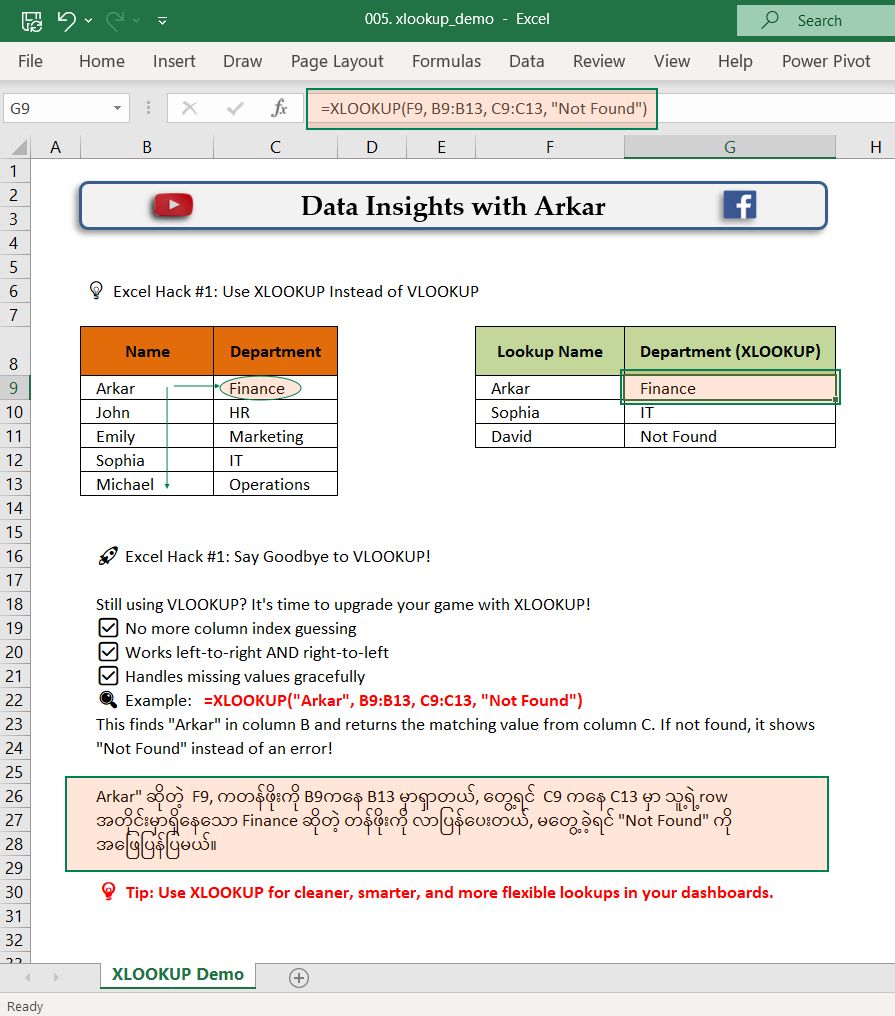
Strategy Over Tools: အောင်မြင်တဲ့ စီမံခန့်ခွဲသူတွေရဲ့ လျှို့ဝှက်ချက် 🔑🔥 The Manager's Secret Weapon (VLOOKUP vs XLOOKUP) ခေတ်သစ် စီမံခန့်ခွဲသူ (Manager) တစ်ယောက်ရဲ့ တန်ဖိုးဟာ အလုပ်များနေခြင်း (Busy) ထက် အလုပ်တွင်ခြင်း (Productive) အပေါ်မှာ ပိုပြီး မူတည်ပါတယ်။ ထက်မြတ်တဲ့ Manager တွေဟာ အချိန်ကို ကောင်းမွန်စွာ စီမံခန့်ခွဲနိုင်ရုံတင်မကဘဲ၊ ရှုထောင့်ပေါင်းစုံကနေ စေ့စပ်သေချာစွာ ကြည့်တတ်တဲ့ အလေ့အကျင့်ရှိကြပါတယ်။ ဒီလို "Detail Oriented" ဖြစ်ခြင်းကပဲ စီးပွားရေးကို တိုးတက်အောင် လုပ်နိုင်တဲ့ အောင်မြင်မှု သော့ချက်ပါပဲ။ 📈✨ ဒါပေမဲ့ ဒီလို ထက်မြတ်မှုတွေကို အထောက်အပံ့ပေးဖို့ Flexibility ရှိတဲ့ လက်နက်ကောင်းတွေလည်း လိုအပ်ပါတယ်။ VLOOKUP: ကျွန်တော်တို့ရဲ့ မိတ်ဆွေဟောင်း Excel လောကမှာ VLOOKUP ဟာ ဒဏ္ဍာရီတစ်ခုပါ။ Data တွေကို အမြန်ရှာဖွေပေးနိုင်ပြီး အခြေခံ စာရင်းဇယားတွေအတွက် အရမ်းကောင်းတဲ့ Tool တစ်ခု ဖြစ်ခဲ့ပါတယ်။ ဒါပေမဲ့ အပြောင်းအလဲ မြန်တဲ့ လုပ်ငန်းခွင်မှာ VLOOKUP တစ်ခုတည်းနဲ့တင် မလုံလောက်တော့ပါဘူး။ XLOOKUP: ၃၆၀ ဒီဂရီ ရှာဖွေနိုင်တဲ့ ခေတ်ပေါ်လက်နက် 🛡️ စီမံခန့်ခွဲသူတွေအတွက် XLOOKUP ဆိုတာ လက်နက်သစ်တစ်ခုထက် ပိုပါတယ်။ ✅ ဘယ်ဘက်/ညာဘက် ကြိုက်တဲ့နေရာက Data ကို ချက်ချင်းဆွဲထုတ်နိုင်တဲ့ Flexibility။ ✅ Column တွေ တိုးလိုက်၊ လျှော့လိုက်လုပ်လည်း Formula မပျက်ဘဲ တည်ငြိမ်နေတဲ့ စွမ်းဆောင်ရည်။ ✅ တိကျမြန်ဆန်တဲ့ ရှာဖွေမှုတွေကနေတစ်ဆင့် ပိုမိုခိုင်မာတဲ့ ဆုံးဖြတ်ချက်တွေကို ချမှတ်နိုင်ပါတယ်။ 💡 Winning Strategy: မိတ်ဆွေရဲ့ ထက်မြတ်တဲ့ Skill နဲ့ မှန်ကန်တဲ့ Tech Tools တွေကို ပေါင်းစပ်လိုက်မယ်ဆိုရင် ဘယ်လို စိန်ခေါ်မှုမျိုးမှာမဆို အမြဲတမ်း "Winning Position" မှာ ရှိနေမှာပါ။ သင်ယူလိုစိတ် အမြဲရှင်သန်နေတဲ့ Manager တွေအတွက် ဒီနေ့ကစပြီး လက်နက်သစ်ကို တပ်ဆင်လိုက်ရအောင်! 💪🚀 🔥 Level Up Your Data Career! ဒေတာတွေကို စနစ်တကျ အသုံးချပြီး လုပ်ငန်းခွင်မှာ ထူးချွန်သူတစ်ယောက် ဖြစ်လာဖို့ TIS ကူညီပေးပါရစေ။ 🎯 Choose Your Path: 🟢 Excel (Business Mgmt & Reporting) 🟡 Power Query (Data Cleaning & Automation) 🔵 Power BI (Data Modeling & Visualization) 👇 Start Learning Here: 👇 (Website Link in Comment Section) #Excel #business #insight #Solutions #leadership
Thumb
Leader's Notes

WEEKEDN FREEDOM ☕☀️

စနေနေ့ မနက်ခင်းမှာ Excel ဖိုင်တွေနဲ့ အလုပ်များနေတုန်းလား? ☕☀️

Full Image
စနေနေ့ မနက်ခင်းမှာ Excel ဖိုင်တွေနဲ့ အလုပ်များနေတုန်းလား? ☕☀️ မင်္ဂလာပါ မိတ်ဆွေတို့ရေ... အခုလို စနေနေ့မနက်ခင်းမှာ မိတ်ဆွေ ဘာလုပ်နေပါသလဲ? ကော်ဖီလေးသောက်ပြီး အေးဆေးအနားယူနေတာလား? ဒါမှမဟုတ် "တနင်္လာနေ့ အစည်းအဝေး" အတွက် Report တွေကို အသည်းအသန် လိုက်ညှိနေရတုန်းလား? 🤔 ကျွန်တော်တို့ Data လောကမှာ ဆိုရိုးစကားတစ်ခု ရှိပါတယ်။ "Work Smarter, Not Harder." မိတ်ဆွေက လစဉ် Report တွေကို Copy-Paste လုပ်၊ VLOOKUP တွေနဲ့ လက်နဲ့လိုက်ပေါင်းနေရတုန်းဆိုရင်တော့... မိတ်ဆွေရဲ့ တန်ဖိုးရှိလှတဲ့ Weekend တွေက Excel လက်ထဲမှာပဲ ကုန်ဆုံးသွားမှာပါ။ 📉 ဒါပေမဲ့ Power Query လို Automation လက်နက်တွေကို သုံးတတ်သွားပြီဆိုရင်တော့... ကြာသပတေး၊ သောကြာလောက်ကတည်းက Button လေးတစ်ချက်နှိပ်ရုံနဲ့ Report အဆင်သင့်ဖြစ်နေမှာမို့၊ စနေ၊ တနင်္ဂနွေကို မိသားစုနဲ့အတူ အပြည့်အဝ အနားယူနိုင်မှာ ဖြစ်ပါတယ်။ 💡 Insight of the Day: Skill မြင့်လာတာနဲ့အမျှ အလုပ်ချိန် နည်းသွားရပါမယ်။ Data က မိတ်ဆွေကို အလုပ်များစေတာ မဟုတ်ဘဲ၊ မိတ်ဆွေက Data ကို/နဲ့ ညွှန်ကြားနိုင်သူ ဖြစ်ရပါမယ်။ ဒီ Weekend မှာတော့ အလုပ်တွေ ခဏမေ့ထားပြီး အားရပါးရ အနားယူလိုက်ကြရအောင်ဗျာ! Happy Weekend ပါ။ ✨ မိတ်ဆွေရော... Weekend မှာ အလုပ်တွေ ပါလာတတ်လား? ဒါမှမဟုတ် Automation ရဲ့ အကျိုးကျေးဇူးကြောင့် အေးဆေး အနားယူနိုင်ပြီလား? Comment မှာ အတွေ့အကြုံလေးတွေ မျှဝေပေးသွားပါဦး။ 👇 🔥 Level Up Your Data Career! Data Analysis စွမ်းရည်များကို အခြေခံမှစ၍ Professional အဆင့်ထိ လေ့လာလိုပါသလား? TIS Website တွင် မိမိနှင့်ကိုက်ညီမည့် Learning Path ကို ရွေးချယ်ပြီး ယခုပဲ စာရင်းသွင်းလိုက်ပါ။ 🎯 Choose Your Path: 🟢 Excel (Business Mgmt & Reporting) 🟡 Power Query (Data Cleaning & Automation) 🔵 Power BI (Data Modeling & Visualization) 👇 Start Learning Here: 👇 (Website Link in Comment Section) #Excel #business #insight #Solutions #leadership
Thumb
Leader's Notes

Garbage In, Garbage Out

Data မသန့်ရင် အဖြေမမှန်ပါ (Garbage In, Garbage Out) 🗑️➡️💎

Full Image
Data မသန့်ရင် အဖြေမမှန်ပါ (Garbage In, Garbage Out) 🗑️➡️💎 "မနက်ဖြန် တနင်္လာနေ့မနက်မှာ Report တက်ခါနီးမှ ပေါင်းလဒ်တွေ လွဲနေလို့ ခေါင်းမီးမတောက်ချင်ဘူး မဟုတ်လား?" Excel မှာ အဖြေမှားရတဲ့ အဓိကတရားခံဟာ Formula မှားလို့ မဟုတ်ပါဘူး။ Data မသန့်ရှင်းလို့ (Unclean Data) ဖြစ်နေတတ်ပါတယ်။ (ဥပမာ - စာလုံးကြားမှာ Space တွေ ပိုနေတာ၊ Format မတူတာ၊ Hidden Character တွေ ပါနေတာမျိုးပေါ့) ဒါကို တကူးတက လိုက်ပြင်နေစရာ မလိုပါဘူး။ Professional တစ်ယောက်အနေနဲ့ ဒီ Cleaning Tools (၃) ခု ကို သုံးတတ်ရင် ရပါပြီ။ 🧹 1. TRIM Function: နာမည်တွေကြားမှာ Space တွေ ပိုနေလား? =TRIM() ခံလိုက်တာနဲ့ အပို Space တွေ အကုန်ပြောင်သွားပါလိမ့်မယ်။ ✨ 2. Remove Duplicates: Data တွေ ထပ်နေလား? Data Tab အောက်က Remove Duplicates ခလုတ်တစ်ချက် နှိပ်လိုက်ရုံနဲ့ Clean ဖြစ်သွားမှာပါ။ 🔍 3. Text to Columns: နေ့စွဲ (Date) တွေက Text Format ဖြစ်ပြီး ပေါင်းမရ ဖြစ်နေလား? Text to Columns နဲ့ စက္ကန့်ပိုင်းအတွင်း Date Format အမှန် ပြောင်းပစ်လို့ ရပါတယ်။ 💡 Sunday Tip: အိမ်သန့်ရှင်းရေးလုပ်သလိုပဲ၊ Data တွေကိုလည်း သန့်ရှင်းရေးလုပ်ဖို့ လိုပါတယ်။ ဒီနေ့လို အားလပ်ရက်မှာ ဒီ Technique လေးတွေကို စမ်းကြည့်ထားရင်၊ မနက်ဖြန် ရုံးဖွင့်တဲ့အခါ အလုပ်တွေအများကြီး ပေါ့ပါးသွားပါလိမ့်မယ်။ 🔥 Level Up Your Data Career! Data Cleaning မှစ၍ Dashboard ထုတ်သည်အထိ Step-by-Step လေ့လာလိုပါသလား? TIS Website တွင် မိမိနှင့်ကိုက်ညီမည့် Learning Path ကို ရွေးချယ်ပြီး ယခုပဲ စာရင်းသွင်းလိုက်ပါ။ 🎯 Choose Your Path: 🟢 Excel (Business Mgmt & Reporting) 🟡 Power Query (Data Cleaning & Automation) 🔵 Power BI (Data Modeling & Visualization) 👇 Start Learning Here: 👇 (Website Link: Comment မှာဖော်ပြထားသည်) #Excel #business #insight #Solutions #leadership
Thumb
Leader's Notes

One Day, One Insight

Data က အဖြေမဟုတ်ပါ၊ Data ဆိုတာ လမ်းပြမြေပုံပါ

Full Image
Data က အဖြေမဟုတ်ပါ၊ Data ဆိုတာ လမ်းပြမြေပုံပါ (One Day, One Insight - Day 1) လွန်ခဲ့တဲ့ ရက် (၉၀) လုံးလုံး ကျွန်တော်တို့တွေ မနက်ခင်းတိုင်းမှာ Excel တွေ၊ Formula တွေ၊ Hard Skills တွေနဲ့ လုံးပန်းခဲ့ကြပြီးပြီ။ ဒါပေမဲ့ ခေါင်းဆောင်တစ်ယောက် ဖြစ်လာတဲ့အခါ၊ ဒါမှမဟုတ် လုပ်ငန်းခွင်မှာ ရင့်ကျက်လာတဲ့အခါ... နည်းပညာသက်သက်နဲ့ မလုံလောက်တော့ဘူးဆိုတာ သတိထားမိလာလိမ့်မယ်။ ဒါကြောင့် ဒီနေ့ကစပြီး ညနေခင်းတိုင်းမှာ "One Day, One Insight" (တစ်နေ့တာ အသိပညာ) ဆိုတဲ့ အစီအစဉ်လေးကို စတင်လိုက်ပါတယ်။ ဒီနေရာမှာ ရှုပ်ထွေးတဲ့ ကိန်းဂဏန်းတွေအစား၊ ကျွန်တော့်ရဲ့ လုပ်ငန်းအတွေ့အကြုံ ဖြတ်သန်းမှုကနေ ရရှိခဲ့တဲ့ အတွေးအမြင်တွေ၊ အမှားတွေနဲ့ သင်ခန်းစာတွေကို ပေါ့ပေါ့ပါးပါး မျှဝေသွားမှာပါ။ ဒီနေ့ Day 1 မှာတော့ ကျွန်တော် အရင်ဆုံး ပြောချင်တဲ့ အကြောင်းအရာက... "Data vs. Intuition" (အချက်အလက် နှင့် ဗီဇစိတ်) ပါ။ ကျွန်တော်တို့ Data သမားတွေက ကိန်းဂဏန်းမပါရင် မယုံတတ်ကြဘူး။ ဒါပေမဲ့ တစ်ခါတလေကျရင် Report ထဲမှာ အစိမ်းရောင်ပြနေပေမယ့်၊ မြေပြင်မှာ တစ်ခုခုမှားနေတယ်လို့ ကိုယ့်စိတ်က ထင်နေမိတဲ့ အခိုက်အတန့်မျိုး ကြုံဖူးကြလား? လွန်ခဲ့တဲ့ နှစ်အနည်းငယ်က Branch တစ်ခုရဲ့ Report ဟာ အရမ်းကောင်းနေတယ်။ Repayment Rate 100%။ ဒါပေမဲ့ အဲဒီ Branch ကို ရောက်သွားတဲ့အခါ ဝန်ထမ်းတွေရဲ့ မျက်နှာက မလန်းဆန်းဘူး။ တိတ်ဆိတ်နေတယ်။ Data က "အဆင်ပြေတယ်" လို့ ပြောနေပေမယ့်၊ ကျွန်တော့်ရဲ့ Intuition (ဗီဇစိတ်) က "စိန်ခေါ်မှုတွေရှိနေတယ်" လို့ အော်နေတယ်။ နောက်ဆုံး စစ်ဆေးလိုက်တော့မှ တကယ်လည်း အခက်အခဲတွေရင်ဆိုင်ဖြေရှင်းရတာ ရှိနေခဲ့တာပါ။ 💡 The Insight: Data က ကျွန်တော်တို့ကို "ဘာဖြစ်နေလဲ" (What) ဆိုတာကို ပြနိုင်ပေမယ့် "ဘာကြောင့်လဲ" (Why) ဆိုတာကိုတော့ လူကပဲ ဆုံးဖြတ်လို့ ရတာပါ။ Data ကို လမ်းပြမြေပုံ (Map) အဖြစ်သုံးပါ၊ ဒါပေမဲ့ စတီယာရင်ကို ကိုင်ရမှာကတော့ ကိုယ့်ရဲ့ အသိစိတ်နဲ့ အတွေ့အကြုံပါပဲ။ ❓ Question of the Day: မိတ်ဆွေရော... Data က တစ်မျိုးပြနေပေမယ့် ကိုယ့်စိတ်ထင်တာက တစ်မျိုးဖြစ်နေတဲ့ အခြေအနေမျိုး ကြုံဖူးလား? Comment မှာ မျှဝေပေးခဲ့ပါဦး။ #DataInsightsWithArkar #OneDayOneInsight #Day1 #Leadership #Microfinance #EveningReflections
Thumb
Leader's Notes

SO WHAT? ACTION?

Dashboard အလှတွေ ဖန်တီးနေမိလား? Action Plan က ဘယ်မှာလဲ?

Full Image
Dashboard အလှတွေ ဖန်တီးနေမိလား? Action Plan က ဘယ်မှာလဲ? (One Day, One Insight - Day 2) 🌙 ကျွန်တော်တို့ အလုပ်စဝင်ခါစမှာ ကိုယ်တတ်သမျှ Excel/Power BI စွမ်းရည်တွေထုတ်ပြီး အမိုက်စား Dashboard ကြီးတွေ ဖန်တီးတတ်ကြတယ်။ "ငါ့ Report က ရှယ်ပဲ" လို့ တွေးနေတုန်း... Meeting ခန်းထဲမှာ Boss က ဒီမေးခွန်း မေးလိုက်တဲ့အခါ ဆွံ့အသွားတတ်ကြတယ်။ 🛑 "So What? Where is the Action Plan?" (ဟုတ်ပြီ၊ ဒါဆို ဘာဆက်လုပ်ကြမလဲ?) 💡 The Insight: Visual is Important, but Actionable is Necessary. Report တစ်ခု လှပနေဖို့ထက်၊ အဲဒီ Report ကနေ "ဘာလုပ်ရမယ်" ဆိုတဲ့ အဖြေထွက်လာဖို့က ပိုအရေးကြီးပါတယ်။ ပန်းချီကား မဆွဲပါနဲ့၊ လမ်းပြမြေပုံ ဆွဲပါ။ ❓ Question of the Day: ကိုယ့်ရဲ့ Report ကိုကြည့်ပြီး အထက်လူကြီးက "So What?" လို့ မေးခွန်းထုတ်တာ ခံဖူးလား? Comment မှာ မျှဝေပေးခဲ့ကြပါဦး။ #DataInsightsWithArkar #OneDayOneInsight #Day2 #DataStorytelling #ActionableInsights #CareerGrowth
Thumb
Leader's Notes

Grabage In, Grabage Out

Data Analyst လား? Data Janitor (သန့်ရှင်းရေးသမား) လား?

Full Image
Data Analyst လား? Data Janitor (သန့်ရှင်းရေးသမား) လား? (One Day, One Insight - Day 3) လူတွေက Data Analyst တစ်ယောက်ကို မြင်ရင် ကွန်ပျူတာရှေ့မှာ အမိုက်စား Model တွေဆွဲ၊ ဟောလိဝုဒ်ကားတွေထဲကလို Hacker ဆန်ဆန် အလုပ်လုပ်နေတယ်လို့ ထင်ကြတယ်။ ဒါပေမဲ့ တကယ့်လက်တွေ့ဘဝမှာတော့... ကျွန်တော်တို့ရဲ့ အချိန် ၈၀% ဟာ Data Cleaning (Data သန့်ရှင်းရေးလုပ်ခြင်း) မှာပဲ ကုန်ဆုံးလေ့ရှိပါတယ်။ Date Format တွေ လွဲနေတာ လိုက်ပြင်ရတယ်။ စာလုံးပေါင်း မှားနေတာတွေ လိုက်ရှာရတယ်။ အကွက်လပ် (Blanks) တွေ၊ Duplicate (ထပ်နေတာ) တွေကို ဖယ်ရှားရတယ်။ အလုပ်စဝင်ကာစဆိုရင် ဒီအလုပ်တွေကို အရမ်းမုန်းခဲ့ကြလိမ့်မယ်။ "Analysis လုပ်ဖို့ လာတာ၊ စာရင်းတွေ လိုက်ပြင်ဖို့ လာတာ မဟုတ်ဘူး" ဆိုပြီး စိတ်ပျက်ခဲ့ဖူးတယ်။ ဒါပေမဲ့ အတွေ့အကြုံရလာတဲ့အခါ အမှန်တရားတစ်ခုကို တွေ့ရလိမ့်မယ်။ 💡 The Insight: Clean Data is the Analysis. (Data ကို သန့်ရှင်းအောင် လုပ်လိုက်ခြင်းက Analysis ရဲ့ တစ်ဝက်ပြီးသွားပါပြီ။) ကမ္ဘာ့အကောင်းဆုံး Formula ကိုပဲ သုံးသုံး၊ သွင်းလိုက်တဲ့ Data က အမှိုက် (Garbage) ဖြစ်နေရင် ထွက်လာမယ့်အဖြေကလည်း အမှိုက် (Garbage) ပါပဲ။ ဒါကို "Garbage In, Garbage Out" လို့ ခေါ်ပါတယ်။ ဒါကြောင့် Data Cleaning လုပ်နေရလို့ စိတ်မပျက်ပါနဲ့။ ခင်ဗျား အချိန်ဖြုန်းနေတာ မဟုတ်ပါဘူး။ ခင်ဗျားဟာ အိမ်ဆောက်ဖို့အတွက် မြေပြင်/ညှိနေတာပါ။ အုတ်မြစ်ခိုင်မှ တိုက်ဆောက်လို့ ရမှာကိုး။ ❓ Question of the Day: မိတ်ဆွေကော... Report တစ်ခုလုပ်ရင် Data ပြင်ရတဲ့အချိန် နဲ့ Analysis လုပ်ရတဲ့အချိန် ဘယ်ဟာက ပိုကြာလဲ? #DataInsightsWithArkar #OneDayOneInsight #Day3 #DataCleaning #RealityOfData #GarbageInGarbageOut
Thumb
Leader's Notes

Done is better than Perfect

အကောင်းဆုံး ဆုံးဖြတ်ချက်ဆိုတာ အချိန်ကိုက် ဆုံးဖြတ်ခြင်းပါ (Analysis Paralysis)

Full Image
အကောင်းဆုံး ဆုံးဖြတ်ချက်ဆိုတာ အချိန်ကိုက် ဆုံးဖြတ်ခြင်းပါ (Analysis Paralysis) ကျွန်တော်တို့လို Manager‌ေတွ၊ Data Analyst တွေဟာ အလုပ်ကို အကောင်းဆုံးဖြစ်ချင်တဲ့ စေတနာ (High Standards) ကြောင့် အချက်အလက်တွေကို အသေးစိတ် စိစစ်ရင်း အချိန်ကုန်သွားတတ်ကြပါတယ်။ ဒါကို Management မှာ "Analysis Paralysis" လို့ ခေါ်ပါတယ်။ ဒါဟာ တွေဝေလို့ ဖြစ်တာ မဟုတ်ပါဘူး၊ ပြည့်စုံလွန်းချင်တဲ့စိတ် (Perfectionism) ကြောင့် ဖြစ်တတ်တဲ့ သဘောသဘာဝ တစ်ခုပါ။ ဒါပေမဲ့ ခေါင်းဆောင်ကောင်းတွေ ကျင့်သုံးတဲ့ လျှို့ဝှက်ချက် (၂) ခု ရှိပါတယ် - ၁။ The 70% Rule (Jeff Bezos ၏ နည်းလမ်း) အချက်အလက် ၁၀၀% ပြည့်စုံဖို့ စောင့်နေရင် အခွင့်အရေးတွေ လက်လွတ်သွားနိုင်ပါတယ်။ သတင်းအချက်အလက် ၇၀% လောက် ခိုင်မာပြီဆိုရင် ယုံကြည်မှုရှိရှိ ဆုံးဖြတ်ချက်ချပြီး ရှေ့ဆက်တိုးလိုက်ပါ။ (Speed matters in business!) ၂။ Progress over Perfection (ပြီးပြည့်စုံမှုထက် ခရီးတွင်မှုကို ဦးစားပေးပါ) Report တစ်စောင်၊ Plan တစ်ခုကို အလှဆုံးဖြစ်အောင် ပြင်နေမယ့်အစား၊ လက်တွေ့အကောင်အထည်ဖော်ပြီး လိုအပ်တာကို လမ်းခရီးမှာ ပြုပြင်ယူတာ (Iterate) က ပိုထိရောက်ပါတယ်။ 💡 Insight for Leaders: Data Analysis ဆိုတာ မီးပြတိုက်နဲ့ တူပါတယ်။ လမ်းပြပေးဖို့ပဲ ဖြစ်ပြီး၊ သင်္ဘောကို ရပ်တန့်ထားဖို့ မဟုတ်ပါဘူး။ မိတ်ဆွေတို့လည်း ကိုယ့်ရဲ့ "Intuition" (အတွေ့အကြုံရင့် အာရုံခံစားမှု) ကို ယုံကြည်ပြီး ဆုံးဖြတ်ချက်တွေ ချလိုက်ကြရအောင်! 💬 Let's Discuss: Data မစုံသေးပေမဲ့ ရဲရဲဝံ့ဝံ့ ဆုံးဖြတ်ချက်ချပြီး အောင်မြင်ခဲ့တဲ့ အတွေ့အကြုံလေးတွေ ရှိရင် မျှဝေပေးခဲ့ပါဦးခင်ဗျာ။ 👇 #DataInsightsWithArkar #OneDayOneInsight #Day4 #AnalysisParalysis #Leadership #GrowthMindset #DecisionMaking
Thumb
Leader's Notes

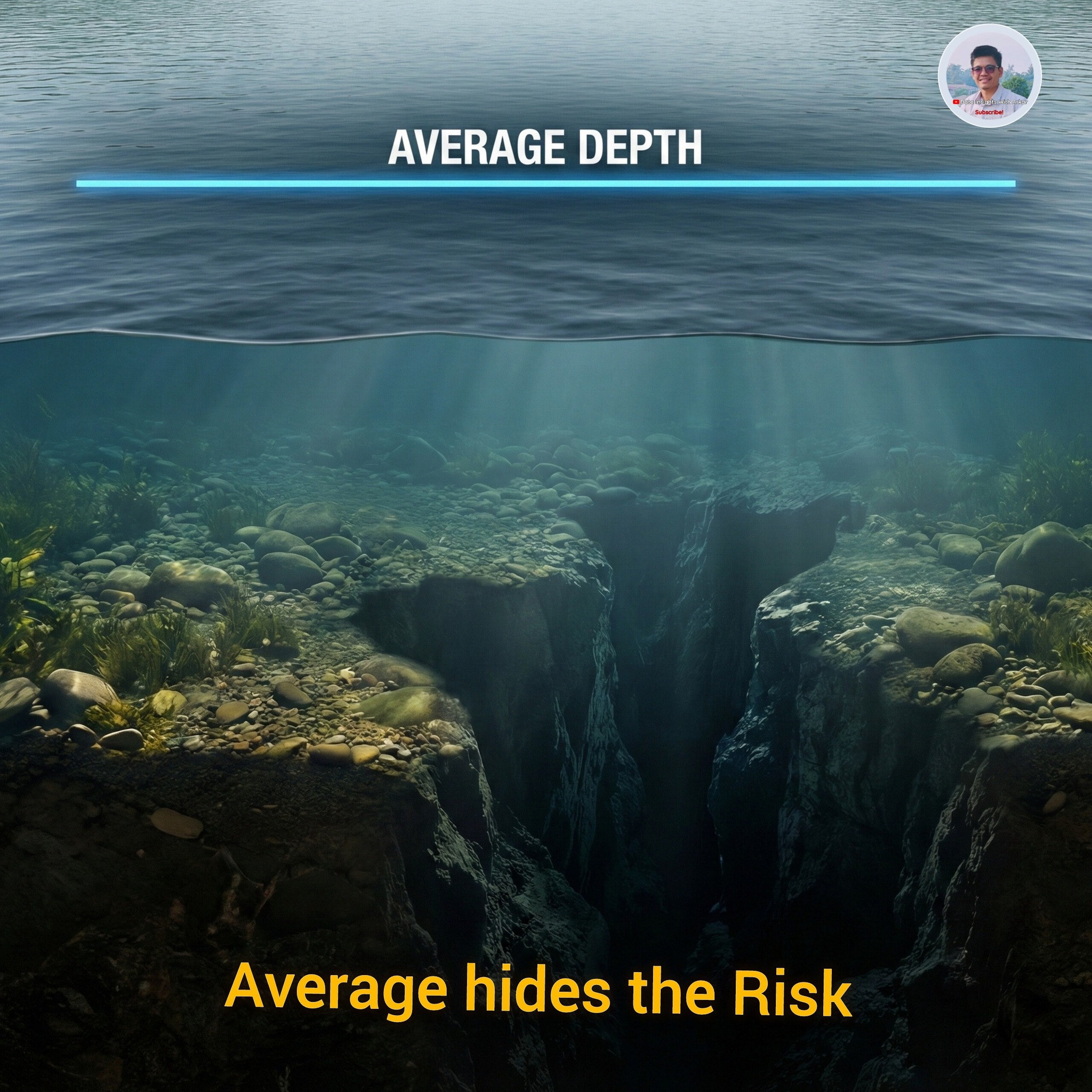
Average hides the Risk

The Misleading Metric: ပျမ်းမျှခြင်း (Average) ဟာ နားလည်မှု လွဲစေနိုင်ပါတယ်

Full Image
The Misleading Metric: ပျမ်းမျှခြင်း (Average) ဟာ နားလည်မှု လွဲစေနိုင်ပါတယ် Data လောကမှာ လူသိများတဲ့ ဟာသတစ်ခု ရှိပါတယ်။ "ပျမ်းမျှ ရေအနက် ၄ ပေရှိတဲ့ မြစ်ကို ဖြတ်ကူးတဲ့ စာရင်းအင်းပညာရှင်တစ်ယောက် ရေနစ်သေဆုံးသွားတယ်" တဲ့။ ဘာကြောင့်လဲဆိုတော့ နေရာအများစုမှာ ရေက ၂ ပေလောက်ပဲ ရှိပေမဲ့၊ တချို့နေရာတွေမှာ ၁၀ ပေလောက်နက်နေလို့ပါပဲ။ ပျမ်းမျှခြင်း (Average) ဆိုတာက အဲ့ဒီ အစွန်းထွက်နေတဲ့ အချက်အလက် (Outliers) တွေကို ဖုံးကွယ်ထားတတ်လို့ အတော်လေး "Risky" ဖြစ်တဲ့ သဘောတရားပါ။ Microfinance လုပ်ငန်းခွင်မှာလည်း ဒီအတိုင်းပါပဲ - Average PAR (ပျမ်းမျှ ချေးငွေဆုံးရှုံးနိုင်ခြေ): ကုမ္ပဏီတစ်ခုလုံးရဲ့ PAR က 2% ပဲရှိလို့ စိတ်ချရတယ်ဆိုပေမဲ့၊ ဘဏ်ခွဲတစ်ခုတည်းမှာ PAR 30% ဖြစ်ပြီး အခြေအနေဆိုးနေတာမျိုး ဖြစ်နိုင်ပါတယ်။ Average Loan Size: ပျမ်းမျှ ချေးငွေပမာဏ ပုံမှန်ပါပဲဆိုပေမဲ့၊ တစ်ဖက်မှာ ချေးငွေအသေးစားတွေ ပျောက်ကွယ်ပြီး အန္တရာယ်များတဲ့ ချေးငွေအကြီးစားတွေ (Large Ticket Size) များလာတာမျိုး ဖြစ်နိုင်ပါတယ်။ 💡 Insight: Leader ကောင်းတွေဟာ "Average" မှာ ရပ်မနေပါဘူး။ "Distribution" (ပြန့်နှံ့မှုပုံစံ) ကို ဆက်ကြည့်ကြပါတယ်။ ပျမ်းမျှဆိုတာ အပေါ်ယံ သဘောတရားပါ၊ အနှစ်သာရက အသေးစိတ် (Segment/Variation) ထဲမှာ ရှိပါတယ်။ Actionable Tip: မိတ်ဆွေတို့ရဲ့ Dashboard မှာ Average ဂဏန်းတစ်ခုတည်း ပြထားတာရှိရင်၊ အဲ့ဒီဂဏန်းရဲ့ Max (အများဆုံး) နဲ့ Min (အနည်းဆုံး) ကိုပါ တွဲကြည့်တဲ့ အလေ့အကျင့်လေး လုပ်ကြည့်ရအောင်နော်။ ❓ Question: မိတ်ဆွေတို့ လုပ်ငန်းခွင်မှာရော "ပျမ်းမျှ" ကို ကြည့်ပြီး ဆုံးဖြတ်မိလို့ အလွဲလွဲအချော်ချော် ဖြစ်ဖူးတဲ့ အတွေ့အကြုံလေးတွေ ရှိလား? #DataInsightsWithArkar #OneDayOneInsight #Day5 #TheRiskyMetric #AverageTrap #DataLiteracy
Thumb
Leader's Notes

Data Ethics

Data Ethics: တွက်ချက်လို့ရတိုင်း တွက်ချက်သင့်တာ မဟုတ်ပါ

Full Image
Data Ethics: တွက်ချက်လို့ရတိုင်း တွက်ချက်သင့်တာ မဟုတ်ပါ ကျွန်တော်တို့ Data သမားတွေလက်ထဲမှာ ကုမ္ပဏီရဲ့ အချက်အလက်တွေ၊ Customer တွေရဲ့ ကိုယ်ရေးကိုယ်တာတွေ အများကြီး ရှိနေပါတယ်။ "Data is Power" (အချက်အလက်က စွမ်းအားတစ်ခု) ဆိုတာ မှန်ပါတယ်။ ဒါပေမဲ့ "Spider-Man" ရုပ်ရှင်ထဲကလိုပဲ "With great power comes great responsibility" (စွမ်းအားကြီးရင် တာဝန်ယူမှုလည်း ကြီးရပါမယ်)။ စဉ်းစားစရာ Ethical Dilemmas (ကျင့်ဝတ်ဆိုင်ရာ ပုစ္ဆာများ): Predictive Models: Customer တစ်ယောက်ရဲ့ ဝယ်ယူမှုပုံစံကို ကြည့်ပြီး သူ့ရဲ့ ကျန်းမာရေးအခြေအနေ (ဥပမာ - ကိုယ်ဝန်ရှိနေကြောင်း) ကို ခန့်မှန်းနိုင်တယ် ဆိုပါစို့။ အဲ့ဒီအချက်အလက်ကို Marketing အတွက် အသုံးပြုသင့်သလား? 🤔 In Microfinance: အချက်အလက်တွေအရ ဆင်းရဲလွန်းတဲ့ ဒေသတစ်ခုက လူတွေက ချေးငွေပြန်ဆပ်နိုင်စွမ်း နည်းတယ်ဆိုတာ တွေ့ရတယ်။ ဒါကို အခြေခံပြီး အဲ့ဒီဒေသတစ်ခုလုံးကို ချေးငွေ လုံးဝမပေးဘဲ "Redline" တားလိုက်တာမျိုး လုပ်သင့်သလား? 🤔 (ဒါက စီးပွားရေးအရ မှန်ပေမဲ့၊ လူမှုရေးအရ တရားမျှတမှု ရှိရဲ့လား?) 💡 Insight: Data Point တစ်ခုစီတိုင်းဟာ ဂဏန်းသက်သက် မဟုတ်ပါဘူး။ တကယ့်ပြင်ပက လူသားတစ်ယောက်ရဲ့ ဘဝကို ကိုယ်စားပြုနေတာပါ။ Algorithm တွေဟာ ဘက်လိုက်မှု (Bias) မရှိသင့်သလို၊ လူတွေကို ထိခိုက်နစ်နာအောင်လည်း မလုပ်မိဖို့ လိုပါတယ်။ "ငါ ဒါကို တွက်ချက်နိုင်လား?" (Can I?) ဆိုတဲ့ မေးခွန်းထက် "ငါ ဒါကို တွက်ချက်သင့်လား?" (Should I?) ဆိုတဲ့ မေးခွန်းက Leader ကောင်းတစ်ယောက်အတွက် ပိုအရေးကြီးပါတယ်။ ❓ Question: မိတ်ဆွေတို့ လုပ်ငန်းခွင်မှာရော Data ကို အသုံးပြုရင်း ကျင့်ဝတ်ပိုင်းဆိုင်ရာ ဝေခွဲရခက်တဲ့ အခြေအနေမျိုး ကြုံခဲ့ဖူးလား? 🚀 Level Up Your Data Skills! 📥 Excel for Business Management (Video Class) ၅,၀၀၀ ကျပ်မှ စတင်လေ့လာနိုင်ပါသည်။ Register here: https://forms.gle/bsjVMcD8nkBi4XhA9 (သို့မဟုတ် Chat တွင် Email လိပ်စာပေး၍ အပ်နှံနိုင်ပါသည်) 📊 Power BI Basic to Master (Online Live Class) Dashboard တည်ဆောက်နည်း ကျွမ်းကျင်လိုသူများအတွက် အတန်းသစ် အမြဲရှိပါသည်။ (အသေးစိတ်ကို Chat Box တွင် မေးမြန်းနိုင်ပါသည်) #DataInsightsWithArkar #OneDayOneInsight #Day6 #DataEthics #Responsibility #Leadership
Thumb
Leader's Notes

Correlation does not imply Causation

Correlation vs. Causation🔄 ဆက်စပ်မှု (Correlation) နဲ့ အကြောင်းရင်း (Causation) ကို မရောထွေးပါနဲ့

Full Image
Correlation vs. Causation🔄 ဆက်စပ်မှု (Correlation) နဲ့ အကြောင်းရင်း (Causation) ကို မရောထွေးပါနဲ့ Data လောကမှာ ဂန္ထဝင်တွင်တဲ့ ဆိုရိုးစကားတစ်ခု ရှိပါတယ်။ "Correlation does not imply Causation." (အတူတူ ယှဉ်တွဲဖြစ်ပျက်နေတာနဲ့၊ တစ်ခုကြောင့် တစ်ခုဖြစ်တယ်လို့ ပြောလို့မရပါဘူး) ဥပမာ - နွေရာသီမှာ "ရေခဲမုန့် အရောင်း" တက်လာသလို၊ ပင်လယ်ထဲမှာ "ငါးမန်းကိုက်ခံရမှု" လည်း မြင့်တက်လာတတ်ပါတယ်။ Data နှစ်ခုက အတူတူတက်နေတော့ (Correlation ရှိတော့) - "ရေခဲမုန့်စားရင် ငါးမန်းကိုက်ခံရမယ်" လို့ ကောက်ချက်ချမလား? လုံးဝ မဟုတ်ပါဘူး။ အကြောင်းရင်းအစစ် (Causation) က "ရာသီဥတု ပူလာလို့" လူတွေ ရေခဲမုန့်လည်း ပိုစားကြသလို၊ ပင်လယ်ကမ်းခြေလည်း ပိုသွားကြလို့ ဖြစ်ပါတယ်။ Microfinance လုပ်ငန်းခွင်မှ ဥပမာ: Marketing စရိတ် ပိုသုံးတဲ့လတွေမှာ၊ ချေးငွေ Default (ပြန်မဆပ်နိုင်မှု) နှုန်းလည်း တက်လာတယ် ဆိုပါစို့။ မှားယွင်းသော ကောက်ချက်: "Marketing လုပ်ရင် Default တက်တယ်" (ဒါကြောင့် Marketing ရပ်လိုက်မယ်)။ ဖြစ်နိုင်သော အကြောင်းရင်းမှန်: Marketing ကြောင့် Customer အသစ်တွေ အများကြီး ဝင်လာတယ်။ အဲ့ဒီအသစ်တွေထဲမှာ စိစစ်မှု အားနည်းပြီး ဝင်လာတဲ့ Risky Customer တွေ ပါလာလို့ Default တက်တာ ဖြစ်နိုင်ပါတယ် 💡 Insight: Leader ကောင်းတွေဟာ Graph နှစ်ခု အတူတူတက်နေတာ မြင်ရုံနဲ့ ဆုံးဖြတ်ချက် မချပါဘူး။ "ဘာကြောင့်လဲ?" (The Why) ဆိုတဲ့ အရင်းအမြစ်ကို ရှာဖွေကြပါတယ်။ Actionable Tip: မိတ်ဆွေတို့အနေနဲ့ Report တစ်ခုမှာ Trend နှစ်ခု ဆက်စပ်နေတာတွေ့ရင် ချက်ချင်း ကောက်ချက်မချဘဲ၊ "တခြား ဘာအကြောင်းရင်းတွေ ရှိနိုင်သေးလဲ?" လို့ ကိုယ့်အဖွဲ့ကို မေးခွန်းထုတ်ကြည့်ပါ။ ❓ Question: မိတ်ဆွေတို့ရော လုပ်ငန်းခွင်မှာ ဒီလို "ယောင်ပြ" ဆက်စပ်မှုတွေကြောင့် အမှားအယွင်း ဆုံးဖြတ်မိလုနီးပါး ဖြစ်ဖူးလား? 🚀 Level Up Your Data Skills! 📥 Excel for Business Management (Video Class) ၅,၀၀၀ ကျပ်မှ စတင်လေ့လာနိုင်ပါသည်။ Register here: https://forms.gle/bsjVMcD8nkBi4XhA9 (သို့မဟုတ် Chat တွင် Email လိပ်စာပေး၍ အပ်နှံနိုင်ပါသည်) 📊 Power BI Basic to Master (Online Live Class) Dashboard တည်ဆောက်နည်း ကျွမ်းကျင်လိုသူများအတွက် အတန်းသစ် အမြဲရှိပါသည်။ (အသေးစိတ်ကို Chat Box တွင် မေးမြန်းနိုင်ပါသည်) #DataInsightsWithArkar #OneDayOneInsight #Day7 #CorrelationVsCausation #DataLiteracy #CriticalThinking
Thumb
Leader's Notes

Show the red numbers

📉 အနီရောင်ဂဏန်းများ (Failure) ကို ဖုံးကွယ်မထားပါနဲ့

Full Image
📉 အနီရောင်ဂဏန်းများ (Failure) ကို ဖုံးကွယ်မထားပါနဲ့ ကျွန်တော်တို့ Dashboard တွေ၊ Report တွေလုပ်ရင် အစိမ်းရောင် (Target ပြည့်မီမှု၊ တိုးတက်မှု) တွေကိုပဲ အသားပေး ဖော်ပြချင်ကြပါတယ်။ ဒါက လူ့သဘာဝပါ။ ဘယ်သူက ကိုယ့်အပြစ်ကို လူသိခံချင်မှာလဲ?/Negative Number တွေကို ဖော်ပြချင်မလဲ? ဒါပေမဲ့ Data-Driven Leader တစ်ယောက်အတွက်တော့ "အနီရောင်ဂဏန်း" (Red Numbers) တွေဟာ ရွှေထက်တန်ဖိုးရှိတဲ့ သတင်းအချက်အလက်တွေပါ။ ဘာကြောင့်လဲ? 🎉အစိမ်းရောင် (Success) က ကျွန်တော်တို့ ဘာတွေမှန်ခဲ့လဲဆိုတာ ပြောပြတယ်။ (အတိတ်ကို ဂုဏ်ပြုခြင်း) 💪အနီရောင် (Failure) က ကျွန်တော်တို့ ဘာတွေပြင်ရမလဲဆိုတာ ပြောပြတယ်။ (အနာဂတ်ကို တည်ဆောက်ခြင်း) Microfinance မှာ PAR တက်နေတာ၊ Disbursement လျော့နေတာတွေကို Management ကို အားနာလို့၊ ဒါမှမဟုတ် အပြစ်မြင်ခံရမှာစိုးလို့ Report မှာ မှေးမှိန်အောင် ပြထားမယ်ဆိုရင်၊ ကုမ္ပဏီက ပြုပြင်ဖို့ အခွင့်အရေး ဆုံးရှုံးသွားပါလိမ့်မယ်။ 💡 Insight: "Failure is not the opposite of success; it's part of success." ဆုံးရှုံးမှုကို မြင်သာအောင် (Visualize) လုပ်ပေးခြင်းဟာ အဖွဲ့အစည်းကို အမှန်တရားနဲ့ ရင်ဆိုင်ခိုင်းတာ (Confronting Reality) ပါပဲ။ Actionable Tip: မိတ်ဆွေတို့ရဲ့ Dashboard မှာ အရေးကြီးပေမဲ့ ကျဆင်းနေတဲ့ အချက်အလက် (Red Metrics) တွေကို ထောင့်မှာ သေးသေးလေး မထားဘဲ၊ အပေါ်ဆုံးမှာ ထင်ရှားအောင် ပြသတဲ့ အလေ့အကျင့် လုပ်ကြည့်ပါ။ ❓ Question: မိတ်ဆွေတို့ လုပ်ငန်းခွင်မှာရော "Risk Flags" တွေကို အထက်ကို တင်ပြဖို့ ဝန်လေးနေတဲ့ ယဉ်ကျေးမှုမျိုး ရှိနေလား? 🚀 Level Up Your Data Skills! 📥 Excel for Business Management (Video Class) ၅,၀၀၀ ကျပ်မှ စတင်လေ့လာနိုင်ပါသည်။ Comment မှာ Register link မျှဝေပေးထားသည်❤️ (သို့မဟုတ် Chat တွင် Email လိပ်စာပေး၍ အပ်နှံနိုင်ပါသည်) 📊 Power BI Basic to Master (Online Live Class) Dashboard တည်ဆောက်နည်း ကျွမ်းကျင်လိုသူများအတွက် အတန်းသစ် အမြဲရှိပါသည်။ (အသေးစိတ်ကို Chat Box တွင် မေးမြန်းနိုင်ပါသည်) #DataInsightsWithArkar #OneDayOneInsight #Day8 #VisualizingFailure #Transparancy #DataDrivenLeadership
Thumb
Leader's Notes

Executive Summary

📝 The Art of Executive Summary: စာတစ်မျက်နှာဖြင့် အလုပ်ပြီးမြောက်ခြင်း

Full Image
:📝 The Art of Executive Summary: စာတစ်မျက်နှာဖြင့် အလုပ်ပြီးမြောက်ခြင်း Data Professional တစ်ယောက်အနေနဲ့ ကျွန်တော်တို့က Analysis လုပ်တဲ့အခါ နာရီပေါင်းများစွာ (ရက်ပေါင်းများစွာ) အချိန်ပေးရတတ်ပါတယ်။ ဒါပေမဲ့ ကျွန်တော်တို့ရဲ့ Report ကို ဖတ်မယ့် Decision Maker တွေ (Executives) ပေးနိုင်တဲ့ အချိန်က ၅ မိနစ်တောင် မပြည့်တတ်ပါဘူး။ ဒီနေရာမှာ "Communication Gap" ဖြစ်လာပါတယ်။ ကျွန်တော်တို့က "ဘယ်လိုတွက်ခဲ့လဲ" (Process) ကို ပြချင်ပေမဲ့၊ သူတို့က "ဘာဆက်လုပ်ရမလဲ" (Impact) ကိုပဲ သိချင်ကြတာပါ။ ဒါကြောင့် Report ကောင်းတစ်စောင်ရဲ့ တန်ဖိုးဟာ စာမျက်နှာအများကြီးမှာ မရှိဘဲ၊ ပထမဆုံးစာမျက်နှာ "Executive Summary" မှာပဲ ရှိပါတယ်။ Career Growth Tip: The BLUF Method Senior Data Role တွေကို တက်လှမ်းချင်ရင် BLUF (Bottom Line Up Front) စနစ်ကို ကျင့်သုံးပါ။ ❌ Junior Way: ပြဿနာ > တွက်ချက်နည်း > တွေ့ရှိချက် > နိဂုံး။ (Process-Oriented) ✅ Senior/Lead Way: အဓိက အကြံပြုချက် (Recommendation) > အကျဉ်းချုပ် အကြောင်းပြချက် > စီးပွားရေး အကျိုးသက်ရောက်မှု (Business Impact)။ 💡 Insight: အထက်လူကြီးတွေဟာ စာအုပ်တစ်အုပ်လုံးကို ဖတ်ပြီးမှ အနှစ်ချုပ်ကို ရှာချင်သူတွေ မဟုတ်ပါဘူး။ အနှစ်ချုပ်ကို အရင်ဖတ်၊ စိတ်ဝင်စားမှ အထဲကို ဆက်ဖတ်မယ့်သူတွေပါ။ Summary မကောင်းရင်၊ ကျန်တဲ့ Analysis တစ်ခုလုံး "Waste" ဖြစ်သွားနိုင်ပါတယ်။ Actionable Step: နောက်တစ်ခါ Report တင်ရင် Executive Summary ကို "One Pager" (စာတစ်မျက်နှာ) ထက် မပိုအောင် ရေးပါ။ ကိုယ့် Report တစ်အုပ်လုံးကို စာကြောင်း ၃ ကြောင်းနဲ့ Pitch လုပ်ရမယ်ဆိုရင် ဘာပြောမလဲ? အဲ့ဒါကို ထိပ်ဆုံးမှာ ရေးပါ။ Let's Discuss: မိတ်ဆွေတို့ရော ကိုယ့်ရဲ့ Analysis ကို အထက်လူကြီးတွေ နားမလည်လို့၊ ဒါမှမဟုတ် စာရှည်လို့ဆိုပြီး ပယ်ချခံရဖူးတဲ့ အတွေ့အကြုံမျိုး ရှိလား? Comment မှာ ဆွေးနွေးပေးခဲ့ပါဦး။ 👇 🔥 Level Up Your Data Career! Data Analysis စွမ်းရည်များကို အခြေခံမှစ၍ Professional အဆင့်ထိ လေ့လာလိုပါသလား? TIS Website တွင် မိမိနှင့်ကိုက်ညီမည့် Learning Path ကို ရွေးချယ်ပြီး ယခုပဲ စာရင်းသွင်းလိုက်ပါ။ 🎯 Choose Your Path: 🟢 Excel (Business Mgmt & Reporting) 🟡 Power Query (Data Cleaning & Automation) 🔵 Power BI (Data Modeling & Visualization) 👇 Start Learning Here: 👇 (Website Link in Comment Section) #Excel #business #insight #Solutions #leadership
Thumb
Leader's Notes

Ai is a Tool, Not a rival

🤖 AI က ကျွန်တော်တို့ရဲ့ အလုပ်တွေကို လုယူသွားမှာလား?

Full Image
🤖 AI က ကျွန်တော်တို့ရဲ့ အလုပ်တွေကို လုယူသွားမှာလား? ဒီမေးခွန်းက ၂၁ ရာစုရဲ့ အကြီးမားဆုံး စိုးရိမ်ပူပန်မှုတစ်ခု ဖြစ်နေပါတယ်။ Chat GPT တွေ၊ Copilot တွေ ပေါ်လာတော့ "ငါတို့ Data Analyst တွေ၊ Accountant တွေ နေရာပျောက်တော့မလား" လို့ တွေးမိကြမှာပါ။ အဖြေကတော့ "NO" (မပျောက်ပါဘူး)။ ဒါပေမဲ့ "YES" (ပြောင်းလဲသွားပါမယ်)။ The Reality of Automation: Automation ဆိုတာ "လူ" ကို အစားထိုးဖို့ လာတာ မဟုတ်ပါဘူး။ အလုပ်ထဲက "ပျင်းစရာကောင်းပြီး ထပ်ခါထပ်ခါ လုပ်နေရတဲ့ အပိုင်းတွေ" (Repetitive Tasks) ကိုပဲ အစားထိုးဖို့ လာတာပါ။ Data Entry လုပ်ခြင်း ❌ -> Automated! Data Cleaning လုပ်ခြင်း ❌ -> Automated! Data Strategy ချခြင်း၊ ဆုံးဖြတ်ချက်ချခြင်း၊ လူကို နားလည်ပေးခြင်း ✅ -> Human Only! Career Growth Insight: သမိုင်းမှာ ဂဏန်းပေါင်းစက် (Calculator) ပေါ်လာတုန်းက သင်္ချာပညာရှင်တွေ အလုပ်ပြုတ်မသွားပါဘူး။ ပိုမြန်မြန် တွက်လာနိုင်ကြပါတယ်။ ဒီခေတ်မှာလည်း AI ဆိုတာ "ရန်သူ" (Rival) မဟုတ်ပါဘူး။ "စွမ်းအားမြှင့် စက်ကိရိယာ" (Superpower Tool) တစ်ခုပါ။ "AI will not replace you. A person using AI will replace you." (AI က သင့်ကို အစားမထိုးပါဘူး၊ AI ကို ကျွမ်းကျင်စွာ သုံးတတ်တဲ့ တခြားလူတစ်ယောက်ကသာ သင့်ကို အစားထိုးသွားမှာပါ) Actionable Mindset: AI ကို ကြောက်နေမယ့်အစား၊ "ငါ့ရဲ့ Assistant အဖြစ် ဘယ်လိုခိုင်းမလဲ" ဆိုတာကို စတင်လေ့လာပါ။ Excel မှာ Formula အရှည်ကြီးတွေ ရိုက်မယ့်အစား AI ကို မေးကြည့်ပါ။ အချိန်ကုန်သက်သာပြီး တန်ဖိုးရှိတဲ့ အလုပ်တွေ (High-Value Tasks) ကို ပိုလုပ်နိုင်လာပါလိမ့်မယ်။ Let's Discuss: မိတ်ဆွေတို့ကော လက်ရှိ လုပ်ငန်းခွင်မှာ AI Tools တစ်ခုခုကို စမ်းသပ်သုံးစွဲနေပြီလား? ဘယ် Tool လေးက အသုံးအဝင်ဆုံးဖြစ်နေလဲ Comment မှာ မျှဝေပေးခဲ့ပါဦး။ 👇 🔥 Level Up Your Data Career! Data Analysis စွမ်းရည်များကို အခြေခံမှစ၍ Professional အဆင့်ထိ လေ့လာလိုပါသလား? TIS Website တွင် မိမိနှင့်ကိုက်ညီမည့် Learning Path ကို ရွေးချယ်ပြီး ယခုပဲ စာရင်းသွင်းလိုက်ပါ။ 🎯 Choose Your Path: 🟢 Excel (Business Mgmt & Reporting) 🟡 Power Query (Data Cleaning & Automation) 🔵 Power BI (Data Modeling & Visualization) 👇 Start Learning Here: 👇 (Website Link in Comment Section) #Excel #business #insight #Solutions #leadership
Thumb
Leader's Notes

Summarize in seconds ✅🚀

Pivot Table ပိုင်နိုင်ပြီး စီမံခန့်ခွဲမှုစွမ်းရည် မြှင့်တင်လိုက်ပါ ✅🚀

Full Image
Pivot Table ပိုင်နိုင်ပြီး စီမံခန့်ခွဲမှုစွမ်းရည် မြှင့်တင်လိုက်ပါ ✅🚀 "Data Driven Leading" လို့ခေါ်တဲ့ အချက်အလက်ကို အခြေခံပြီး ဦးဆောင်ရတဲ့ ဒီခေတ်ကြီးမှာ... မိတ်ဆွေက "Subjective" ဆန်ဆန် (အထောက်အထားမပါဘဲ စိတ်ခံစားမှတ်မိရာ အတွေ့အကြုံဖြင့်) Decision တွေ ချနေရတုန်းလား? 🤔 ခေတ်မီတဲ့ Manager တစ်ယောက်အတွက် အကြီးမားဆုံး စိန်ခေါ်မှုက Data တွေ အများကြီးရှိနေတာ မဟုတ်ပါဘူး။ အဲ့ဒီ Data တွေထဲကနေ "အဓိပ္ပာယ်ရှိတဲ့ အဖြေ (Insight)" ကို အချိန်တိုအတွင်း ဘယ်လိုထုတ်မလဲ ဆိုတာပါပဲ။ ဒီနေရာမှာ Pivot Table ဆိုတာ Excel ရဲ့ သာမန် Tool တစ်ခုထက် ပိုပါတယ်။ ဒါဟာ မိတ်ဆွေရဲ့ စီမံခန့်ခွဲမှုစွမ်းရည်ကို မြှင့်တင်ပေးမယ့် မရှိမဖြစ် လက်နက်တစ်ခုပါ။ 🔥 Pivot Table က မိတ်ဆွေကို ဘယ်လို Support ပေးနိုင်လဲ? ✅ From Guesswork to Precision: "ဒီလ အရောင်းကျမယ် ထင်တယ်" လို့ ပြောမယ့်အစား၊ "Product A ကြောင့် အရောင်း ၁၅% ကျသွားတယ်" လို့ အတိအကျ ထောက်ပြနိုင်လာမယ်။ ✅ Instant Decision Making: အစည်းအဝေးမှာ လူကြီးမေးတဲ့ မေးခွန်းကို ဖြေဖို့ အချိန်ဆွဲနေစရာမလိုတော့ဘူး။ Drag & Drop လုပ်လိုက်တာနဲ့ အဖြေက ချက်ချင်းထွက်လာမယ်။ ✅ Strategic View: အသေးစိတ်စာရင်းတွေထဲမှာ နစ်မွန်းမနေဘဲ၊ လုပ်ငန်းတစ်ခုလုံးရဲ့ အခြေအနေ (Big Picture) ကို အပေါ်စီးကနေ မြင်နိုင်စွမ်း ရှိလာမယ်။ 💡 Leader's Note: Pivot Table သုံးတတ်ခြင်းဟာ နည်းပညာ ကျွမ်းကျင်မှုသက်သက် မဟုတ်ပါဘူး။ ဒါဟာ "Professional ဆန်ခြင်း" နဲ့ "ယုံကြည်မှုရှိခြင်း" ရဲ့ ပြယုဂ်တစ်ခု ဖြစ်ပါတယ်။ မိတ်ဆွေရဲ့ Management Career ကို ဒီနေ့ပဲ Upgrade လုပ်လိုက်ပါ။ 🔥 Level Up Your Data Career! Data Analysis စွမ်းရည်များကို အခြေခံမှစ၍ Professional အဆင့်ထိ လေ့လာလိုပါသလား? TIS Website တွင် မိမိနှင့်ကိုက်ညီမည့် Learning Path ကို ရွေးချယ်ပြီး ယခုပဲ စာရင်းသွင်းလိုက်ပါ။ 🎯 Choose Your Path: 🟢 Excel (Business Mgmt & Reporting) 🟡 Power Query (Data Cleaning & Automation) 🔵 Power BI (Data Modeling & Visualization) 👇 Start Learning Here: 👇 (Website Link: commentမှာဖော်ပြထားသည်) #Excel #business #insight #Solutions #leadership
Thumb
Leader's Notes

🤝 Visionary Leader

🤝 Data ဆိုတာ ဂဏန်းသက်သက် မဟုတ်ပါ၊ ကျွန်တော်တို့ရဲ့ Teamwork ပါ

Full Image
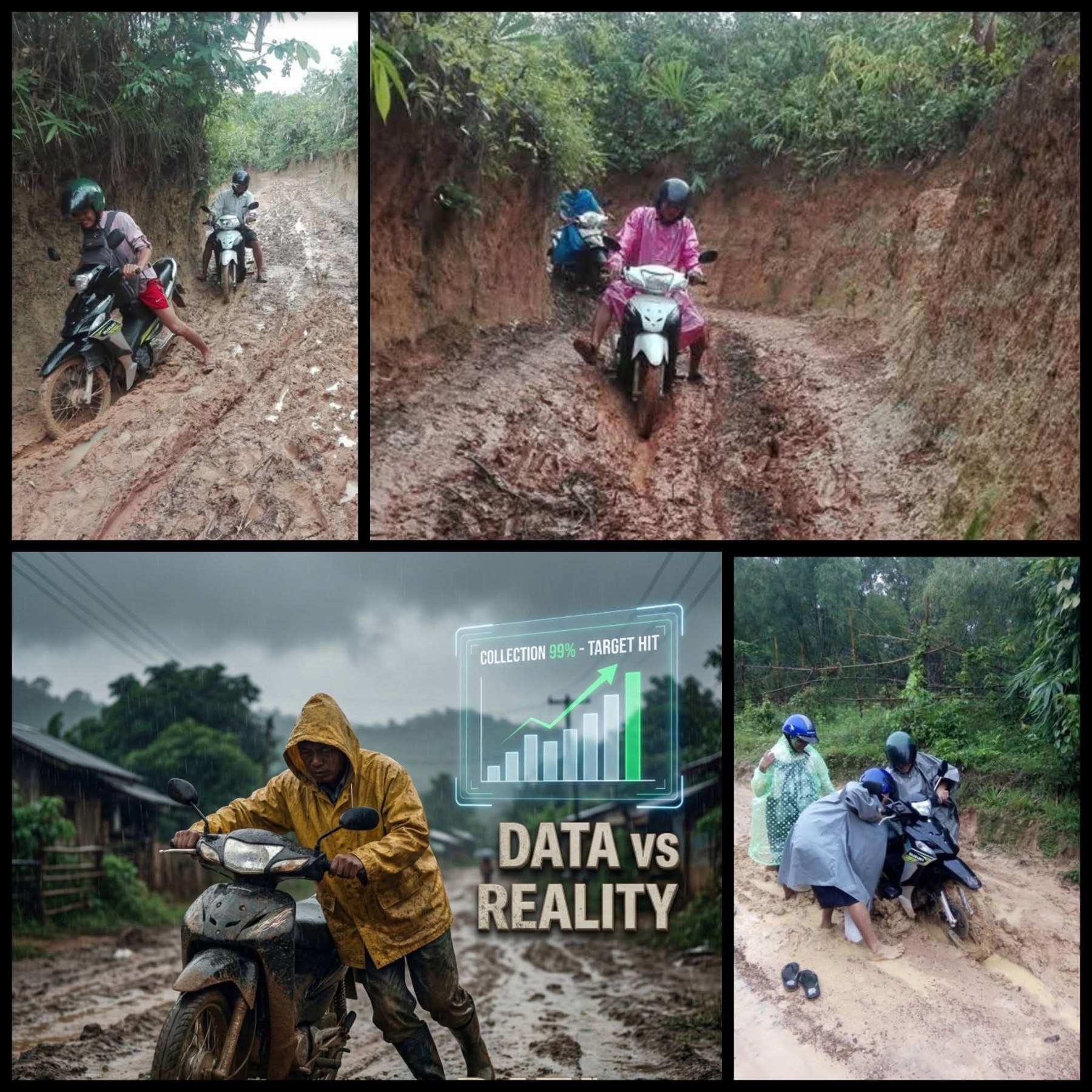
🤝 Data ဆိုတာ ဂဏန်းသက်သက် မဟုတ်ပါ၊ ကျွန်တော်တို့ရဲ့ Teamwork ပါ ဒီပုံထဲက မြင်ကွင်းတွေကို သေချာကြည့်ပေးပါ။ ဒါဟာ Microfinance လောကရဲ့ "Collection 99%" ဆိုတဲ့ ဂဏန်းတစ်လုံးရဲ့ နောက်ကွယ်က ပေးဆပ်မှု အစစ်အမှန်တွေပါ။ ရုံးချုပ် (Head Office) နဲ့ မြေပြင် (Field) ဆိုတာ ခန္ဓာကိုယ်နဲ့ နှလုံးသားလိုပါပဲ။ တစ်ခုနဲ့တစ်ခု ခွဲခြားလို့ မရပါဘူး။ မိုးတွင်းကာလ Dashboard ပေါ်မှာ Target Hit ဖြစ်နေတဲ့ အစိမ်းရောင် ဂဏန်းတွေကို မြင်ရတဲ့အခါ... Visionary Leader တစ်ယောက်အနေနဲ့ အဲ့ဒီဂဏန်းရဲ့ နောက်ကွယ်က "Dedication" (ပေးဆပ်မှု) ကို မြင်အောင် ကြည့်တတ်ရပါမယ်။ "ဒီနေ့ မိုးသည်းထန်စွာရွာနေတဲ့ကြားက ငါတို့ရဲ့ ကွင်းဆင်းဝန်ထမ်း (LO) တွေဟာ ဖောက်သည်တွေဆီ အရောက်သွားပြီး ဝန်ဆောင်မှုပေးခဲ့ကြလို့ ဒီရလဒ် ထွက်လာတာပါလား" ဆိုပြီး လေးစားမှုနဲ့ ကြည့်တတ်ကြပါတယ်။ Collaborative Mindset: ကျွန်တော်တို့ Data Team ရဲ့ တာဝန်က သူတို့ကို ဖိအားပေးဖို့ (Monitor) သက်သက် မဟုတ်ပါဘူး။ သူတို့ကို ကူညီဖို့ (Support) ပါ။ "သူတို့ အလုပ်လုပ်ရ ပိုလွယ်အောင် ငါတို့ Data နဲ့ ဘယ်လို လမ်းကြောင်းရှာပေးမလဲ?" "သူတို့ မိုးထဲရေထဲ သွားရတဲ့ အကြိမ်အရေအတွက် လျော့သွားအောင် Digital စနစ်နဲ့ ဘယ်လို ကူညီမလဲ?" Visionary Message: အောင်မြင်မှုတိုင်းဟာ Collaboration (ပူးပေါင်းဆောင်ရွက်မှု) ကနေ လာပါတယ်။ Screen ပေါ်က ဂဏန်းအစိမ်းရောင်လေးတွေဟာ မြေပြင်ဝန်ထမ်းတွေရဲ့ ချွေးစက်တွေနဲ့ တောက်ပနေတာ ဖြစ်ကြောင်း အမြဲ သတိရနေကြရအောင်။ Call to Action: ဒီနေ့ ကိုယ့်ရဲ့ Field Staff တွေ၊ Branch Manager တွေနဲ့ စကားပြောဖြစ်ခဲ့ရင် Work Performance အကြောင်း မမေးခင်၊ "ဒီနေ့ လမ်းခရီး အဆင်ပြေရဲ့လား၊ ဂရုစိုက်ကြနော်" ဆိုတဲ့ စကားလေး တစ်ခွန်းလောက် စပြောကြည့်ပါ။ ဒါဟာ Leadership ပါပဲ။ 🔥 Level Up Your Data Career! Data Analysis စွမ်းရည်များကို အခြေခံမှစ၍ Professional အဆင့်ထိ လေ့လာလိုပါသလား? TIS Website တွင် မိမိနှင့်ကိုက်ညီမည့် Learning Path ကို ရွေးချယ်ပြီး ယခုပဲ စာရင်းသွင်းလိုက်ပါ။ 🎯 Choose Your Path: 🟢 Excel (Business Mgmt & Reporting) 🟡 Power Query (Data Cleaning & Automation) 🔵 Power BI (Data Modeling & Visualization) 👇 Start Learning Here: 👇 (Website Link in Comment Section) #Excel #business #insight #Solutions #leadership
Thumb
Stop Filtering, Start Slicing

Filter တွေ လိုက်ပြောင်းရတာ ရှုပ်နေပြီလား? Slicer သုံးလိုက်ပါ! 🎛️✨

Filter တွေ လိုက်ပြောင်းရတာ ရှုပ်နေပြီလား? Slicer သုံးလိုက်ပါ! 🎛️✨

Full Image
Filter တွေ လိုက်ပြောင်းရတာ ရှုပ်နေပြီလား? Slicer သုံးလိုက်ပါ! 🎛️✨ "အစည်းအဝေးခန်းထဲမှာ Boss က မေးခွန်းတစ်ခုမေးတိုင်း Filter တွေ လိုက်ဖြုတ်၊ လိုက်တပ် လုပ်နေရတုန်းလား?" Data Presentation လုပ်တဲ့အခါ Filter တွေက အလုပ်ဖြစ်ပေမယ့်၊ ကြည့်ရတာ မျက်စိရှုပ်ပြီး Professional မဆန်ပါဘူး။ Excel မှာ ကိုယ့်ရဲ့ Report ကို App တစ်ခုလို ခလုတ်တွေနှိပ်ပြီး ပြောင်းကြည့်လို့ရအောင် လုပ်ပေးနိုင်တဲ့ Feature ရှိပါတယ်။ အဲ့ဒါကတော့ Slicer ပါ။ ✅ Why Slicers? Visual Filtering: Dropdown စာရင်းလိုက်ကြီး လိုက်ရှာစရာမလိုဘဲ၊ ခလုတ်လေးတွေ နှိပ်လိုက်ရုံပါပဲ။ Dashboard Feel: Excel ဖိုင်က သာမန်ဇယားကွက်နဲ့ မတူတော့ဘဲ၊ Interactive Dashboard တစ်ခုလို ဖြစ်သွားစေပါတယ်။ Multiple Control: Slicer ခလုတ်တစ်ခုတည်းနဲ့ Pivot Table အများကြီးကို တပြိုင်နက် ထိန်းချုပ်လို့ ရပါတယ်။ 🛠️ How to Use: မိမိရဲ့ Pivot Table (သို့) Table ကို Click နှိပ်ပါ။ Insert Tab (သို့) Analyze Tab ကိုသွားပါ။ Insert Slicer ကိုရွေးပြီး ကိုယ်လိုချင်တဲ့ ခေါင်းစဉ် (ဥပမာ - City, Month, Product) ကို Tick လုပ်လိုက်ပါ။ 💡 Pro Tip: Slicer တွေကို အရောင်တွေပြောင်း၊ ဆိုဒ်တွေညှိပြီး Chart တွေနားမှာ ကပ်ထားလိုက်ရင်... မိတ်ဆွေရဲ့ Excel File ဟာ Power BI Dashboard အသေးစားလေးလို လှပသွားပါလိမ့်မယ်။ 🔥 Want Real Dashboards? Excel Slicer တွေထက် ပိုမိုက်ပြီး၊ Data သန်းချီကို စက္ကန့်ပိုင်းနဲ့ တွက်ချက်ပြနိုင်တဲ့ Power BI Dashboard တွေကို ကိုယ်တိုင် ဖန်တီးချင်ပါသလား? Jan 2026 Intake (Power BI Master Class) အတွက် စာရင်းစတင်လက်ခံနေပါပြီ! (Link in Comment / Send Message for Details) 👇 Start Learning Here: 👇 (Website Link in comment ) #Excel #Slicers #DataSkills #Reporting #Productivity #Day24
Thumb
Leader's Notes

Data Bars & Color Scales 📊✨

ဂဏန်းတွေကို လိုက်ဖတ်‌နေတဲ့အစား အရောင်နဲ့ ကြည့်လိုက်ပါ! 📊✨

Full Image
ဂဏန်းတွေကို လိုက်ဖတ်‌နေတဲ့အစား အရောင်နဲ့ ကြည့်လိုက်ပါ! 📊✨ "Report တစ်ခုကို ကြည့်လိုက်တာနဲ့ ဘယ်သူက အရောင်းအကောင်းဆုံးလဲ၊ ဘယ်သူက Target မမီဘူးလဲဆိုတာ စက္ကန့်ပိုင်းအတွင်း သိနိုင်မလား?" Excel ဇယားကွက်ထဲက ဂဏန်းတွေအများကြီးကို လိုက်ဖတ်နေရတာဟာ အချိန်ကုန်သလို၊ Insight ရဖို့လည်း အချိန်ကြာစေပါတယ်။ ဒီပြဿနာကို ဖြေရှင်းဖို့ Conditional Formatting (Data Bars & Color Scales) ကို သုံးလိုက်ပါ။ ✅ Why Use It? Instant Insight: ဂဏန်းမဖတ်ဘဲ အရောင်ကြည့်ရုံနဲ့ အခြေအနေမှန်ကို ချက်ချင်းသိနိုင်တယ်။ Heat Maps: ဂဏန်းအများကြီးထဲမှာ အနိမ့်ဆုံးနဲ့ အမြင့်ဆုံးကို အရောင်နု/ရင့် ခွဲခြားပြပေးလို့ Pattern တွေကို မြင်လွယ်တယ်။ Mini Charts: Cell ကွက်လပ်လေးတွေထဲမှာတင် Bar Chart အသေးစားလေးတွေ ထည့်ပေးလို့ Dashboard ဆန်သွားတယ်။ 🛠️ How to Use (Data Bars): မိမိလိုချင်တဲ့ ဂဏန်းတန်း (Number Column) ကို Select မှတ်ပါ။ Home Tab > Conditional Formatting ကိုသွားပါ။ Data Bars ကိုရွေးပြီး မိမိကြိုက်နှစ်သက်ရာ အရောင် (Blue/Green/Red) ကို နှိပ်လိုက်ပါ။ 💡 Pro Tip: Bar အတန်းလေးပဲ လိုချင်ပြီး ဂဏန်းတွေကို မမြင်ချင်ဘူးဆိုရင်... Manage Rules > Edit Rule > Show Bar Only ကို အမှန်ခြစ်ခဲ့လိုက်ပါ။ ဒါဆိုရင် သပ်ရပ်တဲ့ Progress Bar လေးတွေပဲ ကျန်ခဲ့မှာပါ။ 🔥 Level Up to Power BI! Excel ရဲ့ Conditional Formatting ထက် ပိုမိုက်တဲ့ Interactive Visuals တွေ၊ မြေပုံ (Maps) တွေနဲ့ Storytelling လုပ်ချင်ပါသလား? Jan 2026 Intake (Power BI Master Class) မှာ Data တွေကို အသက်ဝင်လာအောင် ဖန်တီးနည်းတွေကို သင်ကြားပေးသွားမှာပါ။ (Early Bird Discount ကုန်ဆုံးရန် ရက်ပိုင်းသာ လိုပါတော့တယ်!) Page Messageer သို 09 09 42532 0949 Viber မှစာရင်းသွင်းနိုင်ပါသည်။ comment မှ အသေးစိတ်လေ့လာနိုင်သော website link ချပေးထားပါသည်။ #ExcelTips #ConditionalFormatting #DataViz #Day25 #CareerGrowth #TIS
Thumb
Leader's Notes

Smart Concept of Data Analystics

Formula ၁,၇၅၀ ကို အလွတ်ကျက်မလား? AI ကို ခိုင်းတတ်တဲ့ "Smart Concept" တွေကို လေ့လာမလား?

Full Image
Formula ၁,၇၅၀ ကို အလွတ်ကျက်မလား? AI ကို ခိုင်းတတ်တဲ့ "Smart Concept" တွေကို လေ့လာမလား? Data Analytics ကို လေ့လာတဲ့နေရာမှာ လမ်းကြောင်းမှန်ဖို့ လိုပါတယ်။ 📉 Excel မှာ Formula ၅၀၀ ကျော်... 🔄 Power Query မှာ Function ၉၀၀ ကျော်... 📊 DAX (Power BI) မှာ Function ၃၅၀ ကျော်... ဒီ Function ပေါင်း ၁,၇၅၀ ကျော် (1,750+) ကို အကုန်လိုက်မှတ်နေဖို့ မလိုပါဘူး မိတ်ဆွေ။ အချက်အလက်တွေ များပြားလွန်းတဲ့ ဒီနေ့ခေတ်မှာ အောင်မြင်သူတွေဟာ "Hard Work" ထက် "Smart Work" ကို ဦးစားပေး လုပ်ကိုင်ကြပါတယ်။ 🤖 AI ခေတ်ကြီးမှာ Data Analyst တစ်ယောက်ရဲ့ "Superpower" က ဘာလဲ? အဖြေကတော့ "Concept & Logic" ပါပဲ။ Tool တွေ၊ Formula တွေရဲ့ အလုပ်လုပ်ပုံ သဘောတရား (Concept) ကိုသာ မိတ်ဆွေ ပိုင်နိုင်ထားမယ်ဆိုရင်... ရှုပ်ထွေးတဲ့ Code တွေကို ကိုယ်တိုင်ရေးစရာမလိုဘဲ AI ကို ပြန်ခိုင်းလို့ရပါပြီ။ ဒါကြောင့် ကျွန်တော်တို့ရဲ့ သင်တန်းမှာ... ✅ 1. Practical Value (လက်တွေ့အသုံးချမှု) စာတွေ့တွေနဲ့ အချိန်မကုန်ဘဲ၊ ဒီနေ့လေ့လာလိုက်တဲ့ အရာတစ်ခုကို မနက်ဖြန် လုပ်ငန်းခွင်မှာ ချက်ချင်း ပြန်အသုံးချနိုင်မယ့် "Ready-to-Use Skills" တွေကိုပဲ ဦးစားပေး သင်ကြားပေးပါတယ်။ ✅ 2. Concept Over Syntax (အလွတ်ကျက်ခြင်းထက် နားလည်မှု) "ဒီ Formula ကို ဘာကြောင့်သုံးတာလဲ? ဘယ်လို Logic နဲ့ အလုပ်လုပ်တာလဲ?" ဆိုတာကို နားလည်အောင် သင်ပေးမှာမို့... မိတ်ဆွေက Manager တစ်ယောက်လို တွေးခေါ်ပြီး AI ကို ခိုင်းစေနိုင်ပါလိမ့်မယ်။ ✅ 3. Real World Problem Solving Sample Data အသန့်တွေနဲ့ မဟုတ်ဘဲ၊ လုပ်ငန်းခွင်မှာ တကယ်ကြုံတွေ့ရမယ့် Messy Data တွေကို ကိုင်တွယ်ဖြေရှင်းပြမှာဖြစ်လို့... သင်တန်းပြီးတာနဲ့ "Junior Experience" ရပြီးသား ဖြစ်နေမှာပါ။ 🚀 Be a Smart Analyst! Formula တွေကို စာအုပ်ကြီးထဲမှာပဲ ထားလိုက်ပါ။ မိတ်ဆွေရဲ့ ဦးနှောက်ကိုတော့ Decision Making အတွက်ပဲ အသုံးပြုပါ။ Input နည်းနည်းနဲ့ Output များများထွက်မယ့် Strategic Data Skills တွေကို ပိုင်ဆိုင်ပြီး ၂၀၂၆ မှာ Career အမြင့်ဆုံးကို တက်လှမ်းချင်တယ်ဆိုရင်တော့... လာမယ့် Jan 10, 2026 မှာ စတင်မယ့် Power BI Basic to Master Class မှာ တွေ့ကြပါမယ်။ မိတ်ဆွေရဲ့ Career ကို Unstoppable ဖြစ်စေဖို့ ကျွန်တော် ကိုအာကာ ကိုယ်တိုင် လက်တွဲခေါ်ယူသွားမှာပါ။ 🤝 ✨ Special Opportunity: Jan 3 မတိုင်ခင် အပ်နှံသူများအတွက် Early Bird (50,000 Off) ခံစားခွင့်ရှိသလို၊ တက္ကသိုလ်ကျောင်းသားများအတွက် Scholarship အစီအစဉ်များလည်း ရှိပါတယ်။ 👇 Start Your Smart Journey Here: 👇 Comment (သို့) Messenger မှာ "Jan 2026" လို့ ရေးပြီး အခုပဲ ဆက်သွယ်နိုင်ပါတယ်ခင်ဗျာ။ #TheInsightsSolution #TIS #ArkarLinn #PowerBI #SmartWork #AI_Era #DataAnalytics #CareerGrowth #JanIntake2026
Thumb
Leader's Notes

🌉 Policy & Reality

🌉 Policy & Reality: ကွာဟချက်ကို ပေါင်းကူးပေးမည့် တူညီသော ပန်းတိုင် (One Vision)

Full Image
🌉 Policy & Reality: ကွာဟချက်ကို ပေါင်းကူးပေးမည့် တူညီသော ပန်းတိုင် (One Vision) စီးပွားရေးလောကမှာ ရုံးချုပ်ကချမှတ်တဲ့ မူဝါဒ (Plan) နဲ့ မြေပြင်အခြေအနေ (Reality) ထပ်တူမကျတာဟာ "အမှား" (Error) မဟုတ်ပါဘူး။ ဒါဟာ "သဘာဝ" (Nature) တစ်ခုပါ။ ရုံးချုပ်က "မဟာဗျူဟာ" (Strategy) ကို မြင်ပြီး၊ မြေပြင်ဝန်ထမ်းတွေက "လက်တွေ့အတားအဆီး" (Obstacles) ကို မြင်ကြပါတယ်။ အမြင်မတူတာ မဟုတ်ပါ၊ ရှုထောင့် (Perspective) မတူကြတာပါ။ How to Bridge the Gap? (ဘယ်လို ပေါင်းကူးကြမလဲ) အောင်မြင်တဲ့ အဖွဲ့အစည်းတွေဟာ "Policy မလိုက်နာလို့" ဝန်ထမ်းကို အပြစ်တင်တာမျိုး၊ "ရုံးချုပ်က ငါတို့ဘဝ နားမလည်ဘူး" လို့ ညည်းတွားတာမျိုး လုပ်မနေပါဘူး။ အစား Active Alignment ကို လုပ်ကြပါတယ်။ One Vision (တူညီသော အမြင်): Data Analyst တစ်ယောက်အနေနဲ့ ဂဏန်းတွေကို ကြည့်တဲ့အခါ "Target မပြည့်ဘူး" လို့ ပြောမယ့်အစား၊ "Target ပြည့်ဖို့ ဘယ်လို Support လုပ်ပေးရမလဲ" လို့ တွေးပါ။ Flexible Execution (လိုက်လျောညီထွေ လုပ်ဆောင်ခြင်း): မူဝါဒဆိုတာ ကျောက်စာတိုင် မဟုတ်ပါဘူး။ လမ်းကြောင်း (Route) သာ ဖြစ်ပါတယ်။ လမ်းမှာ သစ်ပင်လဲနေရင် (Reality)၊ လမ်းကြောင်းအသစ် ပြောင်းဖောက်ဖို့ (Adjust Policy) ဝန်မလေးပါနဲ့။ ပန်းတိုင် (Mission) ကတော့ ပြောင်းလဲစရာ မလိုပါဘူး။ 💡 Leadership Insight: “Strong Leaders adjust the sails, not the destination.” (ခေါင်းဆောင်ကောင်းတွေက လေကြောင်းအခြေအနေအရ ရွက်ကို ပြုပြင်ကြပါတယ်၊ ပန်းတိုင်ကို မပြောင်းလဲကြပါဘူး)။ ရုံးချုပ်ရဲ့ Data နဲ့ မြေပြင်ရဲ့ Experience ပေါင်းစပ်လိုက်တဲ့အချိန်မှာ အဖွဲ့အစည်းတစ်ခုဟာ အင်အားအကြီးဆုံးပါပဲ။ Actionable Move: ဒီနေ့ Meeting မှာ "ဘာလို့ မဖြစ်တာလဲ" (Why) ဆိုတဲ့ မေးခွန်းအစား၊ "ဖြစ်အောင် ဘယ်လို ဝိုင်းလုပ်ကြမလဲ" (How) ဆိုတဲ့ မေးခွန်းကို ပြောင်းလဲ မေးမြန်းကြည့်လိုက်ပါ။ Energy တွေ ပြောင်းလဲသွားပါလိမ့်မယ်။ Let's Move Forward: မိတ်ဆွေတို့ လုပ်ငန်းခွင်မှာ Plan နဲ့ Reality လွဲနေတဲ့အခါ အချင်းချင်း ညှိနှိုင်းပြီး အောင်မြင်အောင် လုပ်ဆောင်နိုင်ခဲ့တဲ့ Success Story လေးတွေ ရှိလား? (Comment မှာ ဂုဏ်ယူစွာ မျှဝေခဲ့ပါ) 👇 Share ပြီးမိတ်ဆွေတွေကိုလည်းမျှဝေပေးပါဦးခင်ဗျာ ✅ 🔥 Level Up Your Data Career! Data Analysis စွမ်းရည်များကို အခြေခံမှစ၍ Professional အဆင့်ထိ လေ့လာလိုပါသလား? TIS Website တွင် မိမိနှင့်ကိုက်ညီမည့် Learning Path ကို ရွေးချယ်ပြီး ယခုပဲ စာရင်းသွင်းလိုက်ပါ။ 🎯 Choose Your Path: 🟢 Excel (Business Mgmt & Reporting) 🟡 Power Query (Data Cleaning & Automation) 🔵 Power BI (Data Modeling & Visualization) 👇 Start Learning Here: 👇 (Website Link in Comment Section) #Excel #business #insight #Solutions #leadership
Thumb
Leader's Notes

🗓️ LOAN SCHEDULE 🗓️

💼 "တစ်လ ဘယ်လောက်သွင်းရမလဲ?" လို့ မေးလာရင်... Manager တစ်ယောက်၊ ခေါင်းဆောင်တစ်ယောက် ဖြစ်လာရင်...

Full Image
💼 "တစ်လ ဘယ်လောက်သွင်းရမလဲ?" လို့ မေးလာရင်... Manager တစ်ယောက်၊ ခေါင်းဆောင်တစ်ယောက် ဖြစ်လာရင်... Customer (သို့) လူကြီးတွေနဲ့ စကားပြောတဲ့အခါ "ကွန်ပျူတာ ပြန်ခေါက်လိုက်ဦးမယ်" ဆိုတဲ့ စကားထက်၊ ချက်ချင်း အဖြေပေးနိုင်တာက ယုံကြည်မှုကို ပိုရစေပါတယ်။ အထူးသဖြင့် Microfinance နဲ့ Trading လုပ်ငန်းတွေမှာ... Customer က "သိန်း ၅၀ ချေးရင်၊ ၂ နှစ်နဲ့ဆပ်မယ်၊ အတိုးက ၁၅% ဆိုရင်... ကျွန်တော် တစ်လ ဘယ်လောက်သွင်းရမလဲ?" လို့ မေးလာတဲ့အခါ... Book စာအုပ် လှန်နေမှာလား? 📖 Team member ကို လှမ်းမေးနေမှာလား? 📞 ဒါမှမဟုတ် Excel မှာ စက္ကန့်ပိုင်းအတွင်း တွက်ပြလိုက်မှာလား? 💻 Excel ရဲ့ PMT Function က သင့်ကို "Financial Expert" တစ်ယောက်လို ဖြစ်စေမယ့် လက်နက်ပါ။ 📊 Formula of the Day: =PMT(rate, nper, pv) Rate: အတိုးနှုန်း (လစဉ်ဆိုရင် ၁၂ နဲ့စားပါ) Nper: ကာလ (နှစ်ဆိုရင် ၁၂ နဲ့မြှောက်ပါ) Pv: ချေးငွေပမာဏ (Loan Amount) 💡 Leader's Insight: ကျွန်တော်တို့က PMT ကို ဂဏန်းတွက်ဖို့သက်သက် သင်ယူတာ မဟုတ်ပါဘူး။ "Negotiation Power" အတွက် သင်ယူတာပါ။ Customer နိုင်တဲ့ ပမာဏဖြစ်အောင် ကာလ (Nper) ကို အတိုးအလျှော့လုပ်ပြီး ညှိနှိုင်းတဲ့နေရာမှာ ဒီ Formula က အသက်ပါပဲ။ Technical Skill ဆိုတာ Leader တွေအတွက်တော့ Confidence (ယုံကြည်မှု) ပါပဲခင်ဗျာ။ #Day27 #ExcelForManagers #PMT #Microfinance #ArkarLinn #TIS
Thumb
Leader's Notes

AUTOMATE YOUR REPORT

🪄 Excel သုံးနေတာလား? မျက်လှည့်ပြနေတာလား?

Full Image
🪄 Excel သုံးနေတာလား? မျက်လှည့်ပြနေတာလား? Excel မှာ Report တစ်စောင်ထွက်ဖို့ Copy-Paste တွေ ထပ်ခါထပ်ခါ လုပ်နေရတုန်းလား? လကုန်ရက်ရောက်တိုင်း Data တွေကို Format လိုက်ချ၊ အမှားလိုက်ပြင်ရင်း အချိန်ကုန်နေတုန်းလား? ဒါဆိုရင်တော့ မိတ်ဆွေဟာ Power Query ဆိုတဲ့ "Automation Engine" ကို မဖြစ်မနေ လေ့လာသင့်နေပါပြီ။ 🚀 ✅ Power Query ကို ဘယ်သူတွေ လေ့လာသင့်လဲ? • Accountant & Finance: လစဉ် Trial Balance တွေ၊ Ledger တွေ အများကြီးကို ပေါင်းချုပ်ပြီး Report ဆွဲနေရသူများ။ • HR Manager: နေ့စဉ် Fingerprint စက်ထဲက Data အကြမ်းတွေကို Attendance Report ဖြစ်အောင် အချိန်ကုန်ခံ ပြင်နေရသူများ။ • Sales Analyst: Branch ပေါင်းစုံက ပို့လိုက်တဲ့ File ပေါင်းစုံကို တစ်ခုတည်းဖြစ်အောင် ပေါင်းစပ် (Consolidate) နေရသူများ။ • Anyone: VLOOKUP တွေသုံးရတာ လေးလွန်းလို့ စိတ်ညစ်နေသူများ။ 💡 ဘာကြောင့် မဖြစ်မနေ လေ့လာသင့်တာလဲ? • Zero Coding: VBA ကုဒ်တွေ ရေးစရာမလိုဘဲ Mouse နှိပ်ရုံနဲ့ Automation လုပ်နိုင်လို့။ • One-Click Refresh: ဒီလ လုပ်ထားတဲ့ အဆင့်တွေကို Save ထားပြီး... နောက်လကျရင် • Refresh ခလုတ်တစ်ချက် နှိပ်လိုက်တာနဲ့ Report အသစ် ထွက်လာလို့။ (မျက်လှည့်လိုပါပဲ 😉) • Clean Data: ရှုပ်ပွနေတဲ့ Data တွေကို စက္ကန့်ပိုင်းအတွင်း သန့်ရှင်းပေးနိုင်လို့။ 🎓 Power Query Master Class (Video Course) လုပ်ငန်းခွင်သုံး Real-World Project တွေကို အစအဆုံး (Start to End) လက်တွေ့လိုက်လုပ်နိုင်မယ့် အတန်းဖြစ်ပါတယ်။ 📂 သင်ကြားမှုပုံစံ: Platform: Google Drive (via Email) Materials: High Quality Video + Exercise Files + Real Dataset Update: စနေနေ့တိုင်း သင်ခန်းစာအသစ် တင်ပေးပါမည်။ (အခုပဲ ပထမဆုံးအခြေခံ သင်ခန်းစာများ စတင်လေ့လာနိုင်ပါပြီ ✅) 💰 သင်တန်းကြေး: 70,000 MMK (One-time payment) Excel မှာ သူများထက် ခြေလှမ်းသာချင်ရင်၊ အလုပ်အချိန်တွေကို လျှော့ချချင်ရင် အခုပဲ စာရင်းပေးသွင်းလိုက်ပါခင်ဗျာ။ 👇 📥 Enrollment: စိတ်ဝင်စားပါက 'PQ' လို့ Comment ရေးခဲ့ပါ (သို့) Messenger မှာ ဆက်သွယ်နိုင်ပါတယ်ခင်ဗျာ။ website မှလည်းဖောင်ဖြည့်ပြီး လေ့လာနိုင်ပြီ။ weblink in comment 👇 #PowerQuery #ExcelAutomation #DataCleaning #ETL #ArkarLinn #TIS
Thumb
Leader's Notes

🗓️ ပြက္ခဒိန်ကို လက်နဲ့ထောက်ပြီး ရေတွက်နေတုန်းလား?

❌ ပြက္ခဒိန်ကို လှန်၊ လက်ချောင်းလေးနဲ့ တစ်လချင်းစီ လိုက်ရေတွက်နေမယ်ဆိုရင်... ဒါဟာ Analog ခေတ်က လုပ်ရပ်ပါပဲ။

Full Image
🗓️ ပြက္ခဒိန်ကို လက်နဲ့ထောက်ပြီး ရေတွက်နေတုန်းလား? Manager တစ်ယောက်၊ Loan Officer တစ်ယောက်အနေနဲ့ Customer ရှေ့ရောက်တဲ့အခါ အရေးကြီးဆုံးက "Professional Image" ပါပဲ။ Customer က "ကျွန်တော် ဒီနေ့ ချေးငွေယူရင်... နောက် (၁၈) လ ပြည့်တဲ့နေ့က ဘယ်နေ့လဲဗျ?" လို့ မေးလာတဲ့အခါ... ❌ ပြက္ခဒိန်ကို လှန်၊ လက်ချောင်းလေးနဲ့ တစ်လချင်းစီ လိုက်ရေတွက်နေမယ်ဆိုရင်... ဒါဟာ Analog ခေတ်က လုပ်ရပ်ပါပဲ။ ✅ Excel သမားစစ်စစ်ကတော့ EDATE ကိုသုံးပြီး စက္ကန့်ပိုင်းအတွင်း အဖြေပေးပါလိမ့်မယ်။ 📊 Formula of the Day: =EDATE(start_date, months) ဥပမာ - ဒီနေ့ (Dec 28, 2025) ကနေ နောက် ၁၈ လကို သိချင်ရင်: =EDATE("28-Dec-2025", 18) 👉 Result: 28-Jun-2027 (ချက်ချင်းထွက်လာပါလိမ့်မယ်) 💡 Leader's Insight: ကျွန်တော်တို့ ခေါင်းဆောင်တွေအတွက် Date တွက်ချက်ခြင်းဟာ "ရက်စွဲသိရုံ" မဟုတ်ပါဘူး။ "Commitment" ပါ။ Maturity Date မှန်ကန်မှ Cash Flow Forecast မှန်ကန်မှာဖြစ်သလို... Customer ကို ပေးထားတဲ့ ကတိကဝတ် (Contract) လည်း တည်မြဲမှာ ဖြစ်ပါတယ်။ အသေးစိတ်လေးတွေမှာ တိကျမှ ယုံကြည်မှု (Trust) ဆိုတာ တည်ဆောက်လို့ရတာပါ ခင်ဗျာ။ 🤝 🔥 Level Up Your Data Career! Data Analysis စွမ်းရည်များကို အခြေခံမှစ၍ Professional အဆင့်ထိ လေ့လာလိုပါသလား? TIS Website တွင် မိမိနှင့်ကိုက်ညီမည့် Learning Path ကို ရွေးချယ်ပြီး ယခုပဲ စာရင်းသွင်းလိုက်ပါ။ 🎯 Choose Your Path: 🟢 Excel (Business Mgmt & Reporting) 🟡 Power Query (Data Cleaning & Automation) 🔵 Power BI (Data Modeling & Visualization) 👇 Start Learning Here: 👇 (Website Link in Comment Section) #Excel #business #insight #Solutions #leadership #Day25 #EDATE
Thumb
Leader's Notes

TABLE DESIGN

👔 Report တစ်စောင်ဟာ သင့်ရဲ့ Professional ပုံရိပ် (Personal Brand) ပါပဲ

Full Image
👔 Report တစ်စောင်ဟာ သင့်ရဲ့ Professional ပုံရိပ် (Personal Brand) ပါပဲ။ Data Accuracy (တိကျမှန်ကန်မှု) ပြည့်မီရုံနဲ့ Leader ကောင်းတစ်ယောက်ရဲ့ တာဝန် ကျေပွန်ပြီလို့ ယူဆလို့မရသေးပါဘူး။ တွက်ချက်မှုတွေ ဘယ်လောက်ပဲ မှန်ကန်နေပါစေ... Gridlines တွေ ရှုပ်ပွနေခြင်း၊ Font Size တွေ မညီညာခြင်း၊ အရောင်တွေ စုံလင်လွန်းခြင်း (Visual Clutter) ဟာ... ကြည့်ရှုသူရဲ့ အာရုံကို ထွေပြားစေရုံသာမက၊ ကိုယ့်ရဲ့ Management Capability ကိုပါ မေးခွန်းထုတ်စရာ ဖြစ်လာစေနိုင်ပါတယ်။ Professional ဖြစ်တဲ့ Report တစ်ခုဟာ "ရှင်းလင်းရမယ် (Clear)၊ ဖတ်ရှုရလွယ်ကူရမယ် (Readable)၊ သက်တောင့်သက်သာရှိရမယ် (Comfortable)"။ ✅ Professional Table Formatting Strategy: ၁။ Clean Canvas Strategy: ပထမဆုံးအနေနဲ့ နောက်ခံ Gridlines တွေကို ဖယ်ရှားလိုက်ပါ။ (View > Uncheck Gridlines)။ ဒါဟာ "ရှုပ်ထွေးမှု" ကို "သေသပ်မှု" နဲ့ အစားထိုးလိုက်တာပါပဲ။ ၂။ Structured Alignment: စာသား (Text) ဆိုရင် Left Align ထားခြင်းက ဖတ်ရှုရလွယ်ကူစေပါတယ်။ ဂဏန်း (Numbers) ဆိုရင် Right Align ထားခြင်းက နှိုင်းယှဉ်ရ လွယ်ကူစေပါတယ်။ ၃။ Minimalist Approach: Border တွေကို နေရာတိုင်းမှာ မခတ်ပါနဲ့။ "Less is More" ဆိုတဲ့ ဒီဇိုင်းသဘောတရားအတိုင်း လိုအပ်တဲ့ Header နဲ့ Total နေရာလောက်မှာပဲ အသုံးပြုပါ။ 💡 Leader's Insight: Formatting ဆိုတာ အလှအပ သက်သက် ဖန်တီးနေခြင်း မဟုတ်ပါဘူး။ ဒါဟာ Visual Communication ပါ။ ကိုယ့် Report ကို ဖတ်မယ့်သူ (Stakeholders) တွေအပေါ် ထားရှိတဲ့ စာနာနားလည်မှု (Empathy) နဲ့ လေးစားမှု (Respect) ကို ပြသရာရောက်ပါတယ်။ သင့်ရဲ့ Report ဟာ ကြည့်လိုက်တာနဲ့ Professional ဆန်နေပါစေ။ ✨ 🔥 Level Up Your Data Career! Data Analysis စွမ်းရည်များကို အခြေခံမှစ၍ Professional အဆင့်ထိ လေ့လာလိုပါသလား? TIS Website တွင် မိမိနှင့်ကိုက်ညီမည့် Learning Path ကို ရွေးချယ်ပြီး ယခုပဲ စာရင်းသွင်းလိုက်ပါ။ 🎯 Choose Your Path: 🟢 Excel (Business Mgmt & Reporting) 🟡 Power Query (Data Cleaning & Automation) 🔵 Power BI (Data Modeling & Visualization) 👇 Start Learning Here: 👇 (Website Link in Comment Section) #Day26 #ExcelFormatting #VisualCommunication #ProfessionalBrand #ArkarLinn #TIS
Thumb
Leader's Notes

🤝 CUSTOMER CENTRICITY

Customer Centricity ဆိုတာ ဆောင်ပုဒ်တစ်ခုလား၊ လက်တွေ့လုပ်ရပ်လား? 🤝✨

Full Image
Customer Centricity ဆိုတာ ဆောင်ပုဒ်တစ်ခုလား၊ လက်တွေ့လုပ်ရပ်လား? 🤝✨ "Customer First" (ဖောက်သည်သာ ပထမ) ဆိုတဲ့ စကားလုံးက ကျွန်တော်တို့ ဝန်ဆောင်မူပေးတဲ့လုပ်ငန်း နယ်ပယ်မှာ အသုံးအများဆုံး ဆောင်ပုဒ်တစ်ခုပါ။ ဒါပေမဲ့ မိတ်ဆွေ... ဒီစကားလုံးက ရုံးချုပ် အစည်းအဝေးခန်းထဲမှာပဲ ရှိနေတာလား၊ ဒါမှမဟုတ် မြေပြင်က ဝန်ထမ်းတွေရဲ့ လုပ်ရပ်ထဲမှာ တကယ်စီးဆင်းနေသလားဆိုတာ ပြန်ဆန်းစစ်ကြည့်ရအောင်ပါ။ ဦးဆောင်မှုဆိုတာ အမိန့်ပေးခြင်းမဟုတ်ပါဘူး၊ "နားလည်ပေးခြင်း" (Empathy) ပါ။ ကျွန်တော်တို့ရဲ့ အောင်မြင်မှုဟာ "ချေးငွေဘယ်လောက်ထုတ်ချေးနိုင်လဲ" ဆိုတဲ့ ဂဏန်းတွေနဲ့အတူ "ကျွန်တော်တို့ရဲ့ ဝန်ဆောင်မှုကြောင့် ဖောက်သည်ရဲ့ဘဝ ဘယ်လောက် အဆင်ပြေသွားလဲ" ဆိုတဲ့ ရလဒ်ပေါ်မှာသာ မူတည်ပါတယ်။ စစ်မှန်တဲ့ Customer Centricity ဆိုတာ... ✅ ရုံးကချမှတ်လိုက်တဲ့ Policy နဲ့ မြေပြင်က ဖောက်သည်ရဲ့ လိုအပ်ချက်ကို ဟန်ချက်ညီအောင် ညှိယူပေးနိုင်ခြင်း။ ✅ ဖောက်သည်နဲ့ စကားမပြောခင်ကတည်းက သူတို့ရဲ့ လိုအပ်ချက်ကို ကြိုတင်မျှော်တွေး၊ ပြင်ဆင်ထားနိုင်ခြင်း။ ✅ ပြဿနာတစ်ခုဖြစ်လာတိုင်း "ဘယ်သူမှားလဲ" လို့ မေးမယ့်အစား "ဘယ်လို ကူညီပေးရမလဲ" လို့ တွေးခေါ်ခြင်းတို့ ဖြစ်ပါတယ်။ မိတ်ဆွေက အခုလက်ရှိ Branch Manager တစ်ယောက်၊ ဒါမှမဟုတ် အနာဂတ်ခေါင်းဆောင်လောင်း တစ်ယောက်ဆိုရင် ဒီနေ့ကစပြီး ကိုယ့်ကိုယ်ကို မေးခွန်းတစ်ခု မေးကြည့်ပါ။ "ငါ ဒီနေ့ချမှတ်လိုက်တဲ့ ဆုံးဖြတ်ချက်က ကုမ္ပဏီအတွက် အဆင်ပြေစေတာလား၊ ထို့အတူ ဖောက်သည်အတွက်ရော တကယ်အကျိုးရှိစေတာလား?" အဖြေမှန်ကို ရှာတွေ့တဲ့နေ့ဟာ မိတ်ဆွေရဲ့ Career မှာ နောက်တစ်ဆင့်ကို တက်လှမ်းနိုင်မယ့်နေ့ပါပဲ။ Discussion Question: မိတ်ဆွေတို့ အလုပ်မှာရော ဖောက်သည်ကို တကယ်စိတ်ကျေနပ်မှုရစေခဲ့တဲ့ အမှတ်တရ ဖြစ်ရပ်လေးတွေ ရှိလား? Comment မှာ မျှဝေပေးခဲ့ပါဦး။ 👇 🔥 Level Up Your Data Career! Data Analysis စွမ်းရည်များကို အခြေခံမှစ၍ Professional အဆင့်ထိ လေ့လာလိုပါသလား? TIS Website တွင် မိမိနှင့်ကိုက်ညီမည့် Learning Path ကို ရွေးချယ်ပြီး ယခုပဲ စာရင်းသွင်းလိုက်ပါ။ 🎯 Choose Your Path: 🟢 Excel (Business Mgmt & Reporting) 🟡 Power Query (Data Cleaning & Automation) 🔵 Power BI (Data Modeling & Visualization) 👇 Start Learning Here: 👇 (Website Link in Comment Section) #Excel #business #insight #Solutions #leadership
Thumb
Leader's Notes

5 SHORTCUTS: STOP USING MOUSE!

Professional Data Analyst တွေဟာ သူတို့ရဲ့ ရှိရင်းစွဲ လုပ်ဆောင်မှုပုံစံမှာ Keyboard Shortcuts တွေကို ပေါင်းစပ်ပြီး အသုံးပြုလေ့ရှိကြပါတယ်။ 🚀

Full Image
သင့်ရဲ့ အတွေးအမြင်နဲ့ လက်ချောင်းတွေ တစ်သားတည်းဖြစ်သွားစေဖို့ "Keyboard Mastery" ကို ပေါင်းစပ်လိုက်ပါ။ ⌨️✨ Mouse ကို ခဏခဏ လှမ်းကိုင်နေရလို့ သင့်ရဲ့ အာရုံစူးစိုက်မှု (Focus) နဲ့ အလုပ်လုပ်နေတဲ့ အရှိန်အဟုန် (Momentum) လျော့မသွားရအောင်... Professional Data Analyst တွေဟာ သူတို့ရဲ့ ရှိရင်းစွဲ လုပ်ဆောင်မှုပုံစံမှာ Keyboard Shortcuts တွေကို ပေါင်းစပ်ပြီး အသုံးပြုလေ့ရှိကြပါတယ်။ 🚀 ဒါဟာ မြန်ဆန်ဖို့ (Speed) သက်သက်ဆိုတာထက်... သင့်ရဲ့ စိတ်ကူးထဲက အတွေးတွေကို Excel ပေါ်မှာ အချိန်မဆိုင်းဘဲ ချက်ချင်းပုံဖော်နိုင်မယ့် (Seamless Workflow) တစ်ခုကို တည်ဆောက်လိုက်တာပါ။ 💡 လုပ်ငန်းခွင်မှာ လက်ရှိသုံးနေတဲ့ ပုံစံလေးကို နည်းနည်းလေး Upgrade လုပ်ပြီး Pro ဆန်ဆန် အသုံးပြုနိုင်မယ့် မဖြစ်မနေ သိထားသင့်တဲ့ Shortcuts (၅) ခု ကို မျှဝေပေးလိုက်ပါတယ်။ 👇 (1) Ctrl + Arrow Keys (Navigation Flow) 🏃‍♂️ Data ထောင်ချီရှိတဲ့ Table ကြီးတွေမှာ အောက်ဆုံးထိဆင်းဖို့ Mouse Wheel ကို လှိမ့်နေရတာထက်... Ctrl ကို ဖိပြီး Arrow Keys လေးတွေ နှိပ်လိုက်မယ်ဆိုရင် Data ရှိတဲ့ အဆုံးထိ ချက်ချင်း ရောက်သွားပြီး အချိန်ကုန် သက်သာစေပါတယ်။ (2) Ctrl + Shift + L (Instant Analysis) 🔍 Data တွေကို ခွဲခြားစိတ်ဖြာဖို့ Filter တပ်ချင်ရင် ဒီ Shortcut လေးနဲ့ Filter ကို ဖြုတ်လိုက်၊ တပ်လိုက် စက္ကန့်ပိုင်းအတွင်း လုပ်နိုင်တာမို့ သင့်ရဲ့ Analysis Flow ကို ပိုသွက်လက်စေပါတယ်။ (3) Alt + = (Smart Sum) ➕ ပေါင်းလဒ် (Total) လိုချင်တိုင်း =SUM() လို့ လိုက်ရိုက်မနေပါနဲ့။ ကိုယ်ပေါင်းချင်တဲ့ ဂဏန်းတွေအောက်မှာ Alt နဲ့ = ကို တွဲနှိပ်လိုက်တာနဲ့ အဖြေက အဆင်သင့် ထွက်လာပါလိမ့်မယ်။ (4) Ctrl + 1 (Format Master) 🎨 Table တွေကို သပ်သပ်ရပ်ရပ်ဖြစ်အောင် ပြင်ဖို့၊ ဂဏန်းတွေကို ဒေါ်လာ ($) တပ်ဖို့အတွက် Ctrl + 1 ကို သုံးလိုက်တာနဲ့ Formatting ဆိုင်ရာ အရာအားလုံးကို တစ်နေရာတည်းမှာ ပြီးပြည့်စုံအောင် ပြင်ဆင်နိုင်ပါတယ်။ (5) F4 (Magic Repeat) ✨ ဒါကတော့ Excel ရဲ့ Magic Key ပါ။ ဥပမာ - Cell တစ်ကွက်ကို Highlight လုပ်ပြီးရင် နောက်ထပ် Cell တစ်ကွက်ကိုလည်း ထပ်လုပ်ချင်ရင် F4 တစ်ချက်နှိပ်လိုက်ရုံပါပဲ။ သင်နောက်ဆုံးလုပ်ခဲ့တဲ့ Action ကို သူက အလိုအလျောက် မှတ်မိပြီး ပြန်လုပ်ပေးမှာပါ။ 💡 Leader’s Note: Professional တစ်ယောက်ဖြစ်ဖို့ အရာရာကို အသစ်ပြန်လုပ်စရာမလိုပါဘူး။ ကိုယ့်ရဲ့ လက်ရှိလုပ်နည်းကို ပိုကောင်းတဲ့ Technique လေးတွေနဲ့ ပေါင်းစပ်လိုက်တာကသာ "Smart Work" ဖြစ်ပါတယ်။ ဒီ Shortcuts လေးတွေက သင့်ရဲ့ တန်ဖိုးရှိတဲ့ အချိန်တွေကို လုပ်ငန်းအတွက် အရေးကြီးတဲ့ မဟာဗျူဟာတွေ (Strategies) စဉ်းစားဖို့ ဖယ်ချန်ပေးပါလိမ့်မယ်။ 🤝 🔥 Level Up Your Data Career! Data Analysis စွမ်းရည်များကို အခြေခံမှစ၍ Professional အဆင့်ထိ လေ့လာလိုပါသလား? TIS Website တွင် မိမိနှင့်ကိုက်ညီမည့် Learning Path ကို ရွေးချယ်ပြီး ယခုပဲ စာရင်းသွင်းလိုက်ပါ။ 🎯 Choose Your Path: 🟢 Excel (Business Mgmt & Reporting) 🟡 Power Query (Data Cleaning & Automation) 🔵 Power BI (Data Modeling & Visualization) 👇 Start Learning Here: 👇 (Website Link in Comment Section) မိတ်ဆွေ၊ သူငယ်ချင်းများလည်းအကျိုးရအောင် ဒီပို့လေးကို Share ပေးလိုက်ပါဦးခင်ဗျာ ✅ #Excel #business #insight #Solutions #leadership
Thumb
Leader's Notes

BUILDING LEADERSHIP LOGIC

🧠⚡ Excel မှာ IF သုံးတယ်ဆိုတာ "ဂဏန်းတွက်တာ" မဟုတ်ဘူး၊ "ဆုံးဖြတ်ချက်ချတာ (Decision Making)

Full Image
🧠⚡ Excel မှာ IF သုံးတယ်ဆိုတာ "ဂဏန်းတွက်တာ" မဟုတ်ဘူး၊ "ဆုံးဖြတ်ချက်ချတာ (Decision Making)" ပါ။ Leader တစ်ယောက်ဖြစ်လာရင် အရာရာကို ကိုယ်တိုင် လိုက်စစ်ဆေးနေဖို့ အချိန်မရှိတော့ပါဘူး။ System တစ်ခုတည်ဆောက်ပြီး Logic နဲ့ အလုပ်လုပ်ခိုင်းတတ်ရပါမယ်။ "Target ပြည့်ရင် Bonus ပေးမယ်၊ မပြည့်ရင် Plan ပြန်ဆွဲမယ်" ဆိုတဲ့ စည်းကမ်းတွေကို လူကိုယ်တိုင် မျက်စိညောင်းခံ လိုက်စစ်နေတုန်းလား? ❌ Excel ရဲ့ IF Function ကို "Formula" တစ်ခုအနေနဲ့ပဲ မမြင်ပါနဲ့။ ဒါဟာ သင့်ရဲ့ Leadership Logic ကို တည်ဆောက်ပေးမယ့် လက်နက်ပါ။ ✅ IF Function ကိုသုံးပြီး Logic တည်ဆောက်နည်း (၃) ဆင့်: (၁) The Rule (စည်းကမ်းသတ်မှတ်ခြင်း) 🔍 ရှင်းလင်းပြတ်သားတဲ့ မေးခွန်းတစ်ခု မေးပါ။ ဥပမာ - ဒီဝန်ထမ်းရဲ့ Sale က Target ထက် ကျော်သလား? (C2 > D2) (၂) The Reward (အောင်မြင်ရင် ဘာလုပ်မလဲ?) 🎉 စည်းကမ်းနဲ့ ကိုက်ညီသွားရင် ဘာရလဒ် ထွက်စေချင်လဲ? ဥပမာ - "Bonus ရမည်" (၃) The Review (မအောင်မြင်ရင် ဘာလုပ်မလဲ?) 🧐 စည်းကမ်းနဲ့ မကိုက်ညီရင် ဘယ်လို ပြုပြင်မလဲ? ဥပမာ - "ပြန်လည်စစ်ဆေးရန်" 💡 Leader’s Note: Logic ကောင်းကောင်း တည်ဆောက်ထားတဲ့ System တစ်ခုဟာ လူပင်ပန်းမှုကို လျော့ကျစေပြီး၊ ဆုံးဖြတ်ချက်တွေကို ဘက်လိုက်မှုကင်းကင်း (Unbiased) ဖြစ်စေပါတယ်။ Leadership ဆိုတာ "ရှင်းလင်းတဲ့ Logic" ရှိမှ "သွက်လက်တဲ့ အဖွဲ့အစည်း" ကို တည်ဆောက်နိုင်တာပါ။ ✨ 💬 မိတ်ဆွေတို့ရေ... လက်ရှိ လုပ်ငန်းခွင်မှာ IF Logic ကိုသုံးပြီး ဘယ်လို အရေးကြီးတဲ့ ဆုံးဖြတ်ချက်တွေကို အလိုအလျောက် လုပ်ခိုင်းထားလဲ? (ဥပမာ - Grading ပေးတာလား၊ Overdue စစ်တာလား?) Comment မှာ မျှဝေပေးခဲ့ပါဦးနော်။ 👇 🔥 Level Up Your Data Career! Data Analysis စွမ်းရည်များကို အခြေခံမှစ၍ Professional အဆင့်ထိ လေ့လာလိုပါသလား? TIS Website တွင် မိမိနှင့်ကိုက်ညီမည့် Learning Path ကို ရွေးချယ်ပြီး ယခုပဲ စာရင်းသွင်းလိုက်ပါ။ 🎯 Choose Your Path: 🟢 Excel (Business Mgmt & Reporting) 🟡 Power Query (Data Cleaning & Automation) 🔵 Power BI (Data Modeling & Visualization) 👇 Start Learning Here: 👇 (Website Link in Comment Section) #Excel #business #insight #Solutions #leadership #IFFunction #DecisionMaking
Thumb
Leader's Notes

MASTERING TEXT FUNCTION

📋 Data ကြည့်လိုက်တာနဲ့ ဒီလူက Professional ဟုတ်/မဟုတ် တန်းသိသာပါတယ်။

Full Image
📋 Data ကြည့်လိုက်တာနဲ့ ဒီလူက Professional ဟုတ်/မဟုတ် တန်းသိသာပါတယ်။ ရှုပ်ထွေးနေတဲ့ Data တွေကို စနစ်တကျ ပြန်စီစဉ်ခြင်း (Data Cleaning) ဟာ "Professionalism" ရဲ့ ပထမဆုံး ခြေလှမ်းပါပဲ။ ✨ လုပ်ငန်းခွင်မှာ နာမည်တွေ၊ ဖုန်းနံပါတ်တွေ၊ မှတ်ပုံတင်နံပါတ်တွေ တစ်ကွက်တည်းမှာ ရောထွေးနေတာမျိုး ကြုံဖူးကြမှာပါ။ ဒါတွေကို Manual လိုက်ခွဲနေရတာဟာ အချိန်ကုန်စေရုံသာမက၊ Human Error တွေကိုပါ ဖိတ်ခေါ်ရာ ရောက်ပါတယ်။ Leader တစ်ယောက်ဟာ Data ကို ပမာဏ (Quantity) ထက် အရည်အသွေး (Quality) ကို ပိုဦးစားပေးပါတယ်။ Excel ရဲ့ Text Functions တွေကို ပိုင်နိုင်ထားရင် ရှုပ်ထွေးနေတဲ့ စာသားတွေကို စက္ကန့်ပိုင်းအတွင်း သေသပ်သွားအောင် ပြောင်းလဲပစ်နိုင်ပါတယ်။ 💡 Data တွေကို လိုသလို ပုံဖော်ပေးမယ့် Text Functions (၃) မျိုး: (၁) Extraction (လိုချင်တာကို ယူမယ်) ✂️ LEFT / RIGHT / MID ဝန်ထမ်း Code ရှေ့က အက္ခရာကိုပဲ ယူမလား? မှတ်ပုံတင်ထဲက မြို့နယ်ကုဒ်ကိုပဲ ဆွဲထုတ်မလား? ဒီ Function တွေက ခွဲစိတ်ဆရာဝန်တစ်ယောက်လို တိကျပါတယ်။ (၂) Aesthetics (အလှဆင်မယ်) 🖋️ PROPER / UPPER / LOWER နာမည်တွေ ရိုက်ထားတာ အကြီးအသေး ညီမနေဘူးလား? PROPER ကို သုံးလိုက်တာနဲ့ စာလုံးတိုင်းရဲ့ အစအက္ခရာက အကြီးဖြစ်သွားပြီး ချက်ချင်း Professional ဆန်သွားပါလိမ့်မယ်။ (၃) Combination (ပြန်ပေါင်းမယ်) 🔗 TEXTJOIN / CONCAT သီးခြားစီဖြစ်နေတဲ့ "First Name" နဲ့ "Last Name" ကို ပြန်ပေါင်းချင်တာလား? Manual ရိုက်မနေပါနဲ့၊ ဒီ Function တွေက အလိုအလျောက် ပေါင်းစပ်ပေးပါလိမ့်မယ်။ 💡 Leader’s Note: Data သန့်ရှင်းနေခြင်း (Data Integrity) ဟာ မှန်ကန်တဲ့ ဆုံးဖြတ်ချက်တွေချဖို့ အရေးကြီးဆုံး အခြေခံအုတ်မြစ်ပါ။ အသေးစိတ်ကို ဂရုစိုက်ပြီး စနစ်တကျ ပြင်ဆင်ထားတဲ့ Report တစ်စောင်ဟာ သင့်ရဲ့ လုပ်ငန်းအပေါ် ထားရှိတဲ့ စေတနာ (Attention to Detail) ကို ဖော်ပြနေပါတယ်။ 💬 Boss တို့ရေ... Data တွေထဲမှာ အခက်ခဲဆုံး ရှင်းရတဲ့ "အရှုပ်ထုပ်" က ဘာတွေလဲ? (ဥပမာ - မြန်မာလိုရိုက်ထားတဲ့ Spacing မညီတဲ့ နာမည်တွေလား?) Comment မှာ မျှဝေပေးခဲ့ပါဦး။ 👇 📢 ဒီနည်းလမ်းလေးတွေက သင့် Team အတွက် အသုံးဝင်မယ်ဆိုရင် Share ပေးဖို့ မမေ့နဲ့ဦးနော်။ 🔥 Level Up Your Data Career! Data Analysis စွမ်းရည်များကို အခြေခံမှစ၍ Professional အဆင့်ထိ လေ့လာလိုပါသလား? TIS Website တွင် မိမိနှင့်ကိုက်ညီမည့် Learning Path ကို ရွေးချယ်ပြီး ယခုပဲ စာရင်းသွင်းလိုက်ပါ။ 🎯 Choose Your Path: 🟢 Excel (Business Mgmt & Reporting) 🟡 Power Query (Data Cleaning & Automation) 🔵 Power BI (Data Modeling & Visualization) 👇 Start Learning Here: 👇 (Website Link in Comment Section) #Excel #TextFunctions #DataCleaning #Professionalism #ArkarLinn #TIS
Thumb
Leader's Notes

🛡️ACCURACY IS INTEGRITY

💡 Report မတင်ခင် မဖြစ်မနေ စစ်ဆေးသင့်တဲ့ Techniques (၃) ခု

Full Image
🛡️ Report တစ်စောင်မှာ "အမှားကင်းခြင်း" ဟာ သင့်ရဲ့ Integrity ကို သက်သေပြနေတာပါ။ Reporting လုပ်တဲ့အခါ Formula မှားတာ၊ Data အကျန်ပါနေတာ၊ Error Code တွေ ပေါ်နေတာဟာ... သင့်ရဲ့ တစ်နေကုန် ကြိုးစားအားထုတ်မှုကို သဲထဲရေသွန် ဖြစ်စေနိုင်ပါတယ်။ Professional တစ်ယောက်ဟာ Report တစ်စောင်ကို သူများလက်ထဲ မထည့်ပေးခင်မှာ ကိုယ်တိုင် "Error Checking" လုပ်တဲ့ အလေ့အကျင့် (Self-Audit) ရှိကို ရှိရပါမယ်။ "Analysis တွေ ဘယ်လောက်ကောင်းကောင်း... ဂဏန်းတစ်လုံး မှားနေတာနဲ့ သင့်ရဲ့ ဆုံးဖြတ်ချက် တစ်ခုလုံး လွဲချော်သွားနိုင်ပါတယ်။" 📉 💡 Report မတင်ခင် မဖြစ်မနေ စစ်ဆေးသင့်တဲ့ Techniques (၃) ခု: (၁) Clean up the Mess (အမြင်မတော်တာတွေ ရှင်းပါ) 🧹 #DIV/0!, #N/A, #VALUE! စတဲ့ Error တွေ Report မှာ ပါနေတာက လုံးဝ Professional မဆန်ပါဘူး။ Excel ရဲ့ Error Checking Tool ကိုသုံးပြီး စစ်ဆေးပါ။ ပြီးရင် IFERROR Function ကိုသုံးပြီး Error တက်မယ့်အစား "0" သို့မဟုတ် " - " လို့ ပြောင်းထားလိုက်ပါ။ ဒါမှ Report က သေသပ်နေမှာပါ။ (၂) The Golden Rule: Cross-Check (အပြန်အလှန် စစ်ဆေးခြင်း) ⚖️ Grand Total တွေက မူရင်း Data Source နဲ့ ကိုက်ညီရဲ့လား? Pivot Table ထဲက ပေါင်းလဒ်နဲ့ မူရင်းစာရင်းက ပေါင်းလဒ် တူရဲ့လား? ဒီလို Reconciliation လုပ်ခြင်းက သင့်ကို အရှက်ရမယ့်ဘေးကနေ ကယ်တင်ပေးပါလိမ့်မယ်။ (၃) Debug Logic (Formula ရဲ့ အလုပ်လုပ်ပုံကို စစ်ပါ) ⚙️ Formula တွေ အရမ်းရှည်ပြီး ရှုပ်ထွေးနေရင် Evaluate Formula (Formulas Tab > Evaluate Formula) ကိုသုံးပြီး Step-by-step ဘယ်လိုတွက်သွားလဲဆိုတာကို ကြည့်ပါ။ Logic ဘယ်နားမှာ လွဲနေလဲဆိုတာကို X-Ray ရိုက်ကြည့်သလို မြင်ရပါလိမ့်မယ်။ 💡 Leader’s Note: ခေါင်းဆောင်ကောင်းတစ်ယောက်က လက်မှတ်မထိုးခင် အသေးစိတ်ကို ဂရုစိုက်လေ့ရှိပါတယ်။ "Details Matter!" အသေးစိတ် ဂရုစိုက်ခြင်းဟာ သင့်ရဲ့ Professional Image ကို တည်ဆောက်ရာမှာ အခိုင်မာဆုံးသော အုတ်မြစ်တစ်ခုပါပဲ။ 💬 မိတ်ဆွေတို့ရော... Report တင်ခါနီးမှ အမှားတစ်ခုခု တွေ့လိုက်ရလို့ ရင်တုန်သွားရတဲ့ အတွေ့အကြုံမျိုး ရှိဖူးလား? (ဒါမှမဟုတ် ကိုယ့်နည်းကိုယ့်ဟန်နဲ့ Error စစ်တဲ့ နည်းလမ်းလေးတွေရှိရင်) Comment မှာ မျှဝေပေးခဲ့ပါဦး။ 👇 📢 သင့်အဖွဲ့သားတွေ အမှားကင်းတဲ့ Report တွေ တင်နိုင်ဖို့အတွက် ဒီပို့စ်လေးကို Share ပေးလိုက်ပါဦးနော်။ 🔥 Level Up Your Data Career! Data Analysis စွမ်းရည်များကို အခြေခံမှစ၍ Professional အဆင့်ထိ လေ့လာလိုပါသလား? TIS Website တွင် မိမိနှင့်ကိုက်ညီမည့် Learning Path ကို ရွေးချယ်ပြီး ယခုပဲ စာရင်းသွင်းလိုက်ပါ။ 🎯 Choose Your Path: 🟢 Excel (Business Mgmt & Reporting) 🟡 Power Query (Data Cleaning & Automation) 🔵 Power BI (Data Modeling & Visualization) 👇 Start Learning Here: 👇 (Website Link in Comment Section) #Excel #ErrorChecking #BusinessIntelligence #TheInsightsSolution #Leadership #Integrity #Day31
Thumb
Leader's Notes

🤖 Tech + Touch

💰 ဂဏန်းတွေကို စီမံခန့်ခွဲခြင်းမဟုတ်ပါဘူး။ တိုးတက်မှု (Growth) ကို စီမံခန့်ခွဲခြင်း ဖြစ်ပါတယ်။ 🌱

Full Image
🤖 Tech + Touch ကျွန်တော်တို့ရဲ့ Core Banking System တွေက အရမ်းကို တိကျကောင်းမွန်ပါတယ်။ ချေးငွေပမာဏနဲ့ အတိုးနှုန်းကို ထည့်လိုက်တာနဲ့ စက္ကန့်ပိုင်းအတွင်း "Payment Schedule" (ပြန်ဆပ်ငွေဇယား) တစ်ခုကို စနစ်တကျ တွက်ချက်ပေးနိုင်ပါတယ်။ ဒါဟာ Technology ရဲ့ အားသာချက်ပါ။ ဒါပေမဲ့ မိတ်ဆွေ... System က ဂဏန်းတွေကို တွက်ချက်ပေးနိုင်ပေမယ့်၊ ဖောက်သည်ရဲ့ "သီးနှံပေါ်ချိန်" နဲ့ "ငွေဝင်လမ်းကြောင်း" (Cashflow) အနိမ့်အမြင့်ကိုတော့ လူသားဖြစ်တဲ့ ကျွန်တော်တို့ကသာ အကောင်းဆုံး သိမြင်နိုင်တာပါ။ The Metaphor: System ကထုတ်ပေးတဲ့ Standard Schedule ဟာ "အင်္ကျီအကြမ်းထည်" (Ready-Made Shirt) တစ်ခုလိုပါပဲ။ ကျွန်တော်တို့ ဝန်ထမ်းတွေရဲ့ တာဝန်ကတော့ အဲ့ဒီအင်္ကျီကို ဖောက်သည်ရဲ့ ခန္ဓာကိုယ်နဲ့ ကွက်တိဖြစ်အောင်၊ သက်တောင့်သက်သာရှိအောင် "တိုင်းတာ ညှိနှိုင်းပေးခြင်း" (Tailoring) ပဲ ဖြစ်ပါတယ်။ The Winning Formula: ✅ System ရဲ့ တိကျမှု (Accuracy) နဲ့ ✅ လူသားရဲ့ နားလည်မှု (Empathy) တို့ ပေါင်းစပ်လိုက်တဲ့အခါ... ဖောက်သည်ကလည်း လုပ်ငန်မှာအကျိုးရှိစွာ ရင်နှီးမယ်၊ ပျော်ရွှင်စွာ ပြန်ဆပ်နိုင်မယ်။ လုပ်ငန်းကလည်း ရေရှည်တည်တံ့တဲ့ ရွှေရောင်အနာဂတ်ကို ပိုင်ဆိုင်နိုင်မှာပါ။ Visionary Insight: ဒါကြောင့် System ကထုတ်ပေးတဲ့ Schedule ကို အခြေခံယူပါ။ ပြီးရင် မိတ်ဆွေရဲ့ Human Touch လေး ပေါင်းထည့်ပြီး ဖောက်သည်အတွက် အကိုက်ညီဆုံးဖြစ်အောင် ဖန်တီးပေးလိုက်ပါ။ ဒါဟာ ဂဏန်းတွေကို စီမံခန့်ခွဲခြင်းမဟုတ်ပါဘူး။ တိုးတက်မှု (Growth) ကို စီမံခန့်ခွဲခြင်း ဖြစ်ပါတယ်။ 🌱💰 Let's Discuss: မိတ်ဆွေတို့ရော System နဲ့ လူသား ပေါင်းစပ်ပြီး ဖောက်သည်အတွက် အဆင်ပြေဆုံးဖြစ်အောင် စီစဉ်ပေးခဲ့ဖူးတဲ့ (Tailoring လုပ်ပေးခဲ့ဖူးတဲ့) အတွေ့အကြုံလေးတွေရှိရင် မျှဝေပေးခဲ့ပါဦးနော်။ 👇 🔥 Level Up Your Data Career! Data Analysis စွမ်းရည်များကို အခြေခံမှစ၍ Professional အဆင့်ထိ လေ့လာလိုပါသလား? TIS Website တွင် မိမိနှင့်ကိုက်ညီမည့် Learning Path ကို ရွေးချယ်ပြီး ယခုပဲ စာရင်းသွင်းလိုက်ပါ။ 🎯 Choose Your Path: 🟢 Excel (Business Mgmt & Reporting) 🟡 Power Query (Data Cleaning & Automation) 🔵 Power BI (Data Modeling & Visualization) 👇 Start Learning Here: 👇 (Website Link in Comment Section) #Excel #business #insight #Solutions #leadership
Thumb
Leader's Notes

🛡️PROTECT YOUR FORMULAS

🛡️ ကိုယ့်ရဲ့ Intellectual Property (Formula) တွေကို သူများမဖျက်အောင် Lock ချနည်း

Full Image
🛡️ ကိုယ့်ရဲ့ Intellectual Property (Formula) တွေကို သူများမဖျက်အောင် Lock ချနည်း အိပ်ရေးပျက်ခံပြီး ရေးထားတဲ့ အရှည်ကြီး Formula တွေကို... File ဖွင့်ကြည့်တဲ့သူက မတော်တဆ Backspace နှိပ်မိလိုက်လို့ #REF! ဆိုပြီး Error တက်သွားဖူးလား? 😱 ဒါဟာ User အပြစ် မဟုတ်ပါဘူး။ System (စနစ်) မခိုင်မာတဲ့ ပြဿနာပါ။ Professional Report တစ်စောင်ဟာ User ကို Data ဖြည့်ဖို့ (Input) ခွင့်ပြုရမယ့်နေရာနဲ့၊ လုံးဝမထိရမယ့် (Formula) နေရာတွေကို တိတိကျကျ ခွဲခြားထားရပါမယ်။ ✅ Excel မှာ Sheet Lock ချနည်း (လူအများစု မှားတတ်တဲ့ အဆင့်) Excel မှာ Cell တိုင်းက မူလကတည်းက "Locked" ဖြစ်နေတာကို လူတိုင်း သတိမထားမိကြပါဘူး။ ဒါကြောင့် Protect Sheet နှိပ်လိုက်ရင် တစ်ရွက်လုံး ပြင်မရ ဖြစ်သွားတာပါ။ Step-by-Step မှန်ကန်စွာ Lock ချနည်း: (၁) Unlock the Input Cells (အရင်ဆုံး ဖွင့်ပေးပါ) 🔓 User တွေကို စာရိုက်ထည့်ခွင့် ပြုချင်တဲ့ Cell တွေကို Select မှတ်ပါ။ Ctrl + 1 ကိုနှိပ်ပါ။ Protection Tab သို့သွားပြီး "Locked" ဆိုတဲ့ အမှန်ခြစ်ကို ဖြုတ် (Uncheck) ပါ။ (၂) Protect the Sheet (ပြီးမှ Lock ချပါ) 🔐 Review Tab > Protect Sheet ကို နှိပ်ပါ။ Password ပေးချင်ရင် ပေးခဲ့နိုင်ပါတယ်။ (Password မေ့ရင် ပြန်ဖွင့်ရခက်လို့ သတိထားပါနော်) ဒါဆိုရင် သင် Unlock လုပ်ပေးခဲ့တဲ့ နေရာတွေမှာပဲ စာရိုက်လို့ရပြီး၊ ကျန်တဲ့ Formula နေရာတွေကို Click နှိပ်လို့တောင် ရတော့မှာ မဟုတ်ပါဘူး။ 💡 Leader’s Note: Security ဆိုတာ Trust (ယုံကြည်မှု) ပါ။ ကိုယ့်ရဲ့ Team Member တွေကို အလုပ်ပေးတဲ့အခါ သူတို့ကို အမှားလုပ်မိမယ့် ဘေးကနေ ကြိုတင်ကာကွယ်ပေးထားတာဟာ Leader ကောင်းတစ်ယောက်ရဲ့ "Foresight (ကြိုတွေးမြော်မြင်မှု)" ပဲ ဖြစ်ပါတယ်။ System ကောင်းရင် လူတွေ စိတ်ချလက်ချ အလုပ်လုပ်နိုင်ပါတယ်။ 💬 မိတ်ဆွေ တို့ရော... Lock မချမိလို့ အရေးကြီး Data တွေ ပျက်စီးသွားဖူးတဲ့ အသည်းကွဲ ဇာတ်လမ်းတွေ ရှိလား? Comment မှာ ရင်ဖွင့်ခဲ့ပါဦး။ 👇 📢 သင့်မိတ်ဆွေတွေရဲ့ Formula တွေ လုံခြုံစေဖို့ ဒီ Post လေးကို Share ပြီး ကူညီပေးလိုက်ပါဦးနော်။ comment မှာ video tutorial link လာချပေးထားပါဦးမယ် 🤗 🔥 Level Up Your Data Career! Data Analysis စွမ်းရည်များကို အခြေခံမှစ၍ Professional အဆင့်ထိ လေ့လာလိုပါသလား? TIS Website တွင် မိမိနှင့်ကိုက်ညီမည့် Learning Path ကို ရွေးချယ်ပြီး ယခုပဲ စာရင်းသွင်းလိုက်ပါ။ 🎯 Choose Your Path: 🟢 Excel (Business Mgmt & Reporting) 🟡 Power Query (Data Cleaning & Automation) 🔵 Power BI (Data Modeling & Visualization) 👇 Start Learning Here: 👇 (Website Link in Comment Section) #Excel #DataSecurity #ProtectSheet #SystemBuilding #Leadership #TheInsightsSolution #Day32
Thumb
Leader's Notes

🤝 Collection (Recovery) with Heart

🤝 Collection (Recovery) with Heart: ပျက်ကွက်ချေးငွေ ကောက်ခံခြင်းလား? ကူညီဖြေရှင်းခြင်းလား?

Full Image
🤝 Collection (Recovery) with Heart: ပျက်ကွက်ချေးငွေ ကောက်ခံခြင်းလား? ကူညီဖြေရှင်းခြင်းလား? Microfinance လောကမှာ "Recovery" (ပျက်ကွက်ချေးငွေ ကောက်ခံခြင်း) လို့ ပြောလိုက်ရင် လူအများစုက "တင်းမာမှု၊ ဖိအားပေးမှု" တွေကို ပြေးမြင်တတ်ကြပါတယ်။ ဒါပေမဲ့ Great Leader တွေ၊ Smart LO (Loan Officer) တွေကတော့ Recovery ဆိုတာကို ဖိအားပေးခြင်းသက်သက် မဟုတ်ဘဲ "Negotiation & Problem Solving" (ညှိနှိုင်းခြင်းနှင့် အဖြေရှာခြင်း) လို့ မြင်ပါတယ်။ The Data Distinction: Can't Pay vs. Won't Pay ®️ Data Analyst တစ်ယောက်အနေနဲ့ Report ပေါ်က "Overdue/NPL" စာရင်းကို ကြည့်တဲ့အခါ လူနာမည်တွေကိုပဲ မကြည့်ဘဲ၊ အခြေအနေကို ခွဲခြားမြင်တတ်ဖို့ လိုပါတယ် - 🤔 Won't Pay (ပေးနိုင်လျက် မပေးချင်သူ): ဒါက "စည်းကမ်း" (Discipline) နဲ့ ကိုင်တွယ်ရမယ့် ကိစ္စပါ။ 🤝 Can't Pay (ပေးချင်လျက် မပေးနိုင်သူ): ဒါက "စာနာမှု" (Empathy) နဲ့ ကိုင်တွယ်ရမယ့် ကိစ္စပါ။ (ဥပမာ - ကျန်းမာရေး၊ သဘာဝဘေး၊ သီးနှံပျက်စီးခြင်း) ဖောက်သည်အစစ်အမှန် (Good Client) တစ်ယောက် ဒုက္ခရောက်နေချိန်မှာ ဖိအားပေးခြင်းက "ကြွေးဆုံး" (Write-off) ဖြစ်ဖို့ တွန်းပို့လိုက်သလို ဖြစ်စေနိုင်ပါတယ်။ ပြောင်းပြန်အနေနဲ့၊ သူ့ကို နားလည်ပေးပြီး ပြန်ဆပ်နိုင်မယ့် နည်းလမ်း (Reschedule) ရှာပေးလိုက်တာက ကုမ္ပဏီအတွက် ငွေပြန်ရစေသလို၊ တစ်သက်တာ သစ္စာရှိမယ့် ဖောက်သည် (Loyal Customer) ကိုလည်း ရရှိစေပါတယ်။ Visionary Insight: "Empathy is not a weakness in business; it is a strategy for sustainability." (ကိုယ်ချင်းစာတရားဆိုတာ စီးပွားရေးမှာ ပျော့ညံ့မှု မဟုတ်ပါ၊ ရေရှည်တည်တံ့ဖို့အတွက် မဟာဗျူဟာ တစ်ခုဖြစ်ပါတယ်)။ Actionable Tip: ဒီနေ့ Recovery ဆင်းတဲ့အခါ "ဘယ်တော့ ပေးမှာလဲ" လို့ စမမေးဘဲ၊ "အခု ဘာအခက်အခဲ ကြုံနေရလဲ၊ ကျွန်တော်တို့ ဘာကူညီပေးလို့ ရမလဲ" လို့ မေးခွန်းပုံစံ ပြောင်းကြည့်ပါ။ Conversation ပြောင်းသွားပါလိမ့်မယ်။ Let's Discuss: မိတ်ဆွေတို့ကော ဖောက်သည်ရဲ့ အခက်အခဲကို နားလည်ပေးပြီး ကူညီလိုက်လို့၊ ကြွေးဆုံးမယ့်အခြေအနေကနေ ပြေလည်သွားတဲ့ (Recovery Success ဖြစ်သွားတဲ့) အတွေ့အကြုံလေးတွေ ရှိလား? 👇 🔥 Level Up Your Data Career! Data Analysis စွမ်းရည်များကို အခြေခံမှစ၍ Professional အဆင့်ထိ လေ့လာလိုပါသလား? TIS Website တွင် မိမိနှင့်ကိုက်ညီမည့် Learning Path ကို ရွေးချယ်ပြီး ယခုပဲ စာရင်းသွင်းလိုက်ပါ။ 🎯 Choose Your Path: 🟢 Excel (Business Mgmt & Reporting) 🟡 Power Query (Data Cleaning & Automation) 🔵 Power BI (Data Modeling & Visualization) 👇 Start Learning Here: 👇 (Website Link in Comment Section) #Excel #business #insight #Solutions #leadership
Thumb
Leader's Notes

Data Is a Raod Map

Data ဆိုတာ ကိန်းဂဏန်း သက်သက် မဟုတ်ပါဘူး၊ မိတ်ဆွေအတွက် လမ်းပြ မြေပုံပါ။

Full Image
Data ဆိုတာ ကိန်းဂဏန်း သက်သက် မဟုတ်ပါဘူး၊ မိတ်ဆွေအတွက် လမ်းပြ မြေပုံပါ။
Thumb
Leader's Notes

🖨️ PERFECT PRINT LAYOUT

🖨️ Print ထုတ်လိုက်တိုင်း "စာရွက်အလွတ်" တွေ ပါလာလို့ စိတ်ညစ်ရဖူးလား?

Full Image
🖨️ Print ထုတ်လိုက်တိုင်း "စာရွက်အလွတ်" တွေ ပါလာလို့ စိတ်ညစ်ရဖူးလား? Data တွေ တွက်ချက်ပြီးလို့ Report တင်ဖို့ Print ထုတ်လိုက်တဲ့အခါ... ဘေးက Column တစ်ခု ပြတ်ကျန်ခဲ့တာမျိုး၊ စာရွက်အလွတ်တွေ အများကြီး ပါလာတာမျိုး၊ စာလုံးတွေ အရမ်းသေးပြီး ဖတ်မရတာမျိုး ဖြစ်ဖူးပါသလား? 🤯 ဒါဟာ သေးငယ်တဲ့ ကိစ္စလို့ ထင်ရပေမယ့်... အစည်းအဝေးခန်းထဲမှာ ကိုယ့် Report က ဖတ်မရ၊ ကိုင်မရ ဖြစ်နေရင် Professional Image ကို ထိခိုက်စေပါတယ်။ "Computer သုံးတတ်တယ်" ဆိုတာ Print ကို သပ်သပ်ရပ်ရပ် ထုတ်တတ်တာလည်း ပါဝင်ပါတယ်။ ✅ Professional ဆန်ဆန် Print ထုတ်နည်း (၃) ဆင့်: (၁) Page Break Preview ကို အရင်ကြည့်ပါ 👀 Print မထုတ်ခင် (View Tab > Page Break Preview) ကို နှိပ်ကြည့်ပါ။ စာမျက်နှာ တစ်မျက်နှာမှာ ဘာတွေပါမလဲဆိုတာ အပြာရောင် ဘောင်လေးတွေနဲ့ ပြပေးပါလိမ့်မယ်။ လိုသလို ဆွဲရွှေ့ (Drag & Drop) လုပ်ပြီး ပြင်ဆင်ပါ။ (၂) Set Print Area (လိုအပ်တာကိုပဲ ထုတ်ပါ) 🎯 Data တွေ အများကြီးရှိတဲ့ထဲက ကိုယ်ပြချင်တဲ့ ဇယားကွက်ကိုပဲ Select မှတ်ပြီး (Page Layout > Print Area > Set Print Area) လုပ်လိုက်ပါ။ ဒါဆိုရင် ဘေးနားက မဆိုင်တဲ့ အချက်အလက်တွေ ပါမလာတော့ပါဘူး။ (၃) Fit to One Page (တစ်မျက်နှာတည်း အကုန်ဝင်အောင် ချုံ့နည်း) 📄 Column တွေ များနေလို့ ဘေးထွက်နေရင် (Page Layout > Scale to Fit) အောက်မှာ Width ကို "1 page" လို့ ရွေးလိုက်ပါ။ Excel က အချိုးအစားကျအောင် အလိုအလျောက် ချိန်ညှိပေးပါလိမ့်မယ်။ 💡 Leader’s Note: စက္ကူတစ်ရွက်၊ မှင်တစ်စက် ဆိုတာ ကုမ္ပဏီရဲ့ Resource တွေပါ။ မလိုအပ်ဘဲ စာရွက်တွေ သုံးနေခြင်းကို လျှော့ချတာဟာ ကုမ္ပဏီအတွက် Cost Saving ဖြစ်စေသလို၊ သဘာဝပတ်ဝန်းကျင်ကို ထိန်းသိမ်းရာလည်း ရောက်ပါတယ်။ Think before you print! 🌳 💬 မိတ်ဆွေတို့ရော... Print ထုတ်ကာနီးမှ စာရွက်တွေညပ်၊ Format တွေလွဲပြီး "Gantt Chart" ကြီး နှစ်ပိုင်းပြတ်သွားတဲ့ အလွဲအချော်တွေ ရှိဖူးလား? Comment မှာ မျှဝေပေးခဲ့ပါဦး။ 👇 📢 ရုံးက Printer နားမှာ အမြဲ အခက်တွေ့ရတဲ့ လုပ်ဖော်ကိုင်ဖက်တွေကို ဒီ Post လေး Share ပေးလိုက်ပါဦးနော်။ 🔥 Level Up Your Data Career! Data Analysis စွမ်းရည်များကို အခြေခံမှစ၍ Professional အဆင့်ထိ လေ့လာလိုပါသလား? TIS Website တွင် မိမိနှင့်ကိုက်ညီမည့် Learning Path ကို ရွေးချယ်ပြီး ယခုပဲ စာရင်းသွင်းလိုက်ပါ။ 🎯 Choose Your Path: 🟢 Excel (Business Mgmt & Reporting) 🟡 Power Query (Data Cleaning & Automation) 🔵 Power BI (Data Modeling & Visualization) 👇 Start Learning Here: 👇 (Website Link in Comment Section) #Excel #PrintingTips #PageLayout #OfficeProductivity #CostControl #TIS
Thumb
Leader's Notes

PRESENT PERFECT TENSE

အမှားတွေကို ပြန်ပြင်ဖို့ အကောင်းဆုံးအချိန်က 'အခု' ပါပဲ

Full Image
ပြီးခဲ့တဲ့လက အမှားတွေကို ပြန်ပြင်ဖို့ အကောင်းဆုံးအချိန်က 'အခု' ပါပဲ။ Report အဟောင်းတွေကို ပြန်ဖတ်ပါ။ ဘယ်နေရာမှာ လိုအပ်ချက်ရှိခဲ့လဲ ရှာပါ။ ဒီလအသစ်မှာ အဲ့ဒီအမှားမျိုး ထပ်မဖြစ်စေတာဟာ တိုးတက်မှု (Growth) ပါပဲ။ #business #data #insight #Solutions
Thumb
Leader's Notes

🌍 The Power of Data

Data ဆိုတာ Report ဖတ်ဖို့ သက်သက် မဟုတ်ပါဘူး။ လုပ်ငန်းရဲ့ "ကျန်းမာရေး" (Health Check) ကို စစ်ဆေးပေးတဲ့ ကိရိယာပါ

Full Image
🌍 The Power of Data: ကမ္ဘာ့တစ်ဖက်ခြမ်းကနေ လုပ်ငန်းကို စီမံခန့်ခွဲခြင်း ယနေ့ခေတ်မှာ လုပ်ငန်းရှင်တွေ၊ စီမံခန့်ခွဲသူတွေဟာ ရုံးခန်းထဲမှာ ထိုင်နေစရာ မလိုတော့ပါဘူး။ ကမ္ဘာ့တစ်ဖက်ခြမ်း (The other side of the world) ကနေတောင် ကိုယ့်လုပ်ငန်းကို လက်တစ်ဖျားကနေ လှမ်းပြီး စီမံခန့်ခွဲနေကြတာကို လက်တွေ့ မြင်တွေ့နေရပါပြီ။ သူတို့ ဘာကြောင့် ဒီလောက် ယုံကြည်မှုရှိရှိ စီမံနိုင်ကြတာလဲ? အဖြေကတော့ "Data System" ကြောင့်ပါပဲ။ Data as Your Eyes & Ears: Data ဆိုတာ Report ဖတ်ဖို့ သက်သက် မဟုတ်ပါဘူး။ လုပ်ငန်းရဲ့ "ကျန်းမာရေး" (Health Check) ကို စစ်ဆေးပေးတဲ့ ကိရိယာပါ။ Data Analytics ကို ပိုင်နိုင်စွာ အသုံးချသူတွေဟာ - 1. Detecting Non-Compliance: လုပ်ငန်းစဉ်စည်းကမ်းနဲ့ မကိုက်ညီတာတွေကို ချက်ချင်းသိနိုင်တယ်။ 2. Spotting False Records: မှားယွင်းနေတဲ့ မှတ်တမ်း (False Records ⏺️) တွေကို ထောက်လှမ်းနိုင်တယ်။ 3. Unintentional Risks: မရည်ရွယ်ဘဲ ဖြစ်လေ့ဖြစ်ထရှိတဲ့ ဆုံးရှုံးနိုင်ခြေ (Operational Risks) တွေကို ကြိုတင် ကာကွယ်နိုင်တယ်။ The Core Truth: "Data က လိမ်ညာခြင်း မရှိပါဘူး။ Data ကို လိမ်ဖို့ကြိုးစားတဲ့ အပြုအမူ (Patterns) တွေကိုလည်း Data ကပဲ ပြန်လည်ဖော်ထုတ်ပေးနိုင်စွမ်း ရှိပါတယ်။" Energetic Leadership Message: မိတ်ဆွေ... လုပ်ငန်းခွင်မှာ လူကိုပဲ လိုက်ကြည့်နေရင် ပင်ပန်းပါလိမ့်မယ်။ စနစ် (System) ကို တည်ဆောက်ပါ။ Data ကို စနစ်တကျ စီမံခန့်ခွဲပါ။ ဒါဆိုရင် မိတ်ဆွေ ဘယ်ရောက်နေနေ၊ ကိုယ့်လုပ်ငန်းက စက်ရုပ်တစ်ရုပ်လို တိကျမှန်ကန်စွာ လည်ပတ်နေမှာ ဖြစ်ပြီး၊ ပိုမိုကြီးမားတဲ့ အောင်မြင်မှုဆီကို ယုံကြည်ချက်ရှိရှိ လျှောက်လှမ်းနိုင်မှာပါ။ 🚀 Let's Discuss: မိတ်ဆွေတို့ရော ကိုယ့်လုပ်ငန်းခွင်မှာ ကိုယ်မရှိရင်တောင် စိတ်ချလက်ချ လွှတ်ထားနိုင်တဲ့ Data System မျိုး တည်ဆောက်ထားပြီးပြီလား? 👇 🔥 Level Up Your Data Career! Data Analysis စွမ်းရည်များကို အခြေခံမှစ၍ Professional အဆင့်ထိ လေ့လာလိုပါသလား? TIS Website တွင် မိမိနှင့်ကိုက်ညီမည့် Learning Path ကို ရွေးချယ်ပြီး ယခုပဲ စာရင်းသွင်းလိုက်ပါ။ 🎯 Choose Your Path: 🟢 Excel (Business Mgmt & Reporting) 🟡 Power Query (Data Cleaning & Automation) 🔵 Power BI (Data Modeling & Visualization) 👇 Start Learning Here: 👇 (Website Link in Comment Section) #Excel #business #insight #Solutions #leadership
Thumb
Leader's Notes

Data အချက်အလက် မပါဘဲ အစည်းအဝေးမလုပ်ပါနဲ့

ရေရေရာရာမရှိဘဲ ငြင်းခုံနေကြတာဟာ အချိန်ဖြုန်းတာနဲ့ အတူတူပါပဲ

Full Image
Data အချက်အလက် မပါဘဲ အစည်းအဝေးမလုပ်ပါနဲ့။ ရေရေရာရာမရှိဘဲ ငြင်းခုံနေကြတာဟာ အချိန်ဖြုန်းတာနဲ့ အတူတူပါပဲ။ #leadership #business #insight #solutions
Thumb
Leader's Notes

🎯HIT YOUR TARGETS

🎯 "ဒီနှစ် Profit သိန်း (၁,၀၀၀) ရချင်တယ်... ဒါဆို အရေအတွက် ဘယ်လောက် ရောင်းရမလဲ?

Full Image
🎯 "ဒီနှစ် Profit သိန်း (၁,၀၀၀) ရချင်တယ်... ဒါဆို အရေအတွက် ဘယ်လောက် ရောင်းရမလဲ?" Target Meeting တွေမှာ ဒီလိုမေးခွန်းမျိုး ကြုံရတဲ့အခါ... ဂဏန်းပေါင်းစက်ကိုင်ပြီး "ဒါဆိုရင်ကော... ဟိုလိုဆိုရင်ကော..." နဲ့ ခန့်မှန်းတွက်ချက် (Trial & Error) နေတုန်းလား? 🤯 Leader ကောင်းတစ်ယောက်ဟာ "ခန့်မှန်းချက်" နဲ့ အလုပ်မလုပ်ပါဘူး။ "တိကျတဲ့ ပစ်မှတ်" နဲ့ အလုပ်လုပ်ပါတယ်။ Excel ရဲ့ Goal Seek Feature ဟာ သင်လိုချင်တဲ့ ရလဒ် (Outcome) ကို ရိုက်ထည့်လိုက်တာနဲ့၊ လိုအပ်တဲ့ သွင်းအားစု (Input) ကို အလိုအလျောက် တွက်ချက်ပေးနိုင်တဲ့ "Reverse Engineering Tool" တစ်ခုဖြစ်ပါတယ်။ ✅ Goal Seek အသုံးပြုနည်း (၃) ဆင့်: (Data Tab > What-If Analysis > Goal Seek) ၁။ Set Cell: (ရလဒ်ထွက်မည့် Cell ကို ရွေးပါ) ဥပမာ - Net Profit (Cell C10). ၂။ To Value: (သင်မျှော်မှန်းထားသည့် ပမာဏကို ရိုက်ထည့်ပါ) ဥပမာ - 100,000,000 (သိန်းတစ်ထောင်). ၃။ By Changing Cell: (ပြောင်းလဲလိုသည့် အရာကို ရွေးပါ) ဥပမာ - Sales Quantity (အရောင်းပမာဏ). OK နှိပ်လိုက်တာနဲ့... သိန်း (၁,၀၀၀) မြတ်ဖို့အတွက် ပစ္စည်းအရေအတွက် အတိအကျ ဘယ်လောက်ရောင်းရမလဲဆိုတာ Excel က စက္ကန့်ပိုင်းအတွင်း တွက်ပြပေးပါလိမ့်မယ်။ 💡 Leader’s Note: "Goal Seek" ဆိုတာ Excel Tool တစ်ခုတည်း မဟုတ်ပါဘူး။ ဒါဟာ Strategic Mindset ပါ။ ခေါင်းဆောင်တွေဟာ "ရတာယူမယ်" ဆိုတဲ့ စိတ်ဓာတ်မထားဘဲ၊ "လိုချင်တဲ့ ပန်းတိုင်ရောက်ဖို့ ဘာတွေလုပ်ရမလဲ" ဆိုတဲ့ Backward Thinking နဲ့ စီမံခန့်ခွဲတတ်ရပါမယ်။ 💬 မိတ်ဆွေတို့ရော... Target ဆွဲတဲ့အခါ ကိုယ်တိုင် တွက်ချက်ရတာ ခေါင်းစားပြီး၊ အချိန်ကုန်ခဲ့ရတဲ့ အတွေ့အကြုံတွေ ရှိလား? Comment မှာ မျှဝေပေးခဲ့ပါဦး။ 👇 တွက်ကြည့်ပြီး ရလာဒ်ရ/မရ screenshot လေး comment မှာ idea 💡 လေးတွေပြပေးပါဦး 📢 Target Meeting မတိုင်ခင် အသုံးဝင်စေဖို့ သင့်မိတ်ဆွေတွေကို Share ပေးလိုက်ပါဦးနော်။ 🔥 Level Up Your Data Career! Data Analysis စွမ်းရည်များကို အခြေခံမှစ၍ Professional အဆင့်ထိ လေ့လာလိုပါသလား? TIS Website တွင် မိမိနှင့်ကိုက်ညီမည့် Learning Path ကို ရွေးချယ်ပြီး ယခုပဲ စာရင်းသွင်းလိုက်ပါ။ 🎯 Choose Your Path: 🟢 Excel (Business Mgmt & Reporting) 🟡 Power Query (Data Cleaning & Automation) 🔵 Power BI (Data Modeling & Visualization) 👇 Start Learning Here: 👇 (Website Link in Comment Section) #Excel #GoalSeek #TargetSetting #StrategicPlanning #BusinessIntelligence #TIS #Day34
Thumb
Leader's Notes

🔁Turning Pain into Gain

Mindset ပြောင်းလိုက်ပါ။

Full Image
Turning Pain into Gain သူများတွေ နားချင်နေချိန်မှာ ကိုယ်က တစ်ရက်ပိုလုပ်ခွင့်ရတာဟာ ပြိုင်ဘက်ကို ကျော်တက်ဖို့ အခွင့်အရေးပါပဲ။ Mindset ပြောင်းလိုက်ပါ။ #leadership #business #insight #solutions
Thumb
Leader's Notes

🍕 STOP USING PIECHART WRONG

🍕 Pie Chart ကို မသုံးသင့်တဲ့ အခြေအနေ (၃) ခု (One Vision)

Full Image
🍕 Pie Chart ကို မသုံးသင့်တဲ့ အခြေအနေ (၃) ခု Report လုပ်ရင် Pie Chart လေးပါမှ လှမယ်ထင်ပြီး... Data တိုင်းကို အဝိုင်းလိုက် ဆွဲနေတုန်းလား? 🛑 Pie Chart ဟာ ကြည့်လိုက်ရင် လှပေမယ့်... Data Visualization သဘောတရားအရ လူ့ဦးနှောက်ဟာ "ထောင့်စွန်း (Angles)" တွေကို နှိုင်းယှဉ်ရတာထက် "အလျား (Lengths)" တွေကို နှိုင်းယှဉ်ရတာ ပိုအားသန်ပါတယ်။ ဒါကြောင့် Pie Chart ကို နေရာတိုင်းမှာ သုံးမယ်ဆိုရင် သင့် Report က လှသယောင်ယောင်နဲ့ ရှုပ်ထွေးသွားနိုင်ပါတယ်။ ✅ Pie Chart ကို လုံးဝ ရှောင်ကြဉ်သင့်တဲ့ အချိန်များ: (၁) Data အမျိုးအစား (Category) များနေတဲ့အခါ 🌈 အပိုင်း (Slices) တွေက ၅ ခုထက်များနေပြီဆိုရင် Pie Chart မသုံးပါနဲ့။ အရောင်တွေစုံပြီး မျက်စိနောက်သွားပါလိမ့်မယ်။ 👉 Solution: Bar Chart ကို ပြောင်းသုံးပါ။ (၂) ဂဏန်းတွေ သိပ်မကွာတဲ့အခါ (Similar Values) ⚖️ ဥပမာ - 20%, 21%, 19% ဆိုပါစို့။ Pie Chart မှာကြည့်ရင် အကုန်တူတူပဲ ထင်ရပါလိမ့်မယ်။ ဘယ်သူက ပိုများလဲဆိုတာ ခွဲခြားရ ခက်ပါတယ်။ 👉 Solution: Bar Chart သုံးလိုက်ရင် ဘယ်သူက ပိုရှည်လဲဆိုတာ ထင်းကနဲ မြင်ရပါမယ်။ (၃) အချိန်ကာလ (Time Trend) ပြချင်တဲ့အခါ 📅 Jan to Dec Trend ကို Pie Chart နဲ့ ပြတာဟာ အဆိုးရွားဆုံး အမှားပါပဲ။ 👉 Solution: Trend ပြချင်ရင် Line Chart က ဘုရင်ပါပဲ။ 💡 Leader’s Note: Data Visualization ဆိုတာ "Art (အနုပညာ)" မဟုတ်ပါဘူး။ ဒါဟာ "Communication (ဆက်သွယ်ရေး)" ပါ။ ကြည့်လိုက်တဲ့သူက စက္ကန့်ပိုင်းအတွင်း အဖြေ (Insight) ကို ရသွားလား? ဒါမှမဟုတ် ခေါင်းကို စောင်းပြီး စဉ်းစားနေရလား? ရှင်းလင်းမှု (Clarity) ဟာ အလှအပထက် ပိုအရေးကြီးပါတယ်။ 💬 မိတ်ဆွေတို့ရော... Pie Chart ကြီး တစ်မျက်နှာလုံးပြည့်နေပြီး ဘာမှန်းမသိတဲ့ Report မျိုး ဖတ်ဖူးလား? (ဒါမှမဟုတ် ကိုယ်တိုင် မှားဆွဲဖူးလား?) Comment မှာ မျှဝေပေးခဲ့ပါဦး။ 👇 📢 Report တွေ ပိုရှင်းလင်းပြီး ဖတ်လို့ကောင်းစေဖို့ ဒီ Post လေးကို Share ပေးလိုက်ပါဦးနော်။ 🔥 Level Up Your Data Career! Data Analysis စွမ်းရည်များကို အခြေခံမှစ၍ Professional အဆင့်ထိ လေ့လာလိုပါသလား? TIS Website တွင် မိမိနှင့်ကိုက်ညီမည့် Learning Path ကို ရွေးချယ်ပြီး ယခုပဲ စာရင်းသွင်းလိုက်ပါ။ 🎯 Choose Your Path: 🟢 Excel (Business Mgmt & Reporting) 🟡 Power Query (Data Cleaning & Automation) 🔵 Power BI (Data Modeling & Visualization) 👇 Start Learning Here: 👇 (Website Link in Comment Section) #Excel #DataVisualization #PieChartMistakes #ReportingSkills #TIS #Day35
Thumb
Excel 100

Sum by Week (တစ်ပတ်ချင်းစီ ပေါင်းခြင်း)

မှတ်တမ်းတွေကို ခွဲခြမ်းစိတ်ဖြာတဲ့အခါ နေ့စဥ်ပေါင်းခြင်းထက် တစ်ပတ်ချင်းစီပေါင်းတာက ပိုပြီးရှင်းလင်းတဲ့ ရလဒ်တွေ ပေးနိုင်ပါတယ်။

Full Image
Sum by Week (တစ်ပတ်ချင်းစီ ပေါင်းခြင်း) အရောင်းအ၀ယ်ဒေတာ (သို့မဟုတ်) မှတ်တမ်းတွေကို ခွဲခြမ်းစိတ်ဖြာတဲ့အခါ နေ့စဥ်ပေါင်းခြင်းထက် တစ်ပတ်ချင်းစီပေါင်းတာက ပိုပြီးရှင်းလင်းတဲ့ ရလဒ်တွေ ပေးနိုင်ပါတယ်။ ဒီနည်းလမ်းက ဘာလို့အသုံးဝင်တာလဲ-🤔 💹အပတ်စဉ်အစီရင်ခံစာတွေ၊ KPI တွေကို Trackingဖို့ အတွက် အကောင်းဆုံးပါပဲ။ 🔥လုံးဝပြောင်းလဲနိုင်ပါတယ် - formula ကို အပတ်တိုင်းအတွက် အောက်ကိုဆွဲချရုံပါပဲ။👍 📈အရောင်းအ၀ယ်မှတ်တမ်းများ၊ အရောင်းဒေတာ (သို့မဟုတ်) အချိန်အခြေခံ မှတ်တမ်းများမှာလည်း အလုပ်လုပ်ပါတယ်။ Formula ကတော့- =SUMIFS(data[Amount], data[Date], ">="&E5, data[Date], "<"&E5+7) ဒီ formula က ဘယ်လို အလုပ်လုပ်လဲဆိုတော့- data[Amount] = ပေါင်းမယ့်တန်ဖိုးတွေရဲ့ ကော်လံ data[Date] = စစ်ဆေးမယ့် ရက်စွဲတွေရဲ့ ကော်လံ ဒီလို စံနှုန်းတွေထားခြင်းဖြင့် ၇ ရက်ကာလအတွင်းက ရက်စွဲတွေကိုပဲ ထည့်သွင်းပေါင်းပါတယ်။ အနှစ်ချုပ်အနေဖြင့်- ရက်စွဲအပိုင်းအခြားတွေနဲ့ SUMIFS ကို အသုံးပြုခြင်းဖြင့် dynamically အပတ်စဉ် အနှစ်ချုပ်တွေကို ရရှိနိုင်ပါတယ်။ လွယ်ကူမြန်ဆန်တဲ့ ရလဒ်တွေအတွက် ပေါ့ပါးတဲ့ နည်းလမ်းတစ်ခုပါပဲ။ #Excel #Myanmar #short #tricks See less
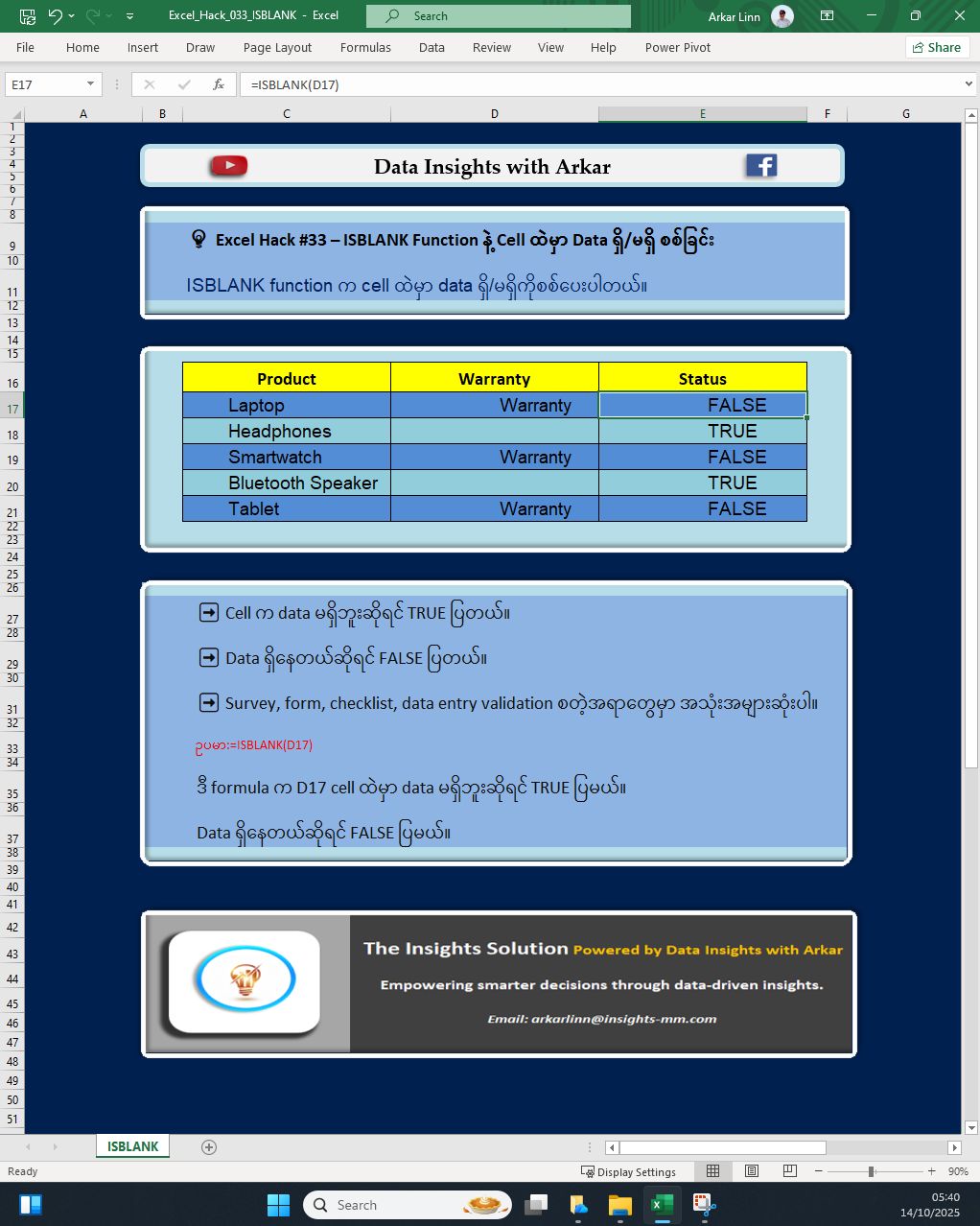
Thumb
Excel 100

Say Goodbye to VLOOKUP!

It's time to upgrade your game with XLOOKUP!

Full Image
🚀 Excel Hack #1: Say Goodbye to VLOOKUP! Still using VLOOKUP? It's time to upgrade your game with XLOOKUP! ✅ No more column index guessing ✅ Works left-to-right AND right-to-left ✅ Handles missing values gracefully 🔍 Example: =XLOOKUP("Arkar", B9:B13, C9:C13, "Not Found") This finds "Arkar" in column B and returns the matching value from column C. If not found, it shows "Not Found" instead of an error! Arkar" ဆိုတဲ့ F9, ကတန်ဖိုးကို B9ကနေ B13 မှာရှာတယ်, တွေ့ရင် C9 ကနေ C13 မှာ သူ့ရဲ့ row အတိုင်းမှာရှိနေသော Finance ဆိုတဲ့ တန်ဖိုးကို လာပြန်ပေးတယ်, မတွေ့ခဲ့ရင် "Not Found" ကို အဖြေပြန်ပြမယ်။ 💡 Tip: Use XLOOKUP for cleaner, smarter, and more flexible lookups in your dashboards. #exceltips #Excel #XLOOKUP
Thumb
Excel 100

Clean Up Your Formulas with IFERROR

Tired of seeing #N/A or #VALUE! in your sheets?

Full Image
💡 Excel Hack #3: Clean Up Your Formulas with IFERROR Tired of seeing #N/A or #VALUE! in your sheets? Use IFERROR to catch errors and show friendly messages instead! 🔍 Example shown at photo: If the lookup fails, it shows "Not Found" instead of an ugly error. ✅ Cleaner dashboards ✅ Better user experience ✅ Easier debugging #ExcelTips #IFERROR #CleanData #Excel #data See less
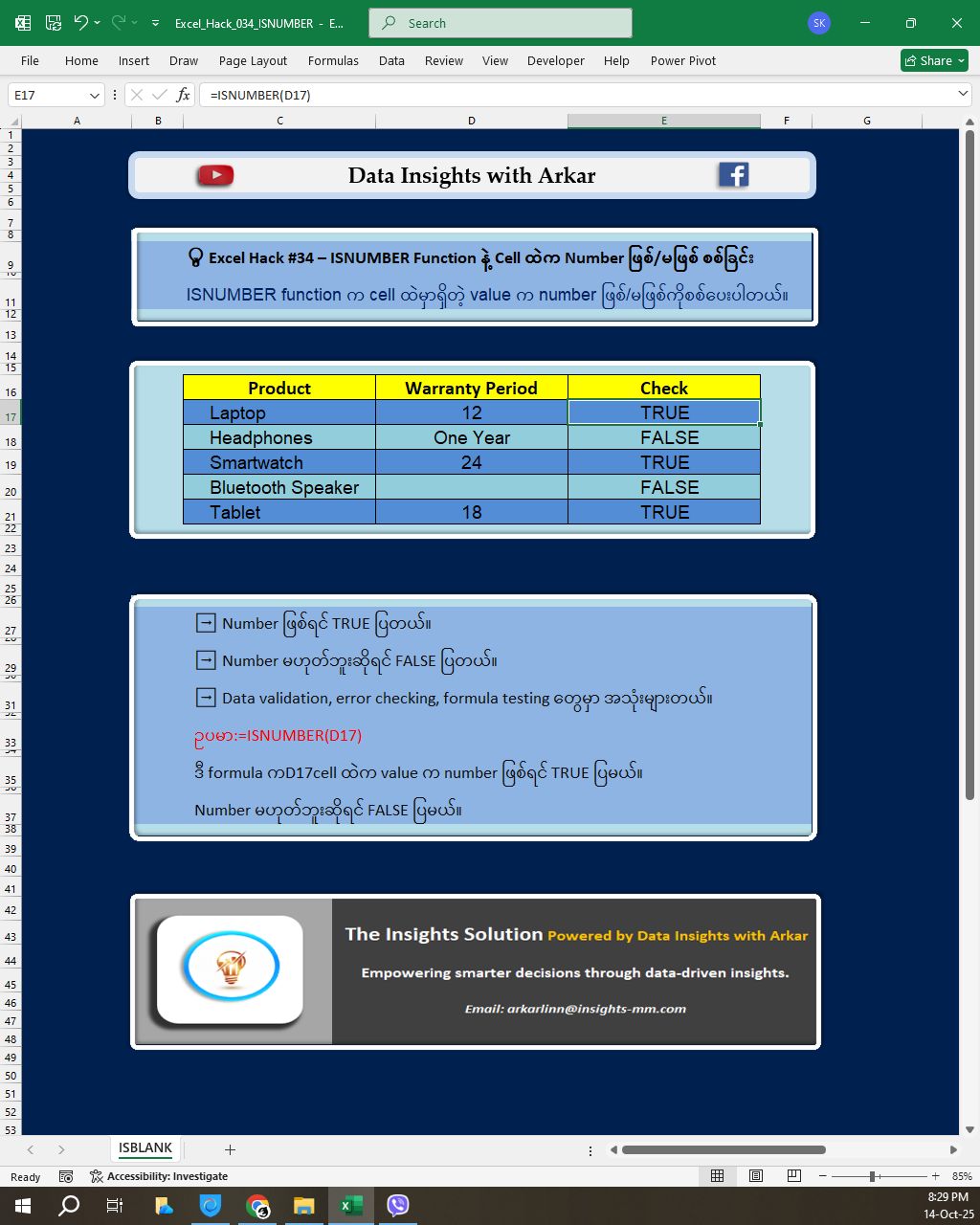
Thumb
Excel 100

TEXT Function

💡 Excel Hack #5 – TEXT Function နဲ့ Format ပြောင်းလဲခြင်း

Full Image
💡 Excel Hack #5 – TEXT Function နဲ့ Format ပြောင်းလဲခြင်း Raw data တွေကို readable format ပြောင်းချင်တယ်လား? 📅 Date ကို 15-Jan-2023 လို့ပြောင်း 💰 Amount ကို $1,500.00 လို့ပြောင်း 🔍 Formula ပုံမှာပြထားပေးပါတယ် ➡️ Dashboard တွေမှာ data ကို professional ဖြစ်အောင်ပြဖို့အတွက် အရေးကြီးတဲ့ hack တစ်ခုပါ။ #Excel #data #formation
Thumb
Excel 100

CONCAT Function

💡 Excel Hack #6 – CONCAT Function နဲ့ စာသားတွဲဖက်ခြင်း

Full Image
💡 Excel Hack #6 – CONCAT Function နဲ့ စာသားတွဲဖက်ခြင်း အလုပ်အကိုင်စာရင်းတွေမှာ First Name, Last Name, Department တို့ကို တစ်ကြောင်းထဲမှာ ပြချင်တယ်လား? အလယ်မှာလဲ ပုဒ်ဖြတ်၊ ပုဒ်ရပ်လေးတွေလည်း ထည့်ချင်‌သေးတယ်ဆိုရင်👇 📌 Formula: =CONCAT(A2, " ", B2, " - ", C2) 👉 John Smith – HR 👉 Emily Johnson – Finance ➡️ Dashboard, Report, Summary တွေမှာ အသုံးတည့်တဲ့ formatting hack တစ်ခုပါ။ #Excel #data #doit
Thumb
Excel 100

TRIM Function

💡 Excel Hack #7 – TRIM Function နဲ့ စာသားအကြွင်းအကျန်ရှင်းလင်းခြင်း

Full Image
💡 Excel Hack #7 – TRIM Function နဲ့ စာသားအကြွင်းအကျန်ရှင်းလင်းခြင်း Excel မှာ exported data တွေမှာ space တွေများနေတတ်ပါတယ်။ (ဒါမသိလို့ Ledger တွေတိုက်စစ်ရင်း မိုးချုပ်ခဲ့ဖူးလား🤫) TRIM function ကိုသုံးပြီး စာသားအရှေ့၊ အနောက်၊ အလယ်က extra spaces တွေကို ဖယ်ရှားနိုင်ပါတယ်။ 🔍 Formula:Excel =TRIM(B10) 👉 John Smith ➡️ John Smith 👉 Emily Johnson ➡️ Emily Johnson ➡️ Data cleaning, reporting, dashboard တွေမှာ အသုံးတည့်တဲ့ hack တစ်ခုပါ။ 📥 Excel file နမူနာ 👇 comment မှာယူပါ အတွေ့အကြုံနှင့်အကြံပြုချက်များကိုလည်း comment မှာ ဖော်ပြခဲ့နိုင်ပါတယ်🤗 #Excel #data #trim #Remove
Thumb
Excel 100

PROPER Function

💡 Excel Hack #8 – PROPER Function နဲ့ Capitalization ပြင်ဆင်ခြင်း

Full Image
💡 Excel Hack #8 – PROPER Function နဲ့ Capitalization ပြင်ဆင်ခြင်း Name list တွေမှာ uppercase, lowercase, mixed case တွေ ရောနေတတ်ပါတယ်။ PROPER function ကိုသုံးပြီး စာလုံးအကြီး၊အငယ်ကို standard ပြင်ဆင်နိုင်ပါတယ်။ 🔍 Formula: =PROPER(C4) 👉 john smith ➡️ John Smith 👉 JANE DOE ➡️ Jane Doe ➡️ Report, Form, Dashboard တွေမှာ အသုံးတည့်တဲ့ formatting hack တစ်ခုပါ။ 📥 Excel file နမူနာ 👉 PROPER Function Demo #Excel #data #datacleaning #insight #Arkar
Thumb
Excel 100

UPPER Function

💡 Excel Hack #9 – UPPER Function နဲ့ စာလုံးအကြီးပြောင်းခြင်း

Full Image
💡 Excel Hack #9 – UPPER Function နဲ့ စာလုံးအကြီးပြောင်းခြင်း Name list တွေမှာ lowercase, mixed case ရောနေတတ်ပါတယ်။ UPPER function ကိုသုံးပြီး စာလုံးအကြီးအဖြစ် ပြောင်းလဲနိုင်ပါတယ်။ 🔍 Formula: Excel =UPPER(A2) Show more lines 👉 john smith ➡️ JOHN SMITH 👉 Jane Doe ➡️ JANE DOE ➡️ Report, Form, Dashboard တွေမှာ အသုံးတည့်တဲ့ formatting hack တစ်ခုပါ။ Dataentry မှာ စာလုံးပေါင်းမညီရင် ဒါလေးနဲ့ အော်တိုညှိထားလိုက်ပါ 🤗 မိတ်ဆွေတို့အတွက် ပြန်ရှဲပေးပါ 🙏 #Data #Excel #numbers #upper
Thumb
Excel 100

LOWER Function

💡 Excel Hack #10 – LOWER Function နဲ့ စာလုံးအငယ်ပြောင်းခြင်း

Full Image
💡 Excel Hack #10 – LOWER Function နဲ့ စာလုံးအငယ်ပြောင်းခြင်း Name list တွေမှာ uppercase, mixed case ရောနေတတ်ပါတယ်။ LOWER function ကိုသုံးပြီး စာလုံးအငယ်အဖြစ် ပြောင်းလဲနိုင်ပါတယ်။ 👉 JOHN SMITH ➡️ john smith 👉 Jane DOE ➡️ jane doe ➡️ Data cleaning, formatting, automation တွေမှာ အသုံးတည့်တဲ့ hack တစ်ခုပါ။ #data #Excel #lowercase #dataarkar
Thumb
Excel 100

INDEX-MATCH combo

💡 Excel Hack #11 – INDEX-MATCH combo နဲ့ Flexible Lookup

Full Image
💡 Excel Hack #11 – INDEX-MATCH combo နဲ့ Flexible Lookup VLOOKUP က column position ကို fixed ထားရတာကြောင့် တခါတလေ မလွယ်ကူပါဘူး။ INDEX-MATCH combo ကတော့ lookup flexibility ပေးပြီး column position မပေါ်မူတည်ဘဲ ရှာဖွေနိုင်ပါတယ်။ 👉 John ➡️ HR 👉 Alice ➡️ IT ➡️ Data lookup တွေမှာ အသုံးတည့်တဲ့ hack တစ်ခုပါ။ #Excel #data #index #match
Thumb
Excel 100

INDIRECT Function

💡 Excel Hack #12 – INDIRECT Function နဲ့ Dynamic Referencing

Full Image
💡 Excel Hack #12 – INDIRECT Function နဲ့ Dynamic Referencing INDIRECT function က cell reference ကို text အနေနဲ့ input လုပ်ပြီး dynamic referencing လုပ်နိုင်ပါတယ်။ Year name ကို input cell မှာ ရိုက်ထည့်ပြီး၊ အဲ့ဒီ name ကို reference အဖြစ် အသုံးပြုနိုင်ပါတယ်။ 🔍 Formula: =INDIRECT(D8) 👉 D8 မှာ “Local_Class” ဆိုရင် ➡️ Local_Class ရဲ့ data ကို ပြမယ် 👉 D8 မှာ “Freign_Class” ဆိုရင် ➡️ Foreign_Class ရဲ့ data ကို ပြမယ် ➡️ Dashboard တွေမှာ dynamic data switching လုပ်ဖို့ အသုံးတည့်ပါတယ်။ #data #Excel #index #indirect #dataarkar
Thumb
Excel 100

OFFSET Function

💡 Excel Hack #13 – OFFSET Function နဲ့ Dynamic Range 🚀

Full Image
💡 Excel Hack #13 – OFFSET Function နဲ့ Dynamic Range 🚀 OFFSET function ဆိုတာ ဘာလဲ 🧐 OFFSET function က Excel မှာရှိတဲ့ cell တစ်ခု (သို့မဟုတ်) cell တွေရဲ့ အကွာအဝေးကို ရည်ညွှန်းပြီး အချက်အလက်တွေကို ရယူဖို့ အသုံးပြုတဲ့ function တစ်ခုပါ။ 📊သတ်မှတ်ထားတဲ့ starting point (စမှတ်) တစ်ခုကနေ စပြီး rows (အတန်း) ဘယ်လောက်၊ columns (အတိုင်) ဘယ်လောက် ရွှေ့မယ်ဆိုတာကို ဖော်ပြပေးနိုင်ပါတယ်။ 📍 OFFSET function ရဲ့ ပုံသေနည်း (Syntax) 📝 =OFFSET(reference, rows, cols, [height], [width]) OFFSET ရဲ့ အားသာချက်များ ✅ Dynamic ဖြစ်ခြင်း 🔄:တန်ဖိုးတွေကို ကိုယ်တိုင် ပြောင်းလဲထည့်သွင်းလို့ရတာကြောင့် တိကျတဲ့ cell နေရာကို မသိရင်တောင် လိုသလို တွက်ချက်နိုင်ပါတယ်။ Flexible ဖြစ်ခြင်း ✨:MATCH, COUNTIF, COUNTA စတဲ့ function တွေနဲ့ တွဲသုံးပြီး ပြောင်းလဲနေတဲ့ စာရင်းတွေကို အလိုအလျောက် တွက်ချက်ဖို့ အထောက်အကူပြုပါတယ်။ နောက်ဆုံးအနေနဲ့ ပြောရရင်တော့ OFFSET function ဟာ စတင်တွက်ချက်ရမယ့် cell တစ်ခုကနေ အလိုရှိတဲ့ အတန်း၊ အစောင်းကို ရွှေ့ပြီး cell တစ်ခု (သို့မဟုတ်) range တစ်ခုကို ရွေးချယ်နိုင်တဲ့အတွက် စာရင်းကြီးတွေနဲ့ အလုပ်လုပ်တဲ့အခါ အလွန်အသုံးဝင်တဲ့ tool တစ်ခုဖြစ်ပါတယ်။ 📈 #Excel #data #challenge
Thumb
Excel 100

MOD Function

💡 Excel Hack #14 – MOD Function နဲ့ Row Color ပြောင်းခြင်း

Full Image
💡 Excel Hack #14 – MOD Function နဲ့ Row Color ပြောင်းခြင်း ဇယားတွေကိုဖတ်တဲ့အခါ တစ်လိုင်းပြီး နောက်တစ်လိုင်း ဆိုရင် "2" တစ်လိုင်းပြီး နောက်နှစ်လိုင်းဆိုရင် "3" စသဖြင့်လိုသလို အရောင်လေးတွေထည့်ထားမယ်ဆို အချက်အလက်ဖတ်ရတာ အရမ်းမြန်ပြီး၊ ဆရာကျသွားမယ်။ စမ်းကြည့်လိုက်ဦးနော် 🏆 MOD function ကို conditional formatting နဲ့ တွဲသုံးပြီး even/odd rows တွေကို color ပြောင်းဖော်ပြနိုင်ပါတယ်။ Report တွေမှာ readability မြှင့်ဖို့အတွက် အထောက်အကူဖြစ်ပါတယ်။ 🔍 Formula for even rows:Excel=MOD(ROW(),2)=0 Show more lines 👉 Even rows ➡️ light blue 👉 Odd rows ➡️ white ➡️ Table design, reporting, dashboard formatting တွေမှာ အသုံးတည့်ပါတယ်။ #Excel #data #MOD #microsoftmoment
Thumb
Excel 100

SUM Function

💡 Excel Hack #15 – SUM Function နဲ့ အချက်အလက်စုစုပေါင်းတွက်ချက်ခြင်း

Full Image
💡 Excel Hack #15 – SUM Function နဲ့ အချက်အလက်စုစုပေါင်းတွက်ချက်ခြင်း Excel မှာ data တွေကို စုစုပေါင်းတွက်ချင်တဲ့အခါ SUM function က basic ဖြစ်ပြီး အသုံးအများဆုံး formula တစ်ခုပါ။ 📊 ဥပမာ: =SUM(E13:E17) ဒီ formula က B2 ကနေ B6 ထိရှိတဲ့ value တွေကို စုစုပေါင်းတွက်ပေးပါတယ်။ ➡️ Sales, Expenses, Scores, Quantity စတဲ့ numeric data တွေမှာ အရမ်းအသုံးဝင်ပါတယ်။ ➡️ Manual တွက်တာထက် မြန်ပြီး Error လျော့ပါတယ်။ 🛠️ Tips: AutoSum ကို Home tab မှာ တစ်ချက်နဲ့ထည့်လို့ရတယ်။ Multiple ranges တွေကို =SUM(E13:E17, F13:F17) လို့ရေးလို့ရတယ်။ Empty cells မထိခိုက်ဘူး၊ text cells ကို ignore လုပ်တယ်။ #Excel #data #sale #Total #Microsoft #moments
Thumb
Excel 100

AVERAGE Function

💡 Excle Hack #16 – AVERAGE Function နဲ့ အလယ်တန်းတန်ဖိုးတွက်ချက်ခြင်း

Full Image
💡 Excle Hack #16 – AVERAGE Function နဲ့ အလယ်တန်းတန်ဖိုးတွက်ချက်ခြင်း Excel မှာ value တွေကို စုစုပေါင်းမဟုတ်ပဲ အလယ်တန်းတန်ဖိုး (average) ကိုတွက်ချင်တဲ့အခါ AVERAGE function ကိုသုံးပါတယ်။ ➡️ အထွေထွေ performance, score, expense, temperature စတဲ့ data တွေမှာ အသုံးအများဆုံး formula တစ်ခုပါ။ 📊 ဥပမာ: =AVERAGE(B2:B6) ဒီ formula က B2 ကနေ B6 ထိရှိတဲ့ value တွေကို စုပြီး အလယ်တန်းတန်ဖိုးတွက်ပေးပါတယ်။ ➡️ Manual တွက်တာထက် မြန်ပြီး Error လျော့ပါတယ်။ ➡️ Empty cells မထိခိုက်ဘူး၊ text cells ကို ignore လုပ်တယ်။ 🛠️ Tips: Multiple ranges တွေကို =AVERAGE(B2:B6, D2:D6) လို့ရေးလို့ရတယ်။ Negative values တွေပါ calculation ထဲဝင်တယ်။ Conditional average တွေတွက်ချင်ရင် AVERAGEIF / AVERAGEIFS ကိုသုံးပါ။ #Excel #AVERAGE #DataAnalysis #Productivity #SmartReporting
Thumb
Excel 100

COUNT Function

💡 Excel Hack #17 – COUNT Function နဲ့ အရေအတွက်တွက်ချက်ခြင်း

Full Image
💡 Excel Hack #17 – COUNT Function နဲ့ အရေအတွက်တွက်ချက်ခြင်း Excel မှာ numeric value တွေဘယ်နှစ်ခုရှိတယ်ဆိုတာတွက်ချင်တဲ့အခါ COUNT function ကိုသုံးပါတယ်။ ➡️ Text မပါဘဲ Number တွေကိုပဲတွက်တာဖြစ်လို့ Quantity, Score, Price စတဲ့ field တွေမှာ အသုံးအများဆုံးပါ။ 📊 ဥပမာ: =COUNT(D13:D17) ဒီ formula က D14 ကနေ D18 ထိရှိတဲ့ cell တွေထဲက Number value တွေဘယ်နှစ်ခုရှိတယ်ဆိုတာကို ပြပေးပါတယ်။ ➡️ Text, Blank cells တွေကို မတွက်ပါဘူး ➡️ Data cleaning, validation, reporting မှာ အရမ်းအသုံးဝင်ပါတယ်။ 🛠️ Tips: Text တွေပါသွားရင် COUNTA ကိုသုံးပါ Empty cells တွေကို exclude လုပ်ချင်ရင် COUNTIF(range,"<>") လို့ရေးလို့ရတယ်။ Conditional counting လုပ်ချင်ရင် COUNTIF / COUNTIFS ကိုသုံးပါ။ #Excel #COUNT #DataCleaning #Reporting #Productivity
Thumb
Excel 100

COUNTA Function

💡 Excel Hack #18 – COUNTA Function နဲ့ Cell တွေထဲက Value အရေအတွက်တွက်ခြင်း

Full Image
💡 Excel Hack #18 – COUNTA Function နဲ့ Cell တွေထဲက Value အရေအတွက်တွက်ခြင်း COUNTA function က Excel မှာ cell တွေထဲမှာ value (number, text, date…) ပါတဲ့အရေအတွက်ကိုတွက်ပေးပါတယ်။ ➡️ COUNT function က number တွေကိုပဲတွက်တယ်။ ➡️ COUNTA ကတော့ number + text + date + formula result တွေကိုလည်းတွက်တယ်။ 📊 ဥပမာ: =COUNTA(D12:D16) ဒီ formula က D12 ကနေ D16 ထိရှိတဲ့ cell တွေထဲမှာ value ပါတဲ့အရေအတွက်ကိုပြပေးပါတယ်။ ➡️ Blank cells မတွက်ပါဘူး ➡️ Survey result, attendance, comment field တွေမှာ အသုံးအများဆုံးပါ။ 🛠️ Tips: Text-only column တွေမှာ COUNTA က perfect Formula result တွေပါ count လုပ်တယ်။ Empty cells တွေကို exclude လုပ်ချင်ရင် COUNTA နဲ့ combine လုပ်လို့ရတယ်။ #Excel #COUNTA #DataValidation #Reporting #SmartCounting
Thumb
Excel 100

COUNTIF Function

💡 Excel Hack #19 – COUNTIF Function နဲ့ Condition-based Counting

Full Image
💡 Excel Hack #19 – COUNTIF Function နဲ့ Condition-based Counting Excel မှာ condition တစ်ခုအပေါ်မူတည်ပြီး cell တွေဘယ်နှစ်ခုထပ်တူကျတယ်ဆိုတာတွက်ချင်ရင် COUNTIF function ကိုသုံးပါတယ်။ ➡️ Filtering မလုပ်ဘဲ condition-based counting လုပ်ချင်တဲ့အခါ perfect ဖြစ်ပါတယ်။ 📊 ဥပမာ: =COUNTIF(D11:D15,">1000") ဒီ formula က D11 ကနေ D15 ထိရှိတဲ့ value တွေထဲမှာ 1000 ထက်ကြီးတဲ့အရေအတွက်ကိုပြပေးပါတယ်။ ➡️ Text condition တွေကိုလည်းသုံးလို့ရတယ်။ ➡️ Survey, Sales, Attendance, Feedback စတဲ့ report တွေမှာ အသုံးအများဆုံးပါ။ 🛠️ Tips: Text condition: =COUNTIF(C11:C15,"Apple") Wildcard: =COUNTIF(C11:C15,"*ple") Not equal: =COUNTIF(C11:C15,"<>Apple") Combine with IF for dynamic reporting #Excel #COUNTIF #ConditionalLogic #SmartReports #DataAnalysis
Thumb
Excel 100

COUNTIFS Function

💡 Excel Hack #20 – COUNTIFS Function နဲ့ Multiple Conditions တွေတွက်ခြင်း

Full Image
💡 Excel Hack #20 – COUNTIFS Function နဲ့ Multiple Conditions တွေတွက်ခြင်း Excel မှာ condition တစ်ခုထက်ပိုပြီး criteria တွေကိုတပြိုင်နက်တည်းတွက်ချင်တဲ့အခါ COUNTIFS function ကိုသုံးပါတယ်။ ➡️ COUNTIF က တစ်ခုတည်းသော condition ကိုပဲ handle လုပ်တယ်။ ➡️ COUNTIFS ကတော့ AND logic နဲ့ multiple criteria တွေကို filter လုပ်ပြီး count ပေးတယ်။ 📊 ဥပမာ: =COUNTIFS(C12:C16,"Mouse",D12:D16,">1000") ဒီ formula က Product column မှာ "Mouse" ဖြစ်ပြီး Sales column မှာ 1000 ထက်ကြီးတဲ့ row တွေဘယ်နှစ်ခုရှိတယ်ဆိုတာကိုပြပေးပါတယ်။ ➡️ Survey, Sales, HR, Attendance စတဲ့ multi-filter report တွေမှာ အသုံးအများဆုံးပါ။ 🛠️ Tips: Criteria pairs: range1, criteria1, range2, criteria2.AND logic only (OR logic လုပ်ချင်ရင် multiple COUNTIFS တွေကို + လုပ်ပါ) Wildcards, not equal, blank check တွေကိုလည်းသုံးလို့ရတယ်။ #Excel #COUNTIFS #MultiCondition #SmartReports #DataFiltering
Thumb
Excel 100

AVERAGEIF Function

💡 Excel Hack #21 – AVERAGEIF Function နဲ့ Condition-based Average တွက်ခြင်း

Full Image
💡 Excel Hack #21 – AVERAGEIF Function နဲ့ Condition-based Average တွက်ခြင်း AVERAGEIF function က condition တစ်ခုအပေါ်မူတည်ပြီး အလယ်တန်းတန်ဖိုး (average) ကိုတွက်ပေးပါတယ်။ ➡️ AVERAGE ကတော့ တစ်ခုတည်းသော range ကိုပဲ handle လုပ်တယ်။ ➡️ AVERAGEIF ကတော့ filter လုပ်ပြီးထပ်တူကျတဲ့ value တွေကိုပဲ average တွက်တယ်။ 📊 ဥပမာ: =AVERAGEIF(C15:C19,"Mouse",D15:D19) ဒီ formula က Product column မှာ "Mouse" ဖြစ်တဲ့ row တွေထဲက Sales value တွေကိုပဲ average တွက်ပေးပါတယ်။ ➡️ Sales report, performance rating, feedback score စတဲ့ filtered analysis တွေမှာ အသုံးအများဆုံးပါ။ Criteria range နဲ့ average range ကို သေချာသတ်မှတ်ပါ။ Text condition, numeric condition, wildcard တွေကိုလည်းသုံးလို့ရတယ်။ Blank cells တွေကို ignore လုပ်တယ်။ #Excel #AVERAGEIF #SmartAnalysis #ElectronicItems #ConditionalAverage
Thumb
Excel 100

AVERAGEIFS Function

💡 Excel Hack #22 – AVERAGEIFS Function နဲ့ Multiple Conditions အပေါ်မူတည်ပြီး Average တွက်ခြင်း

Full Image
💡 Excel Hack #22 – AVERAGEIFS Function နဲ့ Multiple Conditions အပေါ်မူတည်ပြီး Average တွက်ခြင်း AVERAGEIFS function က condition တစ်ခုထက်ပိုပြီး criteria တွေကို AND logic နဲ့ filter လုပ်ပြီးထပ်တူကျတဲ့ value တွေကိုပဲ average တွက်ပေးပါတယ်။ ➡️ AVERAGEIF က တစ်ခုတည်းသော condition ကိုပဲ handle လုပ်တယ်။ ➡️ AVERAGEIFS ကတော့ multi-condition filtering နဲ့ smarter analysis လုပ်နိုင်ပါတယ်။ 📊 ဥပမာ: =AVERAGEIFS(D14:D18,C14:C18,"Samsung",E14:E18,"Warranty") ဒီ formula က Brand column မှာ "Samsung" ဖြစ်ပြီး Type column မှာ "Warranty" ဖြစ်တဲ့ row တွေထဲက Sales value တွေကိုပဲ average တွက်ပေးပါတယ်။ ➡️ Sales, Warranty, Feedback, Region-based analysis တွေမှာ အရမ်းအသုံးဝင်ပါတယ်။ 🛠️ Tips: Criteria pairs: average_range, criteria_range1, criteria1, criteria_range2, criteria2…AND logic only Wildcards, not equal, blank check တွေကိုလည်းသုံးလို့ရတယ်။ #Excel #AVERAGEIFS #MobileBrands #SmartAnalysis #ConditionalAverage
Thumb
Excel 100

SUMIF Function

💡 Excel Hack #23 – SUMIF Function နဲ့ Condition-based Total တွက်ခြင်း

Full Image
💡 Excel Hack #23 – SUMIF Function နဲ့ Condition-based Total တွက်ခြင်း SUMIF function က conditionတစ်ခုအပေါ်မူတည်ပြီးထပ်တူကျတဲ့ value တွေကိုပဲ စုစုပေါင်းတွက်ပေးပါတယ်။ ➡️ SUM ကတော့ range တစ်ခုလုံးကိုပဲ total လုပ်တယ်။ ➡️ SUMIF ကတော့ filter လုပ်ပြီးထပ်တူကျတဲ့ row တွေကိုပဲ total လုပ်တယ်။ 📊 ဥပမာ: =SUMIF(C14:C18,"Samsung",D14:D18) ဒီ formula က Brand column မှာ "Samsung" ဖြစ်တဲ့ row တွေထဲက Sales value တွေကိုပဲ စုစုပေါင်းတွက်ပေးပါတယ်။ ➡️ Sales report, region-based total, category filtering စတဲ့ analysis တွေမှာ အသုံးအများဆုံးပါ။ 🛠️ Tips: Criteria range နဲ့ sum range ကို သေချာသတ်မှတ်ပါ။ Text condition, numeric condition, wildcard တွေကိုလည်းသုံးလို့ရတယ်။ Blank cells တွေကို ignore လုပ်တယ်။ #Excel #SUMIF #MobileBrands #SmartReports #ConditionalTotal
Thumb
Excel 100

SUMIFS Function

💡 Excel Hack #24 – SUMIFS Function နဲ့ Multiple Conditions အပေါ်မူတည်ပြီး Total တွက်ခြင်း

Full Image
💡 Excel Hack #24 – SUMIFS Function နဲ့ Multiple Conditions အပေါ်မူတည်ပြီး Total တွက်ခြင်း SUMIFS function က condition တစ်ခုထက်ပိုပြီး criteria တွေကို AND logic နဲ့ filter လုပ်ပြီးထပ်တူကျတဲ့ value တွေကိုပဲ စုစုပေါင်းတွက်ပေးပါတယ်။ ➡️ SUMIF က တစ်ခုတည်းသော condition ကိုပဲ handle လုပ်တယ်။ ➡️ SUMIFS ကတော့ multi-condition filtering နဲ့ smarter total တွက်နိုင်ပါတယ်။ 📊 ဥပမာ:=SUMIFS(D14:D18,C14:C18,"Mouse",E14:E18,"Warranty") ဒီ formula က Product column မှာ "Mouse" ဖြစ်ပြီး Type column မှာ "Warranty" ဖြစ်တဲ့ row တွေထဲက Sales value တွေကိုပဲ စုစုပေါင်းတွက်ပေးပါတယ်။ ➡️ Inventory, Warranty, Category-based total, Region filtering စတဲ့ report တွေမှာ အရမ်းအသုံးဝင်ပါတယ်။ 🛠️ Tips: Criteria pairs: sum_range, criteria_range1, criteria1, criteria_range2, criteria2…AND logic only Wildcards, not equal, blank check တွေကိုလည်းသုံးလို့ရတယ်။ #Excel #SUMIFS #ElectronicItems #SmartReports #ConditionalTotal
Thumb
Excel 100

IF Function

💡 Excel Hack #25 – IF Function နဲ့ Logic-based Decision Making

Full Image
💡 Excel Hack #25 – IF Function နဲ့ Logic-based Decision Making IF function က condition တစ်ခုအပေါ်မူတည်ပြီး result ကို decision logic နဲ့ပြပေးပါတယ်။ ➡️ TRUE ဖြစ်ရင် တစ်ခုပြမယ်၊ FALSE ဖြစ်ရင် တစ်ခုပြမယ်။ ➡️ Dynamic reporting, grading, status check, discount logic စတဲ့အရာတွေမှာ အသုံးအများဆုံးပါ။ 📊 ဥပမာ: =IF(D17>1000,"High","Low") ဒီ formula က Sales value က 1000 ထက်ကြီးရင် "High" လို့ပြမယ်၊ မကြီးရင် "Low" လို့ပြမယ်။ ➡️ Conditional formatting နဲ့တွဲသုံးရင် report ပို smart ဖြစ်တယ်။ 🛠️ Tips: Nested IF: =IF(D17>1000,"High",IF(D17>800,"Medium","Low")) Combine with AND, OR for complex logic Text, number, date condition တွေကိုလည်း handle လုပ်နိုင်တယ်။ #Excel #IFfunction #LogicFormula #ElectronicItems #SmartDecisions
Thumb
Excel 100

AND Function

💡 Excel Hack #26 – AND Function နဲ့ Multiple Conditions တွေကို TRUE/ FALSE ဖြင့်စစ်ခြင်း

Full Image
💡 Excel Hack #26 – AND Function နဲ့ Multiple Conditions တွေကို TRUE/ FALSE ဖြင့်စစ်ခြင်း AND function က condition များစွာကို တပြိုင်နက်တည်းစစ်ပြီး—all conditions မှန်ရင် TRUE, တစ်ခုခုမှားရင် FALSE ပြပေးပါတယ်။ ➡️ Decision logic, eligibility check, grading, discount rules စတဲ့အရာတွေမှာ အသုံးအများဆုံးပါ။ 📊 ဥပမာ: =AND(D17>1000,E17="Warranty") ဒီ formula က Sales value က 1000 ထက်ကြီးပြီး Type က "Warranty" ဖြစ်ရင် TRUE ပြမယ်။ တစ်ခုခုမမှန်ရင် FALSE ပြမယ်။ 🛠️ Tips: Combine with IF: =IF(AND(D17>1000,E17="Warranty"),"Valid","Invalid") Use with OR for flexible logic Perfect for dashboards, flags, and conditional formatting #Excel #ANDfunction #MobileBrands #LogicCheck #SmartDecisions
Thumb
Excel 100

OR Function

💡 Excel Hack #27 – OR Function နဲ့ Multiple Conditions တွေထဲက တစ်ခုမှန်ရင် TRUE ပြခြင်း

Full Image
💡 Excel Hack #27 – OR Function နဲ့ Multiple Conditions တွေထဲက တစ်ခုမှန်ရင် TRUE ပြခြင်း OR function က condition များစွာထဲက တစ်ခုခုမှန်ရင် TRUE ပြတယ်။ ➡️ အကုန်မှန်ဖို့မလိုဘဲ တစ်ခုတည်းမှန်ရင်လည်း decision logic အတွက် အသုံးပြုနိုင်ပါတယ်။ ➡️ Eligibility check, alert flags, discount rules စတဲ့ flexible logic တွေမှာ အသုံးအများဆုံးပါ။ 📊 ဥပမာ: =OR(D16>1000,E16="Warranty") ဒီ formula က Sales value က 1000 ထက်ကြီးတာဖြစ်စေ၊ Type က "Warranty" ဖြစ်တာဖြစ်စေ တစ်ခုခုမှန်ရင် TRUE ပြမယ်။ မမှန်ဘူးဆိုရင် FALSE ပြမယ်။ 🛠️ Tips: Combine with IF: =IF(OR(D16>1000,E16="Warranty"),"Valid","Invalid") Use with AND for hybrid logic Great for dashboards, alerts, and conditional formatting #Excel #ORfunction #MobileBrands #FlexibleLogic #SmartDecisions
Thumb
Excel 100

HLOOKUP Function

💡 Excel Hack #28 – HLOOKUP Function နဲ့ Horizontal Lookup လုပ်ခြင်း

Full Image
💡 Excel Hack #28 – HLOOKUP Function နဲ့ Horizontal Lookup လုပ်ခြင်း HLOOKUP function က horizontal table ထဲက value တွေကို top row မှာ criteria နဲ့ရှာပြီး matched column ထဲကထပ်တူကျတဲ့ row မှာ value ကိုပြပေးပါတယ်။ ➡️ VLOOKUP က vertical lookup ဖြစ်တယ်။ HLOOKUP ကတော့ horizontal layout အတွက်ပါ။ 📊 ဥပမာ: =HLOOKUP("Samsung",C23:G24,2,FALSE) ဒီ formula က Row 25 မှာ "Samsung" ကိုရှာပြီး Row 26 မှာရှိတဲ့ matched column ထဲက value ကိုပြပေးပါတယ်။ ➡️ Horizontal summary tables, brand-wise comparison, region-wise sales layout တွေမှာ အသုံးဝင်ပါတယ်။ 🛠️ Tips: Syntax: HLOOKUP(lookup_value, table_array, row_index_num, [range_lookup]) Use FALSE for exact match Table must be laid out horizontally #Excel #HLOOKUP #MobileBrands #HorizontalLookup #SmartTables
Thumb
Excel 100

SWITCH Function

💡 Excel Hack #29 – SWITCH Function နဲ့ Multiple Conditions ကို တစ်ကြောင်းထဲမှာ Handle လုပ်ခြင်း

Full Image
💡 Excel Hack #29 – SWITCH Function နဲ့ Multiple Conditions ကို တစ်ကြောင်းထဲမှာ Handle လုပ်ခြင်း SWITCH function က condition တစ်ခုအပေါ်မူတည်ပြီးထပ်တူကျတဲ့ value ကို logic နဲ့ပြပေးပါတယ်။ ➡️ IF နဲ့ IFS function တွေလို multiple conditions ကို handle လုပ်နိုင်ပေမယ့် syntax ပိုရှင်းပါတယ်။ ➡️ Cleaner formula, readable logic, and faster setup အတွက်အထူးအသုံးဝင်ပါတယ်။ 📊 ဥပမာ: =SWITCH(C25,"Apple","Premium","Samsung","Mid","Oppo","Budget","Other") ဒီ formula က Brand column မှာ "Apple" ဆိုရင် "Premium" ပြမယ်၊ "Samsung" ဆိုရင် "Mid" ပြမယ်၊ "Oppo" ဆိုရင် "Budget" ပြမယ်။ အဲ့ဒါတွေမဖြစ်ဘူးဆိုရင် "Other" ပြမယ်။ 🛠️ Tips: Syntax: SWITCH(expression, value1, result1, value2, result2, ..., [default]) Default result ကိုနောက်ဆုံးမှာထည့်ထားလို့ fallback ပြနိုင်တယ်။ Text, number, boolean value တွေကို handle လုပ်နိုင်တယ်။ Nested SWITCH တွေကိုလည်းရေးလို့ရတယ်။ #Excel #SWITCHfunction #MobileBrands #SmartLogic #CleanFormula
Thumb
Excel 100

IFS Function

💡 Excel Hack #30 – IFS Function နဲ့ Multiple Conditions ကို တစ်ခုချင်းစီစစ်ပြီး Result ပြခြင်း

Full Image
💡 Excel Hack #30 – IFS Function နဲ့ Multiple Conditions ကို တစ်ခုချင်းစီစစ်ပြီး Result ပြခြင်း IFS function က condition တစ်ခုချင်းစီကိုစစ်ပြီးထပ်တူကျတဲ့အချိန်မှာ result ကိုပြပေးပါတယ်။ ➡️ Nested IF တွေထက် ပိုရှင်းပြီး readable ဖြစ်တယ်။ ➡️ Grading, category labeling, discount tires စတဲ့ logic တွေမှာ အထူးအသုံးဝင်ပါတယ်။ 📊 ဥပမာ: =IFS(D20>1000,"High",D20>800,"Medium",D20<=800,"Low") ဒီ formula က Sales value ကိုစစ်ပြီး 1000 ထက်ကြီးရင် "High" 800 ထက်ကြီးရင် "Medium" 800 ထက်နည်းရင် "Low" လို့ပြတယ်။ 🛠️ Tips: Syntax: IFS(condition1,result1,condition2,result2,...) TRUE ဖြစ်တဲ့ပထမဆုံး condition ကိုပဲ result ပြတယ်။ Error-free logic ရဖို့ condition order ကိုသေချာထားဖို့လိုတယ်။ Text, number, date condition တွေကို handle လုပ်နိုင်တယ်။ #Excel #IFSfunction #MobileBrands #LogicFormula #SmartDecisions
Thumb
Excel 100

XMATCH Function

💡 Excel Hack #31 – XMATCH Function နဲ့ Flexible Position Lookup လုပ်ခြင်း

Full Image
💡 Excel Hack #31 – XMATCH Function နဲ့ Flexible Position Lookup လုပ်ခြင်း XMATCH function က value တစ်ခုရဲ့ position ကို array ထဲမှာရှာပေးပါတယ်။ ➡️ MATCH function ရဲ့ modern version ဖြစ်ပြီး vertical / horizontal direction နှစ်မျိုးလုံးကို support လုပ်တယ်။ ➡️ Exact match, wildcard match, approximate match တွေကိုလည်း handle လုပ်နိုင်တယ်။ 📊 ဥပမာ: =XMATCH("Samsung",D15:D20) ဒီ formula က Brand column ထဲမှာ "Samsung" ရဲ့ position ကိုပြတယ်။ ➡️ Result က row number မဟုတ်ဘဲ array ထဲမှာရှိတဲ့ position number ဖြစ်တယ်။ 🛠️ Tips: Syntax: XMATCH(lookup_value, lookup_array, [match_mode], [search_mode]) match_mode: 0 = exact, -1 = exact or next smaller, 1 = exact or next larger, 2 = wildcard search_mode: 1 = first-to-last, -1 = last-to-first Combine with INDEX for dynamic lookup #Excel #XMATCH #MobileBrands #PositionLookup #ModernFormula
Thumb
Excel 100

ISERROR Function

💡 Excel Hack #32 – ISERROR Function နဲ့ Error Checking လုပ်ခြင်း

Full Image
💡 Excel Hack #32 – ISERROR Function နဲ့ Error Checking လုပ်ခြင်း ISERROR function က formula တစ်ခုမှာ error ဖြစ်/မဖြစ် စစ်ပေးပါတယ်။ ➡️ Error ဖြစ်ရင် TRUE ပြတယ်၊ မဖြစ်ရင် FALSE ပြတယ်။ ➡️ #N/A, #VALUE!, #REF!, #DIV/0!, #NAME?, #NUM! စတဲ့ error တွေကို detect လုပ်နိုင်တယ်။ 📊 ဥပမာ: =ISERROR(VLOOKUP("Samsung",C15:F19,2,FALSE)) ဒီ formula က VLOOKUP result မှာ error ဖြစ်/မဖြစ် စစ်ပေးတယ်။ ➡️ Error ဖြစ်ရင် TRUE ပြမယ်၊ မဖြစ်ရင် FALSE ပြမယ်။ 🛠️ Tips: Combine with IF: =IF(ISERROR(...),"Not Found",...) IFERROR ကတော့ error ဖြစ်ရင် fallback value ပြပေးတယ်။ Error handling logic တွေမှာ အရမ်းအသုံးဝင်တယ်။ #Excel #ISERROR #MobileBrands #ErrorCheck #SmartFormula
Thumb
Excel 100

ISBLANK Function

💡 Excel Hack #33 – ISBLANK Function နဲ့ Cell ထဲမှာ Data ရှိ/မရှိ စစ်ခြင်း

Full Image
💡 Excel Hack #33 – ISBLANK Function နဲ့ Cell ထဲမှာ Data ရှိ/မရှိ စစ်ခြင်း ISBLANK function က cell ထဲမှာ data ရှိ/မရှိကိုစစ်ပေးပါတယ်။ ➡️ Cell က data မရှိဘူးဆိုရင် TRUE ပြတယ်။ ➡️ Data ရှိနေတယ်ဆိုရင် FALSE ပြတယ်။ ➡️ Survey, form, checklist, data entry validation စတဲ့အရာတွေမှာ အသုံးအများဆုံးပါ။ 📊 ဥပမာ: =ISBLANK(D17) ဒီ formula က B2 cell ထဲမှာ data မရှိဘူးဆိုရင် TRUE ပြမယ်။ Data ရှိနေတယ်ဆိုရင် FALSE ပြမယ်။ 🛠️ Tips: Combine with IF: =IF(ISBLANK(D17),"Missing","OK") Use for highlighting incomplete rows Conditional formatting နဲ့တွဲသုံးလို့ရတယ်။ #Excel #ISBLANK #ElectronicProducts #DataCheck #SmartValidation
Thumb
Excel 100

ISNUMBER Function

💡 Excel Hack #34 – ISNUMBER Function နဲ့ Cell ထဲက Number ဖြစ်/မဖြစ် စစ်ခြင်း

Full Image
💡 Excel Hack #34 – ISNUMBER Function နဲ့ Cell ထဲက Number ဖြစ်/မဖြစ် စစ်ခြင်း ISNUMBER function က cell ထဲမှာရှိတဲ့ value က number ဖြစ်/မဖြစ်ကိုစစ်ပေးပါတယ်။ ➡️ Number ဖြစ်ရင် TRUE ပြတယ်။ ➡️ Number မဟုတ်ဘူးဆိုရင် FALSE ပြတယ်။ ➡️ Data validation, error checking, formula testing တွေမှာ အသုံးများတယ်။ 📊 ဥပမာ: =ISNUMBER(D17) ဒီ formula က B2 cell ထဲက value က number ဖြစ်ရင် TRUE ပြမယ်။ Number မဟုတ်ဘူးဆိုရင် FALSE ပြမယ်။ 🛠️ Tips: Combine with IF: =IF(ISNUMBER(D17),"Valid","Check") Text, blank, error, or formula result များကိုလည်းစစ်နိုင်တယ်။ Data entry validation, numeric-only checks တွေမှာ အသုံးဝင်တယ်။ #Excel #ISNUMBER #ElectronicProducts #DataValidation #SmartCheck
Thumb
Excel 100

ISTEXT Function

💡 Excel Hack #35 – ISTEXT Function နဲ့ Cell ထဲက Text ဖြစ်/မဖြစ် စစ်ခြင်း

Full Image
💡 Excel Hack #35 – ISTEXT Function နဲ့ Cell ထဲက Text ဖြစ်/မဖြစ် စစ်ခြင်း ISTEXT function က cell ထဲမှာရှိတဲ့ value က text ဖြစ်/မဖြစ်ကိုစစ်ပေးပါတယ်။ ➡️ Text ဖြစ်ရင် TRUE ပြတယ်။ ➡️ Text မဟုတ်ဘူးဆိုရင် FALSE ပြတယ်။ ➡️ Survey, form, comment, label, code checking စတဲ့အရာတွေမှာ အသုံးအများဆုံးပါ။ 📊 ဥပမာ: =ISTEXT(D17) ဒီ formula က B2 cell ထဲက value က text ဖြစ်ရင် TRUE ပြမယ်။ Text မဟုတ်ဘူးဆိုရင် FALSE ပြမယ်။ 🛠️ Tips: Combine with IF: =IF(ISTEXT(D17),"Text OK","Check") Number, blank, error, formula result များကိုလည်းစစ်နိုင်တယ်။ Data entry validation, label checking, comment filtering တွေမှာ အသုံးဝင်တယ်။ #Excel #ISTEXT #ElectronicProducts #TextCheck #SmartValidation
Thumb
Excel 100

TEXTSPLIT Function

💡 Excel Hack #36 – TEXTSPLIT Function နဲ့ Cell ထဲက Text ကို ခွဲခြမ်းခြင်း

Full Image
💡 Excel Hack #36 – TEXTSPLIT Function နဲ့ Cell ထဲက Text ကို ခွဲခြမ်းခြင်း TEXTSPLIT function က cell ထဲမှာရှိတဲ့ text ကို delimiter တစ်ခုအပေါ်မူတည်ပြီး ခွဲခြမ်းပေးပါတယ်။ ➡️ Comma, space, hyphen, line break စတဲ့ separator တွေကိုသုံးပြီး column/row format နဲ့ split လုပ်နိုင်တယ်။ ➡️ Fruit name, nutrition info, origin, price စတဲ့အချက်အလက်တွေကို ခွဲဖော်ပြဖို့အတွက် အထူးအသုံးဝင်ပါတယ်။ 📊 ဥပမာ:TEXTSPLIT(C17,",",",",TRUE,0) ဒီ formula က C17 cell ထဲက comma နဲ့ ခွဲထားတဲ့ text ကို column-wise ခွဲပေးတယ်။ ➡️ "Apple,USA,1200 MMK" ဆိုရင် → Apple | USA | 1200 MMK 🛠️ Tips: Syntax: TEXTSPLIT(text, col_delimiter, [row_delimiter]) Multiple delimiters သုံးချင်ရင် {",","-"} ဆိုပြီး array ပေးလို့ရတယ်။ Combine with TRIM, TEXTBEFORE, TEXTAFTER for advanced parsing #Excel #TEXTSPLIT #FruitData #TextParsing #SmartCleanup
Thumb
Excel 100

TEXTBEFORE Function

💡 Excel Hack #37 – TEXTBEFORE Function နဲ့ Text ရဲ့ ရှေ့ပိုင်းကို ဖြုတ်ယူခြင်း

Full Image
💡 Excel Hack #37 – TEXTBEFORE Function နဲ့ Text ရဲ့ ရှေ့ပိုင်းကို ဖြုတ်ယူခြင်း TEXTBEFORE function က delimiter တစ်ခုအပေါ်မူတည်ပြီး text ရဲ့ ရှေ့ပိုင်းကို ဖြုတ်ယူပေးပါတယ်။ ➡️ Comma, space, hyphen စတဲ့ separator တွေကိုသုံးပြီး first portion ကို extract လုပ်နိုင်တယ်။ ➡️ Phone brand, model, country, price စတဲ့အချက်အလက်တွေကို ဖြုတ်ဖော်ပြဖို့အတွက် အသုံးဝင်ပါတယ်။ 📊 ဥပမာ: =TEXTBEFORE(C14,",") ဒီ formula က C14 cell ထဲက comma ရှေ့မှာရှိတဲ့ text portion ကို ဖြုတ်ယူတယ်။ ➡️ "Samsung,S23 Ultra,Korea,2200000 MMK" ဆိုရင် → Samsung 🛠️ Tips: Syntax: TEXTBEFORE(text, delimiter, [instance_num]) instance_num သုံးရင် ဒုတိယ၊ တတိယ delimiter ရဲ့ရှေ့ပိုင်းကိုလည်းဖြုတ်လို့ရတယ်။ Combine with TEXTAFTER, TEXTSPLIT for full parsing logic #Excel #TEXTBEFORE #PhoneBrands #TextParsing #SmartCleanup
Thumb
Excel 100

TEXTAFTER Function

💡 Excel Hack #38 – TEXTAFTER Function နဲ့ Text ရဲ့ နောက်ပိုင်းကို ဖြုတ်ယူခြင်း

Full Image
💡 Excel Hack #38 – TEXTAFTER Function နဲ့ Text ရဲ့ နောက်ပိုင်းကို ဖြုတ်ယူခြင်း TEXTAFTER function က delimiter တစ်ခုအပေါ်မူတည်ပြီး text ရဲ့ နောက်ပိုင်းကို ဖြုတ်ယူပေးပါတယ်။ ➡️ Comma, space, hyphen စတဲ့ separator တွေကိုသုံးပြီး second portion ကို extract လုပ်နိုင်တယ်။ ➡️ Model name, country, price, version info စတဲ့အချက်အလက်တွေကို ဖြုတ်ဖော်ပြဖို့အတွက် အသုံးဝင်ပါတယ်။ 📊 ဥပမာ: =TEXTAFTER(C14,",") ဒီ formula က C14cell ထဲက comma နောက်မှာရှိတဲ့ text portion ကို ဖြုတ်ယူတယ်။ ➡️ "Samsung,S23 Ultra,Korea,2200000 MMK" ဆိုရင် → S23 Ultra,Korea,2200000 MMK 🛠️ Tips: Syntax: TEXTAFTER(text, delimiter, [instance_num]) instance_num သုံးရင် ဒုတိယ၊ တတိယ delimiter နောက်ပိုင်းကိုလည်းဖြုတ်လို့ရတယ်။ Combine with TEXTBEFORE, TEXTSPLIT for full parsing logic #Excel #TEXTAFTER #PhoneBrands #TextParsing #SmartCleanup
Thumb
Excel 100

SUBSTITUTE Function

💡 Excel Hack #39 – SUBSTITUTE Function နဲ့ Text ထဲက Word/Character တွေကို အစားထိုးခြင်း

Full Image
💡 Excel Hack #39 – SUBSTITUTE Function နဲ့ Text ထဲက Word/Character တွေကို အစားထိုးခြင်း SUBSTITUTE function က text string ထဲမှာရှိတဲ့ word တစ်ခု (သို့) character တစ်ခုကို တခြားတစ်ခုနဲ့ အစားထိုးပေးပါတယ်။ ➡️ Product name, specs, version info, currency format စတဲ့အချက်အလက်တွေကို ပြင်ဖို့အတွက် အသုံးဝင်ပါတယ်။ 📊 ဥပမာ: =SUBSTITUTE(C15,"MMK","Kyats") ➡️ "Laptop,Core i7,1200000 MMK" → "Laptop,Core i7,1200000 Kyats" 🛠️ Tips: Syntax: SUBSTITUTE(text, old_text, new_text, [instance_num]) instance_num မထည့်ရင် old_text တွေကို အားလုံးအစားထိုးတယ်။ Specific instance ကိုပြင်ချင်ရင် 4th argument သုံးပါ။ ➡️ =SUBSTITUTE(C14,","," | ",2) → ဒုတိယ comma ကိုပဲ "|" နဲ့ပြောင်း #Excel #SUBSTITUTE #ElectronicProducts #TextReplace #SmartEditing
Thumb
Excel 100

REPT Function

💡 Excel Hack #40 – REPT Function နဲ့ Text အရေအတွက်ကို ဖြန့်ထုတ်ခြင်း

Full Image
💡 Excel Hack #40 – REPT Function နဲ့ Text အရေအတွက်ကို ဖြန့်ထုတ်ခြင်း REPT function က text string တစ်ခုကို မိမိသတ်မှတ်တဲ့အရေအတွက်အတိုင်း ထုတ်ပေးပါတယ်။ ➡️ Product name, rating stars, progress bars, visual indicators စတဲ့ formatting တွေမှာ အသုံးဝင်ပါတယ်။ 📊 ဥပမာ=REPT("★",D15) ➡️ D15 =5 ဆိုရင် → ★★★★★ 🛠️ Tips: Syntax: REPT(text, number_times) Number_times က 0 ဖြစ်ရင် blank result ပေးတယ်။ Combine with IF, LEN, TEXT for dynamic formatting #Excel #REPT #ElectronicProducts #TextRepeat #SmartFormatting
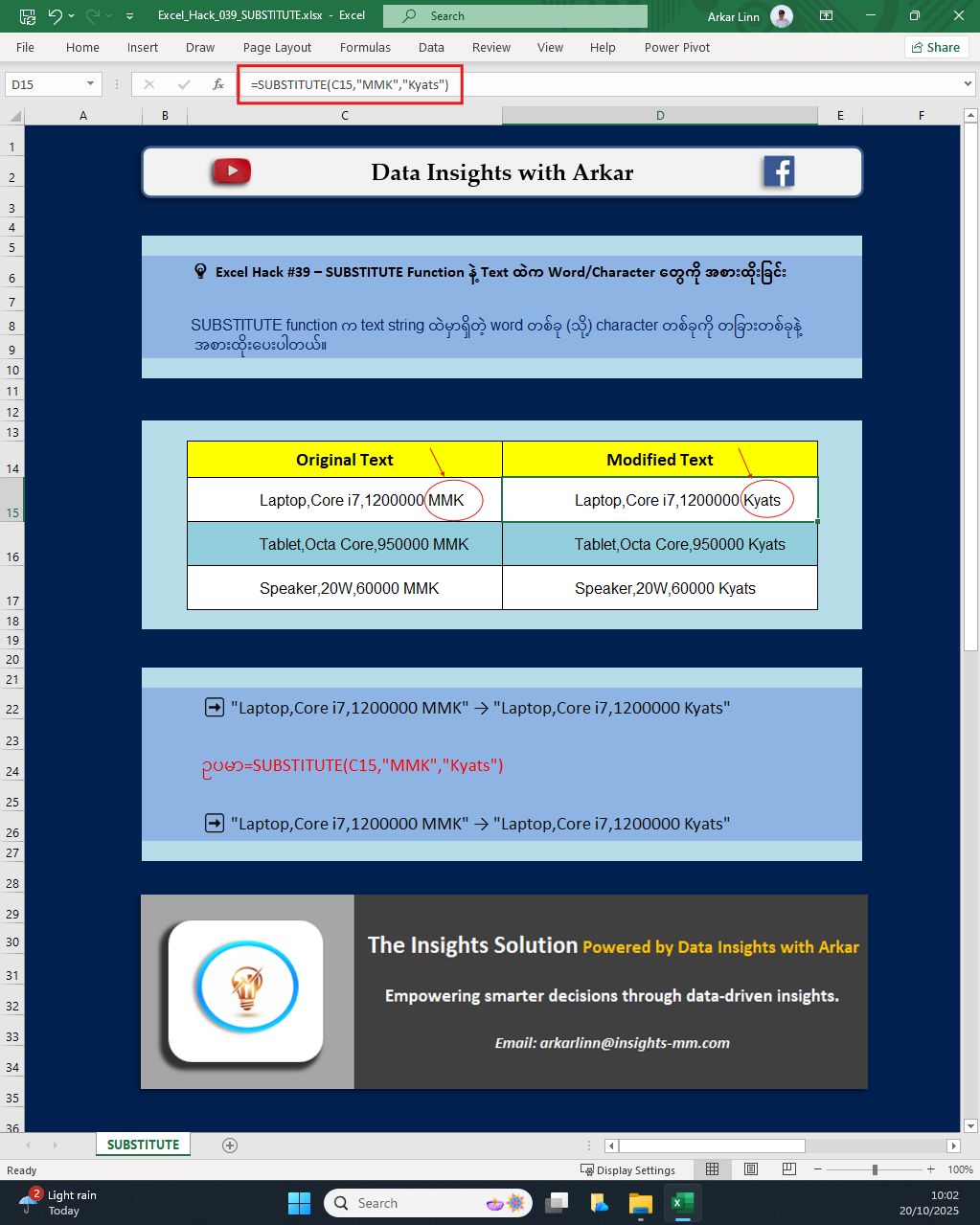
Thumb
Excel 100

CLEAN Function

💡 Excel Hack #41 – CLEAN Function နဲ့ Text ထဲက မမြင်ရတဲ့ Characters တွေကို ဖယ်ရှားခြင်း

Full Image
💡 Excel Hack #41 – CLEAN Function နဲ့ Text ထဲက မမြင်ရတဲ့ Characters တွေကို ဖယ်ရှားခြင်း CLEAN function က text string ထဲမှာရှိတဲ့ non-printable characters (line breaks, control codes, invisible symbols) တွေကို ဖယ်ရှားပေးပါတယ်။ ➡️ Imported data, copied text, barcode info, sensor logs စတဲ့အရာတွေမှာ မမြင်ရတဲ့ characters တွေပါလာတတ်တယ်။ ➡️ TRIM နဲ့တွဲသုံးပြီး full cleanup လုပ်လို့ရတယ်။ 📊 ဥပမာ:=CLEAN(C16) ဒီ formula က C16 cell ထဲမှာရှိတဲ့ invisible characters တွေကို ဖယ်ရှားပေးတယ်။ ➡️ "Smartwatch␀GPS␀Waterproof" → "SmartwatchGPSWaterproof" 🛠️ Tips: Syntax: CLEAN(text) ASCII code 0–31 range ထဲက characters တွေကိုဖယ်ရှားတယ်။ Combine with TRIM → =TRIM(CLEAN(C18)) for best results #Excel #CLEAN #ElectronicProducts #TextCleanup #InvisibleFix
Thumb
Excel 100

FIND Function

💡 Excel Hack #42 – FIND Function နဲ့ Character Position ရှာဖွေခြင်း

Full Image
💡 Excel Hack #42 – FIND Function နဲ့ Character Position ရှာဖွေခြင်း FIND function က text string ထဲမှာ character (သို့) word တစ်ခုရဲ့ position ကို ရှာဖွေဖော်ပြပေးပါတယ်။ ➡️ Comma, space, version label, currency unit စတဲ့အရာတွေဘယ်နေရာမှာရှိတယ်ဆိုတာ သိချင်တဲ့အခါ အသုံးဝင်ပါတယ်။ 📊 ဥပမာ:=FIND(",",C18) ➡️ "Laptop,Core i7,1200000 MMK" → 7 (comma ရဲ့ position) 🛠️ Tips: Syntax: FIND(find_text, within_text, [start_num]) Case-sensitive ဖြစ်တယ် Character မတွေ့ရင် error (#VALUE!) ပြတယ်။ Combine with MID, LEFT, RIGHT for dynamic extraction #Excel #FIND #ElectronicProducts #TextPosition #SmartParsing
Thumb
Excel 100

RIGHT Function

💡 Excel Hack #43 – RIGHT Function နဲ့ Text ရဲ့ နောက်ဆုံးပိုင်းကို ဖြုတ်ယူခြင်း

Full Image
💡 Excel Hack #43 – RIGHT Function နဲ့ Text ရဲ့ နောက်ဆုံးပိုင်းကို ဖြုတ်ယူခြင်း RIGHT function က text string ရဲ့ နောက်ဆုံးဘက်က စပြီး character အရေအတွက်အတိုင်း ဖြုတ်ယူပေးပါတယ်။ ➡️ Product code, version suffix, currency unit, storage size စတဲ့အချက်အလက်တွေကို ဖြုတ်ဖော်ပြဖို့ အသုံးဝင်ပါတယ်။ 📊 ဥပမာ: =RIGHT(C15,10) ➡️ "LaptopCorei71200000 MMK" → 0000 MMK 🛠️ Tips: Syntax: RIGHT(text, num_chars) Combine with LEN, SEARCH, FIND for dynamic extraction Useful for suffix-based formats #Excel #RIGHT #ElectronicProducts #TextExtract #SmartParsing
Thumb
Excel 100

LEN Function

💡 Excel Hack #44 – LEN Function နဲ့ Text ရဲ့ Character အရေအတွက်ကို ရှာဖွေခြင်း

Full Image
💡 Excel Hack #44 – LEN Function နဲ့ Text ရဲ့ Character အရေအတွက်ကို ရှာဖွေခြင်း LEN function က text string တစ်ခုမှာရှိတဲ့ character အရေအတွက်ကို တိတိကျကျတွက်ပေးပါတယ်။ ➡️ Product name, model, version, or code length စစ်ဖို့ အသုံးဝင်ပါတယ်။ Data validation, trimming check, or dynamic slicing တွေအတွက်လည်း work တယ်။ 📊 ဥပမာ: =LEN(C15) ➡️ "MangoSweetYellowLarge" → 21 🛠️ Tips: Syntax: LEN(text) Space, symbols, numbers—all counted as characters Combine with LEFT, RIGHT, MID, TRIM for dynamic extraction Use with IF for length-based logic #Excel #LEN #Fruit Product #TextLength #SmartValidation
Thumb
Excel 100

LEFT Function

💡 Excel Hack #45 – LEFT Function နဲ့ Text ရဲ့အစပိုင်းကို ဖြုတ်ယူခြင်း

Full Image
💡 Excel Hack #45 – LEFT Function နဲ့ Text ရဲ့အစပိုင်းကို ဖြုတ်ယူခြင်း LEFT function က text string ရဲ့အစပိုင်းက စပြီး character အရေအတွက်အတိုင်း ဖြုတ်ယူပေးပါတယ်။ ➡️ Fruit name, category code, batch ID စတဲ့ prefix-based info တွေကို isolate လုပ်ဖို့ အသုံးဝင်ပါတယ်။ 📊 ဥပမာ: =LEFT(C11,5) ➡️ "MangoSweetYellowLarge" → Mango 🛠️ Tips: Syntax: LEFT(text, num_chars) Combine with LEN, SEARCH, FIND for dynamic slicing Useful for extracting codes, names, or short labels #Excel #LEFT #FruitData #TextExtract #SmartParsing
Thumb
Excel 100

EXACT Function

💡 Excel Hack #46 – EXACT Function နဲ့ Text Comparison တိတိကျကျလုပ်ခြင်း

Full Image
💡 Excel Hack #46 – EXACT Function နဲ့ Text Comparison တိတိကျကျလုပ်ခြင်း EXACT function က text string နှစ်ခုကို case-sensitive နဲ့ တိတိကျကျ နှိုင်းယှဉ်ပေးပါတယ်။ ➡️ Fruit name, category, region စတဲ့ info တွေကို တူ/မတူ စစ်ဖို့ အသုံးဝင်ပါတယ်။ 📊 ဥပမာ: =EXACT(B12,C12) ➡️ "Mango" vs "mango" → FALSE (because of case difference) 🛠️ Tips: Syntax: EXACT(text1, text2) TRUE = identical (including case) FALSE = different (even if only case is different) Combine with IF, LOWER, UPPER, PROPER for flexible comparisons #Excel #EXACT #FruitData #TextCompare #SmartValidation
Thumb
Excel 100

SEARCH Function

💡 Excel Hack #47 – SEARCH Function နဲ့ Text ထဲက Word ရဲ့ Position ကို ရှာဖွေခြင်း

Full Image
💡 Excel Hack #47 – SEARCH Function နဲ့ Text ထဲက Word ရဲ့ Position ကို ရှာဖွေခြင်း SEARCH function က text string ထဲမှာ word (သို့) character ရဲ့ first occurrence position ကို ပြပေးပါတယ်။ ➡️ FIND နဲ့တူပေမယ့် case-insensitive ဖြစ်တာကြောင့် flexible comparison လုပ်ချင်တဲ့အခါ အသုံးဝင်ပါတယ်။ 📊 ဥပမာ: =SEARCH("sweet",B13) ➡️ "Mango Sweet Large" → 7 (even though "Sweet" is capitalized) 🛠️ Tips: Syntax: SEARCH(find_text, within_text, [start_num]) Case-insensitive ဖြစ်တယ်။ Error (#VALUE!) ဖြစ်နိုင်တယ် if find_text မတွေ့ရင် Combine with MID, LEN, LEFT, RIGHT for dynamic slicing #Excel #SEARCH #FruitData #TextPosition #SmartParsing
Thumb
Excel 100

CODE Function

💡 Excel Hack #48 – CODE Function နဲ့ Character ရဲ့ ASCII Value ကို ရှာဖွေခြင်း

Full Image
💡 Excel Hack #48 – CODE Function နဲ့ Character ရဲ့ ASCII Value ကို ရှာဖွေခြင်း CODE function က character တစ်ခုရဲ့ ASCII code (numeric value) ကို ပြပေးပါတယ်။ ➡️ Fruit name, emoji, symbol, or control character တွေကို Unicode/ASCII နဲ့ handle လုပ်ချင်တဲ့အခါ အသုံးဝင်ပါတယ်။ 📊 ဥပမာ: =CODE(A) → 65 =CODE("🍎") → 127822 (Excel 365 only) 🛠️ Tips: Syntax: CODE(text) Only first character of the string is evaluated Combine with CHAR, MID, LEFT, RIGHT for character-level control Useful for detecting invisible characters, formatting issues, or emoji handling #Excel #CODE #FruitData #ASCII #SmartParsing
Thumb
Excel 100

FILTER Function

💡 Excel Hack #49 – FILTER Function နဲ့ Condition-based Data ကို ခွဲထုတ်ခြင်း

Full Image
💡 Excel Hack #49 – FILTER Function နဲ့ Condition-based Data ကို ခွဲထုတ်ခြင်း FILTER function က array ထဲက data တွေကို condition-based နဲ့ ခွဲထုတ်ပေးပါတယ်။ ➡️ Phone brand, price, rating စတဲ့ info တွေထဲက specific criteria တွေကို filter လုပ်ချင်တဲ့အခါ အသုံးဝင်ပါတယ်။ 📊 ဥပမာ: =FILTER(C12:D17,D12:D17>4) ➡️ Only phones with rating > 4 🛠️ Tips: Syntax: FILTER(array, include, [if_empty]) Dynamic spill range Combine with SORT, UNIQUE, ISNUMBER, SEARCH for smart filtering Can filter multiple conditions using * or + logic #Excel #FILTER #PhoneData #SmartFiltering #DynamicArrays
Thumb
Excel 100

SORT Function

💡 Excel Hack #50 – SORT Function နဲ့ Data ကို အလိုအလျောက် စီခြင်း

Full Image
💡 Excel Hack #50 – SORT Function နဲ့ Data ကို အလိုအလျောက် စီခြင်း SORT function က array ထဲက data တွေကို ascending / descending order နဲ့ dynamic စီပေးပါတယ်။ ➡️ Electronic product, rating, price စတဲ့ info တွေကို order လုပ်ချင်တဲ့အခါ အသုံးဝင်ပါတယ်။ 📊 ဥပမာ: =SORT(C12:D17,2,-1) ➡️ Rating column (column 2) ကို descending order နဲ့ sort 🛠️ Tips: Syntax: SORT(array, [sort_index], [sort_order], [by_col]) sort_order = 1 → ascending sort_order = -1 → descending Combine with FILTER, UNIQUE, SORTBY for advanced control #Excel #SORT #Electronics #DynamicSorting #SmartOrder
Thumb
Excel 100

SORTBY Function

💡 Excel Hack #51 – SORTBY Function နဲ့ Multiple Criteria နဲ့ Data ကို စီခြင်း

Full Image
💡 Excel Hack #51 – SORTBY Function နဲ့ Multiple Criteria နဲ့ Data ကို စီခြင်း SORTBY function က array ထဲက data တွေကို multiple columns / criteria နဲ့ dynamic sort လုပ်ပေးပါတယ်။ ➡️ Electronic product, rating, price စတဲ့ info တွေကို flexible sorting လုပ်ချင်တဲ့အခါ အသုံးဝင်ပါတယ်။ 📊 ဥပမာ: =SORTBY(B12:D17,D12:D17,-1,C12:C17,1) ➡️ Rating ကို descending, Price ကို ascending နဲ့ sort 🛠️ Tips: Syntax: SORTBY(array, sort_array1, sort_order1, [sort_array2, sort_order2], …) Supports multiple sort levels Combine with FILTER, UNIQUE, LET for advanced dashboards Great for inventory, sales, or product ranking #Excel #SORTBY #Electronics #MultiSort #SmartDashboards
Thumb
Excel 100

SEQUENCE Function

💡 Excel Hack #52 – SEQUENCE Function နဲ့ Auto-Generated Number Series

Full Image
💡 Excel Hack #52 – SEQUENCE Function နဲ့ Auto-Generated Number Series SEQUENCE function က number series တစ်ခုကို auto-generate လုပ်ပေးပါတယ်။ ➡️ Product ID, serial number, row numbering, or date series တွေကို dynamic way နဲ့ ထုတ်ချင်တဲ့အခါ အသုံးဝင်ပါတယ်။ 📊 ဥပမာ: =SEQUENCE(5,1,1001,1) ➡️ 1001, 1002, 1003, 1004, 1005 🛠️ Tips: Syntax: SEQUENCE(rows, [columns], [start], [step]) Can generate vertical or horizontal arrays Combine with TODAY, TEXT, ARRAYTOTEXT for smart automation Great for auto-numbering product lists or creating dynamic calendars #Excel #SEQUENCE #AutoNumber #ElectronicInventory #DynamicArrays
Thumb
Excel 100

RANDARRAY Function

💡 Excel Hack #53 – RANDARRAY Function နဲ့ Random Data Generation

Full Image
💡 Excel Hack #53 – RANDARRAY Function နဲ့ Random Data Generation RANDARRAY function က random number, decimal, or array တစ်ခုကို auto-generate လုပ်ပေးပါတယ်။ ➡️ Electronic product price, rating, stock level စတဲ့ info တွေကို random simulation လုပ်ချင်တဲ့အခါ အသုံးဝင်ပါတယ်။ 📊 ဥပမာ: =RANDARRAY(1,1,1000,2000,TRUE) ➡️ Generate 5 random whole numbers between 100 and 500 🛠️ Tips: Syntax: RANDARRAY(rows, columns, min, max, whole_number) whole_number = TRUE → integers only Combine with INDEX, CHOOSE, SORTBY, ROUND for smart simulations Great for mock data, testing, or dynamic dashboards #Excel #RANDARRAY #ElectronicData #RandomGenerator #SmartSimulation
Thumb
Excel 100

CHOOSE Function

💡 Excel Hack #54 – CHOOSE Function နဲ့ Option-based Value ကို ရွေးခြင်း

Full Image
💡 Excel Hack #54 – CHOOSE Function နဲ့ Option-based Value ကို ရွေးခြင်း CHOOSE function က index number တစ်ခုအပေါ်မူတည်ပြီး option list ထဲက value တစ်ခုကို ရွေးပေးပါတယ်။ ➡️ Product category, warranty type, delivery method စတဲ့ predefined options တွေထဲက value တစ်ခုကို dynamic ရွေးချင်တဲ့အခါ အသုံးဝင်ပါတယ်။ 📊 ဥပမာ: =CHOOSE(B13,"Laptop","Tablet","Smartwatch") ➡️ Result: "Laptop" 🛠️ Tips: Syntax: CHOOSE(index, option1, option2, …) Index can be number or formula Combine with RANDBETWEEN, MATCH, IF, SORTBY for dynamic logic Great for mock data, dropdown simulation, or conditional outputs #Excel #CHOOSE #ElectronicOptions #SmartSelection #DynamicChoice
Thumb
Excel 100

RANDBETWEEN Function

💡 Excel Hack #55 – RANDBETWEEN Function နဲ့ Range-based Random Number Generation

Full Image
💡 Excel Hack #55 – RANDBETWEEN Function နဲ့ Range-based Random Number Generation RANDBETWEEN function က specific min/max range ထဲက random whole number တစ်ခုကို generate လုပ်ပေးပါတယ်။ ➡️ Fruit price, quantity, sweetness rating စတဲ့ info တွေကို simulation လုပ်ချင်တဲ့အခါ အသုံးဝင်ပါတယ်။ 📊 ဥပမာ: =RANDBETWEEN(1000,2000) ➡️ Random number between 1000 and 2000 🛠️ Tips: Syntax: RANDBETWEEN(bottom, top) Only returns whole numbers Combine with CHOOSE, TEXT, ROUND, IF for smart mockups Great for testing dashboards, generating sample data, or simulating fruit inventory #Excel #RANDBETWEEN #FruitData #RandomRange #SmartSimulation
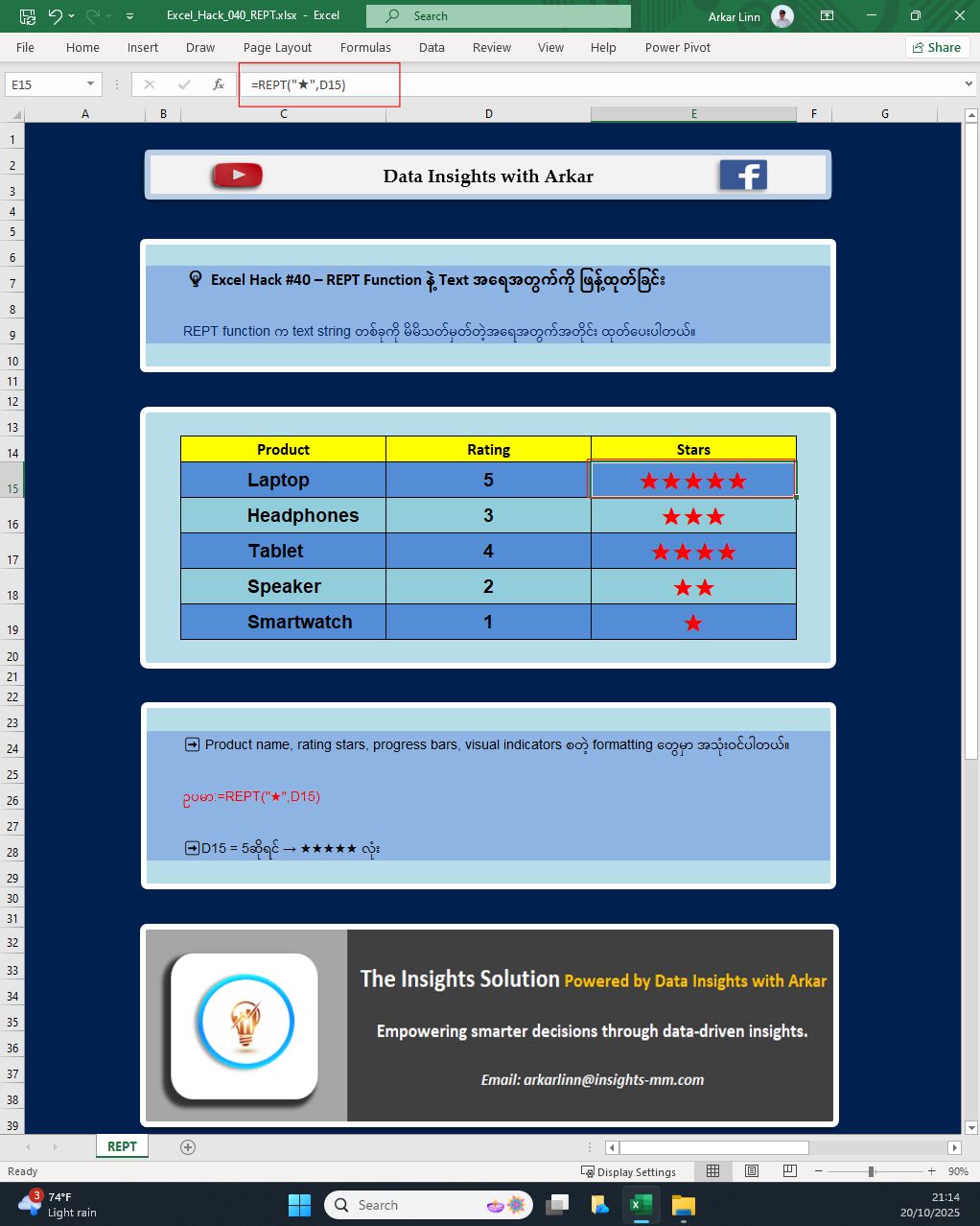
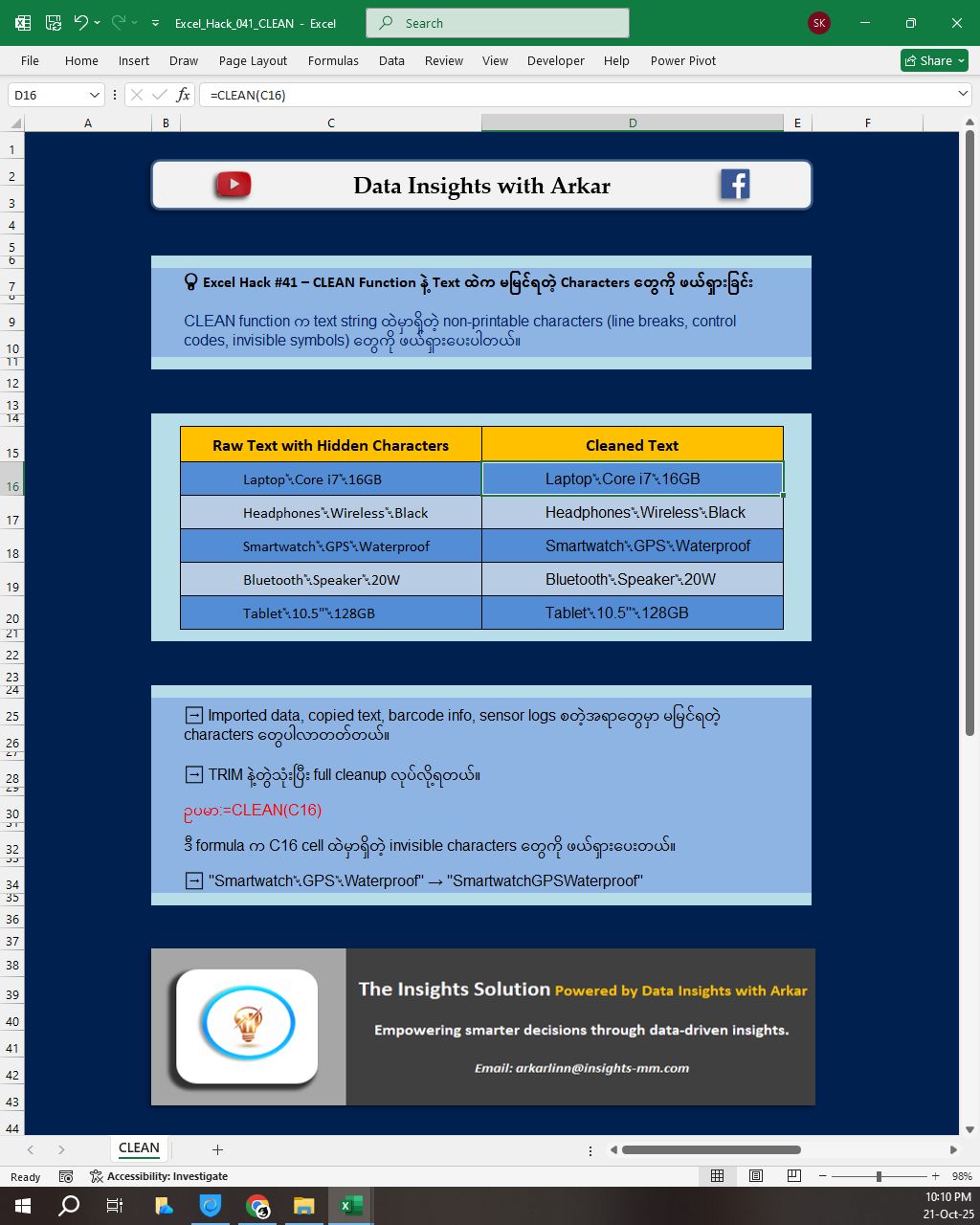
Thumb
Excel 100

MID Function

💡Excel Hack #56 – MID Function နဲ့ Text ထဲက အလယ်ပိုင်း Characters တွေကို ဖြုတ်ယူခြင်း

Full Image
💡Excel Hack #56 – MID Function နဲ့ Text ထဲက အလယ်ပိုင်း Characters တွေကို ဖြုတ်ယူခြင်း MID function က text string တစ်ခုထဲက အလယ်ပိုင်းကနေ စပြီး character အရေအတွက် ကို ဖြုတ်ယူပေးပါတယ်။ ➡️ Fruit code, batch ID, or embedded info ထဲက middle part ကို ခွဲထုတ်ချင်တဲ့အခါ အသုံးဝင်ပါတယ်။ 📊 ဥပမာ: =MID(B13,2,3) ➡️ Mango → "ang" (start at 2nd character, extract 3) 🛠️ Tips: Syntax: MID(text, start_num, num_chars) Combine with SEARCH, LEN, LEFT, RIGHT for dynamic parsing Great for extracting embedded codes, abbreviations, or structured text #Excel #MID #FruitCode #TextExtraction #SmartParsing
Thumb
Excel 100

REPLACE Function

💡 Excel Hack #57 – REPLACE Function နဲ့ Text ထဲက Characters တွေကို Position-Based ပြောင်းခြင်း

Full Image
💡 Excel Hack #57 – REPLACE Function နဲ့ Text ထဲက Characters တွေကို Position-Based ပြောင်းခြင်း REPLACE function က text string ထဲက specific position မှာရှိတဲ့ characters တွေကို သတ်မှတ်ထားတဲ့ value နဲ့ ပြောင်း ပေးပါတယ်။ ➡️ Fruit code, SKU, or label ထဲက portion တစ်ခုကို overwrite လုပ်ချင်တဲ့အခါ အသုံးဝင်ပါတယ်။ 📊 ဥပမာ: =REPLACE(B13,6,3,"300") ➡️ Result: "Mango300" 🛠️ Tips: Syntax: REPLACE(old_text, start_num, num_chars, new_text) Position-based editing Combine with SEARCH, LEN, TEXTAFTER, TEXTBEFORE for smart manipulation Great for code updates, label corrections, or structured replacements #Excel #REPLACE #TextEditing #FruitCode #SmartOverwrite
Thumb
Excel 100

ROUND Function

💡 Excel Hack #58 – ROUND Function နဲ့ Price, Quantity, Score တွေကို Neat Format ပြောင်းခြင်း

Full Image
💡 Excel Hack #58 – ROUND Function နဲ့ Price, Quantity, Score တွေကို Neat Format ပြောင်းခြင်း ROUND function က number တစ်ခုကို nearest digit သို့ ပြောင်းပေးပါတယ်။ ➡️ Fruit price, weight, or discount percentage တွေကို readable format ပြောင်းချင်တဲ့အခါ အသုံးဝင်ပါတယ်။ 📊 ဥပမာ: =ROUND(C13,0) ➡️ Result: 1451 🛠️ Tips: Syntax: ROUND(number, num_digits) num_digits = 0 → round to whole number num_digits = 2 → round to 2 decimal places Combine with IF, TEXT, LET for smart formatting #Excel #ROUND #SmartRounding #FruitPricing #CleanNumbers
Thumb
Excel 100

ROUNDUP Function

💡 Excel Hack #59 – ROUNDUP Function နဲ့ Always-Up Rounding Logic

Full Image
💡 Excel Hack #59 – ROUNDUP Function နဲ့ Always-Up Rounding Logic ROUNDUP function က number တစ်ခုကို အမြဲတင် ပြောင်းပေးပါတယ်။ ➡️ Electronic product price, wattage, or storage size တွေကို customer-friendly format ပြောင်းချင်တဲ့အခါ အသုံးဝင်ပါတယ်။ 📊 ဥပမာ: =ROUNDUP(C13,0) ➡️ Result: 1321 🛠️ Tips: Syntax: ROUNDUP(number, num_digits) num_digits = 0 → round to whole number num_digits = 2 → round to 2 decimal places Always rounds up, even if decimal is small Combine with IF, TEXT, LET for smart formatting #Excel #ROUNDUP #SmartRounding #ElectronicsPricing #AlwaysUp
Thumb
Excel 100

ROUNDDOWN Function

💡 Excel Hack #60 – ROUNDDOWN Function နဲ့ Always-Down Rounding Logic

Full Image
💡 Excel Hack #60 – ROUNDDOWN Function နဲ့ Always-Down Rounding Logic ROUNDDOWN function က number တစ်ခုကို အမြဲလျှော့ ပြောင်းပေးပါတယ်။ ➡️ Electronic product price, wattage, or storage size တွေကို conservative format ပြောင်းချင်တဲ့အခါ အသုံးဝင်ပါတယ်။ 📊 ဥပမာ: =ROUNDDOWN(C13,0) ➡️ Result: 1450 🛠️ Tips: Syntax: ROUNDDOWN(number, num_digits) num_digits = 0 → round to whole number num_digits = 2 → round to 2 decimal places Always rounds down, even if decimal is high Combine with IF, TEXT, LET for smart formatting #Excel #ROUNDDOWN #SmartRounding #ElectronicsPricing #AlwaysDown
Thumb
Excel 100

DATEDIF Function

💡 Excel Hack #61 – DATEDIF Function နဲ့ Product Age, Warranty Duration, or Usage Timeline တွေကို ခန့်မှန်းခြင်း

Full Image
💡 Excel Hack #61 – DATEDIF Function နဲ့ Product Age, Warranty Duration, or Usage Timeline တွေကို ခန့်မှန်းခြင်း DATEDIF function က two dates အကြားက duration ကို calculate လုပ်ပေးပါတယ်။ ➡️ Electronic product purchase date နဲ့ today date အကြားက usage period, warranty age, or service timeline တွေတွက်ဖို့ perfect tool ဖြစ်ပါတယ်။ 📊 ဥပမာ: =DATEDIF(C13,TODAY(),"y") ➡️ Result: 3 (years of usage) 🛠️ Tips: Syntax: DATEDIF(start_date, end_date, unit) Units: "y" = years, "m" = months, "d" = days Combine with TODAY(), IF, TEXT, LET for smart dashboards Great for warranty tracking, service reminders, or age-based logic #Excel #DATEDIF #ProductAge #WarrantyTracker #SmartTimeline
Thumb
Excel 100

NETWORKDAYS Function

💡 Excel Hack #62 – NETWORKDAYS Function နဲ့ Working Days Calculation

Full Image
💡 Excel Hack #62 – NETWORKDAYS Function နဲ့ Working Days Calculation NETWORKDAYS function က start date နဲ့ end date အကြားရှိ working days (Mon–Fri only) ကို calculate လုပ်ပေးပါတယ်။ ➡️ Delivery timeline, repair duration, or warranty service period တွေတွက်ဖို့ perfect tool ဖြစ်ပါတယ်။ 📊 ဥပမာ: =NETWORKDAYS(C13,D13) ➡️ Result: 23 (working days in October) 🛠️ Tips: Syntax: NETWORKDAYS(start_date, end_date, [holidays]) Excludes weekends automatically Optional holiday list for accuracy Combine with TODAY(), DATEDIF, IF, LET for smart planning #Excel #NETWORKDAYS #WorkingDays #ElectronicsLogistics #SmartTimeline
Thumb
Excel 100

EOMONTH Function

💡 Excel Hack #63 – EOMONTH Function နဲ့ End-of-Month Date Calculation

Full Image
💡 Excel Hack #63 – EOMONTH Function နဲ့ End-of-Month Date Calculation EOMONTH function က start date တစ်ခုအပေါ်မူတည်ပြီး အဆုံးသတ်ရက် (month-end) ကို return လုပ်ပေးပါတယ်။ ➡️ Warranty expiry, billing cycle, or delivery cutoff date တွေတွက် အသုံးဝင်ပါတယ်။ 📆 ဥပမာ: =EOMONTH(C13,12) ➡️ Result: 2025-10-31 🛠️ Tips: Syntax: EOMONTH(start_date, months) months = 0 → same month end months = 1 → next month end Combine with TODAY(), DATEDIF, NETWORKDAYS, IF for smart scheduling #Excel #EOMONTH #MonthEnd #ElectronicsWarranty #SmartDates
Thumb
Excel 100

YEAR Function

💡 Excel Hack #64 – YEAR Function နဲ့ Purchase Year ကို ခွဲထုတ်ခြင်း

Full Image
💡 Excel Hack #64 – YEAR Function နဲ့ Purchase Year ကို ခွဲထုတ်ခြင်း YEAR function က date တစ်ခုထဲက year portion ကို ခွဲထုတ်ပေးပါတယ်။ ➡️ Electronic product purchase year, warranty start year, or service log year တွေကို organize လုပ်ဖို့ perfect tool ဖြစ်ပါတယ်။ 📆 ဥပမာ: =YEAR(C13) ➡️ Result: 2025 🛠️ Tips: Syntax: YEAR(date) Input can be cell reference or date string Combine with TODAY(), TEXT, IF, LET for smart dashboards Great for sorting, filtering, or year-based logic #Excel #YEAR #DateBreakdown #ElectronicsTimeline #SmartYearExtract
Thumb
Excel 100

MONTH Function

💡 Excel Hack #65 – MONTH Function နဲ့ Purchase Month ကို ခွဲထုတ်ခြင်း

Full Image
💡 Excel Hack #65 – MONTH Function နဲ့ Purchase Month ကို ခွဲထုတ်ခြင်း MONTH function က date တစ်ခုထဲက month portion ကို ခွဲထုတ်ပေးပါတယ်။ ➡️ Laptop purchase month, seasonal sales analysis, or monthly warranty tracking တွေတွက် အသုံးဝင်ပါတယ်။ 📆 ဥပမာ: =MONTH(C13) ➡️ Result: 10 🛠️ Tips: Syntax: MONTH(date) Input can be a cell reference or date string Combine with YEAR, TEXT, IF, LET for smart dashboards Great for filtering, grouping, or monthly reporting #Excel #MONTH #DateBreakdown #LaptopTimeline #SmartMonthExtract
Thumb
Excel 100

DAY Function

💡 Excel Hack #66 – DAY Function နဲ့ Purchase Day ကို ခွဲထုတ်ခြင်း

Full Image
💡 Excel Hack #66 – DAY Function နဲ့ Purchase Day ကို ခွဲထုတ်ခြင်း DAY function က date တစ်ခုထဲက day portion ကို ခွဲထုတ်ပေးပါတယ်။ ➡️ Laptop purchase day, delivery logs, or service entry tracking တွေတွက် အသုံးဝင်ပါတယ်။ 📆 ဥပမာ: =DAY(C13) ➡️ Result: 15 🛠️ Tips: Syntax: DAY(date) Input can be a cell reference or date string Combine with YEAR, MONTH, TEXT, IF, LET for smart dashboards Great for sorting, filtering, or day-based logic #Excel #DAY #DateBreakdown #LaptopTimeline #SmartDayExtract
Thumb
Excel 100

WEEKDAY Function

💡 Excel Hack #67 – WEEKDAY Function နဲ့ Purchase Day of the Week ကို ခွဲထုတ်ခြင်း

Full Image
💡 Excel Hack #67 – WEEKDAY Function နဲ့ Purchase Day of the Week ကို ခွဲထုတ်ခြင်း WEEKDAY function က date တစ်ခုကနေ တနင်္လာ ~ တနင်္ဂနွေ ထဲက ဘယ်နေ့ဖြစ်တယ်ဆိုတာကို number format နဲ့ ပြပေးပါတယ်။ ➡️ Laptop purchase day, delivery pattern analysis, or service scheduling တွေတွက် အသုံးဝင်ပါတယ်။ 📆 ဥပမာ:=WEEKDAY(C13) ➡️ Result: 4 (Wednesday) 🛠️ Tips: Syntax: WEEKDAY(date, [return_type]) Default return_type = 1 → Sunday = 1, Monday = 2, ..., Saturday = 7 Use return_type = 2 for Monday = 1 Combine with TEXT, CHOOSE, or SWITCH to convert number → weekday name #Excel #WEEKDAY #DateBreakdown #LaptopTimeline #SmartWeekdayExtract
Thumb
Excel 100

EDATE Function

💡 Excel Hack #68 – EDATE Function နဲ့ Month-Shift Logic

Full Image
💡 Excel Hack #68 – EDATE Function နဲ့ Month-Shift Logic EDATE function က date တစ်ခုကို month offset နဲ့ ပြန်ပေးပါတယ်။ ➡️ Laptop purchase date ကို warranty start/end, service schedule, or monthly forecast တွေမှာ အသုံးချနိုင်ပါတယ်။ 📆 ဥပမာ: =EDATE(C13,3) ➡️ Result: 15-Jan-2026 (3 months later) 🛠️ Tips: Syntax: EDATE(start_date, months) Positive months → future date Negative months → past date Great for warranty expiry, subscription tracking, or monthly planning #Excel #EDATE #DateLogic #LaptopTimeline #MonthShift
Thumb
Excel 100

WORKDAY Function

💡 Excel Hack #69 – WORKDAY Function နဲ့ Next Training Date ခန့်မှန်းခြင်း

Full Image
💡 Excel Hack #69 – WORKDAY Function နဲ့ Next Training Date ခန့်မှန်းခြင်း WORKDAY function က start date ကနေ working days (Mon–Fri) အရေအတွက် ထပ်ပြီး date ကို return လုပ်ပေးပါတယ်။ ➡️ Employee hire date ကနေ training schedule, project kickoff, or review date တွေတွက် အသုံးချနိုင်ပါတယ်။ 📆 ဥပမာ: =WORKDAY(C13,30) ➡️ Result: 26-Dec-2025 (30 working days later) 🛠️ Tips: Syntax: WORKDAY(start_date, days, [holidays]) Excludes weekends automatically Add holiday list range to skip public holidays Great for project timelines, service schedules, or warranty reminders #Excel #WORKDAY #DateLogic #SmartPlanning
Thumb
Excel 100

YEARFRAC Function

💡 Excel Hack #70 – YEARFRAC Function နဲ့ Fractional Year Calculation

Full Image
💡 Excel Hack #70 – YEARFRAC Function နဲ့ Fractional Year Calculation YEARFRAC function က two dates ကြားက fractional years ကို return လုပ်ပေးပါတယ်။ ➡️ Employee hire date ကနေ အခုအချိန်ထိ ဘယ်နှစ်နှစ် (decimal format) အသုံးပြုထားပြီဆိုတာ ခွဲထုတ်နိုင်ပါတယ်။ Laptop age, warranty, or subscription tracking တွေမှာလည်း အသုံးချနိုင်ပါတယ်။ 📆 ဥပမာ: =YEARFRAC(C13,TODAY()) ➡️ Result: 2.00 (approx. 2 years) 🛠️ Tips: Syntax: YEARFRAC(start_date, end_date, [basis]) Default basis = 0 (US 30/360) Basis = 1 → actual/actual (more precise) Great for warranty expiry, employee tenure, or subscription billing #Excel #YEARFRAC #FractionalYears #SmartDateLogic #Hack70
Thumb
Excel 100

VALUE Function

💡 Excel Hack #71 – VALUE Function နဲ့ Text → Number Conversion

Full Image
💡 Excel Hack #71 – VALUE Function နဲ့ Text → Number Conversion VALUE function က number string တစ်ခုကို actual numeric value အဖြစ် ပြောင်းပေးပါတယ်။ ➡️ Imported CSVs, web data, or inconsistent formats တွေမှာ text-based numbers ကို calculation-ready format ပြောင်းဖို့ အသုံးဝင်ပါတယ်။ 📌 ဥပမာ: =VALUE(C13) → 1000 🛠️ Tips: Syntax: VALUE(text) Converts text that looks like a number into a true number Great for fixing lookup errors, enabling math operations, or cleaning imported data Often used before applying SUM, AVERAGE, or comparisons #Excel #VALUE #TextToNumber #Hack71 #DataCleanup
Thumb
Excel 100

FORMULATEXT Function

💡 Excel Hack #72 – FORMULATEXT Function နဲ့ Formula Display Logic

Full Image
💡 Excel Hack #72 – FORMULATEXT Function နဲ့ Formula Display Logic FORMULATEXT function က cell တစ်ခုထဲမှာရှိတဲ့ formula ကို text string အနေနဲ့ ပြန်ပြပေးပါတယ်။ ➡️ Formula auditing, documentation, or training dashboards တွေမှာ အသုံးဝင်ပါတယ်။ 📌 ဥပမာ: =FORMULATEXT(C13) 🛠️ Tips: Syntax: FORMULATEXT(reference) Returns formula as text from the referenced cell Great for debugging, teaching, or dynamic documentation If cell doesn’t contain a formula, returns #N/A #Excel #FORMULATEXT #FormulaAudit #Hack72 #SmartDocumentation
Thumb
Excel 100

PMT Function

💡 Excel Hack #73 – PMT Function နဲ့ Loan Payment Calculation

Full Image
💡 Excel Hack #73 – PMT Function နဲ့ Loan Payment Calculation PMT function က interest rate, number of periods, loan amount တို့အပေါ်မူတည်ပြီး regular payment amount ကိုတွက်ပေးပါတယ်။ ➡️ Loan schedules, mortgage planning, or installment calculations တွေမှာ အသုံးဝင်ပါတယ်။ 📌 ဥပမာ: =PMT(C13/12,D13*12,-B13) ➡️ Result: -566.14 (monthly payment for $30,000 loan, 5 years, 5% annual interest) 🛠️ Tips: Syntax: PMT(rate, nper, pv, [fv], [type]) rate = interest rate per period nper = number of periods pv = present value (loan amount) Negative result = cash outflow (payment) Great for financial dashboards and scenario planning #Excel #PMT #FinanceLogic #Hack73 #SmartPayments
Thumb
Excel 100

FV Function

💡 Excel Hack #74 – FV Function နဲ့ Future Value Calculation

Full Image
💡 Excel Hack #74 – FV Function နဲ့ Future Value Calculation FV function က interest rate, number of periods, and payment amount အပေါ်မူတည်ပြီး future value ကိုတွက်ပေးပါတယ်။ ➡️ Savings goals, investment planning, or retirement dashboards တွေမှာ အသုံးဝင်ပါတယ်။ 📌 ဥပမာ: =FV(C13/12,D13*12,-B13,0,0) ➡️ Result: 34,483.49 (saving $500 monthly for 5 years at 5% annual interest) 🛠️ Tips: Syntax: FV(rate, nper, pmt, [pv], [type]) rate = interest rate per period nper = number of periods pmt = payment per period (negative = outflow) pv = present value (optional) type = 0 (end of period), 1 (beginning of period) Great for financial dashboards, savings calculators, and scenario planning #Excel #FV #FinanceLogic #Hack74 #SmartInvestments
Thumb
Excel 100

CELL Function

💡 Excel Hack #75 – CELL Function နဲ့ Metadata Extraction

Full Image
💡 Excel Hack #75 – CELL Function နဲ့ Metadata Extraction CELL function က spreadsheet ထဲက cell တစ်ခုရဲ့ metadata (file info, address, format, etc.) ကို return လုပ်ပေးပါတယ်။ ➡️ Auditing, dynamic reporting, or error‑tracking dashboards တွေမှာ အသုံးဝင်ပါတယ်။ 📌 ဥပမာ: =CELL("address",C13) → $B$2 =CELL("filename") → full path of workbook =CELL("col",C5) → 3 (column number) 🛠️ Tips: Syntax: CELL(info_type, [reference]) Common info types: "address", "col", "row", "filename", "contents", "type" Great for documentation, debugging, or dynamic formulas Often paired with INDIRECT or FORMULATEXT for advanced auditing #Excel #CELL #Metadata #Hack75 #SmartAuditing
Thumb
Excel 100

NOW Function

💡 Excel Hack #76 – NOW Function နဲ့ Real-Time Date & Time

Full Image
💡 Excel Hack #76 – NOW Function နဲ့ Real-Time Date & Time NOW function က spreadsheet ထဲမှာ current system date + time ကို return လုပ်ပေးပါတယ်။ ➡️ Attendance tracking, timestamp logging, or real-time dashboards တွေမှာ အသုံးဝင်ပါတယ်။ 📌 ဥပမာ: =NOW() 🛠️ Tips: Syntax: NOW() (no arguments) Updates every time workbook recalculates Format with custom date/time styles for clarity Great for logging entries, deadlines, or monitoring dashboards #Excel #NOW #DateTime #Hack76 #SmartTimestamp
Thumb
Excel 100

RANK Function

💡 Excel Hack #77 – RANK Function နဲ့ Ranking Logic

Full Image
💡 Excel Hack #77 – RANK Function နဲ့ Ranking Logic RANK function က dataset ထဲက value တစ်ခုကို relative position (rank) အဖြစ် ပြန်ပေးပါတယ်။ ➡️ Leaderboards, performance dashboards, or competition scoring တွေမှာ အသုံးဝင်ပါတယ်။ 📌 ဥပမာ:=RANK(C13,$C$13:$C$16,0) 🛠️ Tips: Syntax: RANK(number, ref, [order]) order=0 → descending (largest = rank 1) order=1 → ascending (smallest = rank 1) Great for scoring systems, sales performance, or exam results Often paired with conditional formatting for visual leaderboards #Excel #RANK #PerformanceLogic #Hack77 #SmartRanking
Thumb
Excel 100

LARGE Function

💡 Excel Hack #78 – LARGE Function နဲ့ Top-N Value Extraction

Full Image
💡 Excel Hack #78 – LARGE Function နဲ့ Top-N Value Extraction LARGE function က dataset ထဲက Nth largest value ကို return လုပ်ပေးပါတယ်။ ➡️ Top performers, highest sales, or leaderboard dashboards တွေမှာ အသုံးဝင်ပါတယ်။ 📌 ဥပမာ: =LARGE(C13:C16,1) 🛠️ Tips: Syntax: LARGE(array, k) k=1 → largest value k=2 → 2nd largest value Great for top-N analysis, ranking dashboards, or competition scoring Often paired with INDEX/MATCH for returning corresponding names #Excel #LARGE #TopNAnalysis #Hack78 #SmartRanking
Thumb
Excel 100

SMALL Function

💡 Excel Hack #79 – SMALL Function နဲ့ Bottom-N Value Extraction

Full Image
💡 Excel Hack #79 – SMALL Function နဲ့ Bottom-N Value Extraction SMALL function က dataset ထဲက Nth smallest value ကို return လုပ်ပေးပါတယ်။ ➡️ Lowest performers, minimum costs, or bottom‑N analysis dashboards တွေမှာ အသုံးဝင်ပါတယ်။ 📌 ဥပမာ: =SMALL($C$13:$C$16,1) 🛠️ Tips: Syntax: SMALL(array, k) k=1 → smallest value k=2 → 2nd smallest value Great for bottom-N analysis, identifying weak spots, or cost minimization Often paired with INDEX/MATCH to return corresponding names #Excel #SMALL #BottomNAnalysis #Hack79 #SmartRanking
Thumb
Excel 100

INT Function

💡 Excel Hack #80 – INT Function နဲ့ Number Rounding Down

Full Image
💡 Excel Hack #80 – INT Function နဲ့ Number Rounding Down INT function က number တစ်ခုကို nearest integer (always round down) အဖြစ် ပြန်ပေးပါတယ်။ ➡️ Discount logic, invoice rounding, or whole‑unit calculations တွေမှာ အသုံးဝင်ပါတယ်။ 📌 ဥပမာ:=INT(C13/100) 🛠️ Tips: Syntax: INT(number) Always rounds down toward negative infinity Great for handling fractional values in pricing or inventory Often paired with RAND, RANDBETWEEN, or division for bucket logic #Excel #INT #RoundingLogic #Hack80 #SmartNumbers
Thumb
Excel 100

TRUNC Function

💡 Excel Hack #81 – TRUNC Function နဲ့ Number Truncation

Full Image
💡 Excel Hack #81 – TRUNC Function နဲ့ Number Truncation TRUNC function က number တစ်ခုကို decimal part ကိုဖြတ်ပြီး integer portion ကိုသာ ပြန်ပေးပါတယ်။ ➡️ Fractional values ကို control လုပ်ချင်တဲ့ finance, inventory, discount dashboards တွေမှာ အသုံးဝင်ပါတယ်။ 📌 ဥပမာ: =TRUNC(C13) 🛠️ Tips: Syntax: TRUNC(number, [num_digits]) num_digits optional → specify decimal places to keep Unlike INT, TRUNC doesn’t always round down, it just chops off decimals Great for clean reporting, invoice logic, or scientific data formatting #Excel #TRUNC #NumberControl #Hack81 #SmartRounding
Thumb
Excel 100

CEILING Function

💡 Excel Hack #82 – CEILING Function နဲ့ Round Up to Nearest Multiple

Full Image
💡 Excel Hack #82 – CEILING Function နဲ့ Round Up to Nearest Multiple CEILING function က number တစ်ခုကို nearest multiple of significance အထိ round up လုပ်ပေးပါတယ်။ ➡️ Pricing, packaging, or production dashboards တွေမှာ အသုံးဝင်ပါတယ်။ 📌 ဥပမာ: =CEILING(C13,50) 🛠️ Tips: Syntax: CEILING(number, significance) Always rounds up toward positive infinity Great for unit packaging, batch production, or standardized pricing Often paired with FLOOR for flexible rounding logic #Excel #CEILING #RoundingLogic #Hack82 #SmartPackaging
Thumb
Excel 100

FLOOR Function

💡 Excel Hack #83 – FLOOR Function နဲ့ Round Down to Nearest Multiple

Full Image
💡 Excel Hack #83 – FLOOR Function နဲ့ Round Down to Nearest Multiple FLOOR function က number တစ်ခုကို nearest multiple of significance အထိ round down လုပ်ပေးပါတယ်။ ➡️ Pricing, discount logic, or production dashboards တွေမှာ အသုံးဝင်ပါတယ်။ 📌 ဥပမာ: =FLOOR(C13,D13) 🛠️ Tips: Syntax: FLOOR(number, significance) Always rounds down toward zero Great for discount brackets, packaging, or standardized reporting Often paired with CEILING for flexible rounding logic #Excel #FLOOR #RoundingLogic #Hack83 #SmartDiscounts
Thumb
Excel 100

EVEN Function

Excel Hack #84 – EVEN Function နဲ့ Round Up to Nearest Even Number

Full Image
Excel Hack #84 – EVEN Function နဲ့ Round Up to Nearest Even Number EVEN function က number တစ်ခုကို nearest even integer အထိ round up လုပ်ပေးပါတယ်။ ➡️ Packaging, batch processing, or even-numbered grouping dashboards တွေမှာ အသုံးဝင်ပါတယ်။ 📌 ဥပမာ:=EVEN(C13) 🛠️ Tips: Syntax: EVEN(number) Always rounds up to the next even integer (positive or negative) Great for batch sizes, even-numbered IDs, or standardized reporting Often paired with ODD for alternating logic #Excel #EVEN #BatchLogic #Hack84 #SmartPackaging
Thumb
Excel 100

ODD Function

💡 Excel Hack #85 – ODD Function နဲ့ Round Up to Nearest Odd Number

Full Image
💡 Excel Hack #85 – ODD Function နဲ့ Round Up to Nearest Odd Number ODD function က number တစ်ခုကို nearest odd integer အထိ round up လုပ်ပေးပါတယ်။ ➡️ Packaging, alternating IDs, or odd-numbered grouping dashboards တွေမှာ အသုံးဝင်ပါတယ်။ 📌 ဥပမာ: =ODD(C13) 🛠️ Tips: Syntax: ODD(number) Always rounds up to the next odd integer (positive or negative) Great for batch sizes, odd-numbered IDs, or alternating logic Often paired with EVEN for balanced grouping #Excel #ODD #BatchLogic #Hack85 #SmartPackaging
Thumb
Excel 100

SUBTOTAL Function

💡 Excel Hack #86 – SUBTOTAL Function နဲ့ Smart Aggregation

Full Image
💡 Excel Hack #86 – SUBTOTAL Function နဲ့ Smart Aggregation SUBTOTAL function က dataset ထဲမှာ filtered data only ကို aggregation လုပ်ပေးနိုင်တဲ့ special function ဖြစ်ပါတယ်။ ➡️ Reporting dashboards, filtered tables, or dynamic summaries တွေမှာ အသုံးဝင်ပါတယ်။ 📌 ဥပမာ: =SUBTOTAL(9,13:C17) 🛠️ Tips: Syntax: SUBTOTAL(function_num, ref1, [ref2], …) function_num defines which aggregation (SUM=9, AVERAGE=1, COUNT=2, etc.) Ignores hidden rows when filtered Perfect for dynamic reports and dashboards #Excel #SUBTOTAL #SmartAggregation #Hack86 #DynamicReports
Thumb
Excel 100

AGGREGATE Function

💡 Excel Hack #87 – AGGREGATE Function နဲ့ Advanced Aggregation

Full Image
💡 Excel Hack #87 – AGGREGATE Function နဲ့ Advanced Aggregation AGGREGATE function က dataset ထဲမှာ errors ကို ignore လုပ်နိုင်ပြီး filtered data only ကို aggregation လုပ်ပေးနိုင်တဲ့ flexible function ဖြစ်ပါတယ်။ ➡️ Reporting dashboards, error-prone datasets, or filtered tables တွေမှာ အသုံးဝင်ပါတယ်။ 📌 ဥပမာ: =AGGREGATE(9,6,C13:C17) 🛠️ Tips: Syntax: AGGREGATE(function_num, options, ref1, [ref2], …) function_num → same as SUBTOTAL (SUM=9, AVERAGE=1, etc.) options → control whether to ignore hidden rows, errors, nested SUBTOTAL/AGGREGATE Perfect for messy datasets with errors or hidden rows #Excel #AGGREGATE #ErrorHandling #Hack87 #DynamicReports
Thumb
Excel 100

MROUND Function

💡 Excel Hack #88 – MROUND Function နဲ့ Round to Nearest Multiple

Full Image
💡 Excel Hack #88 – MROUND Function နဲ့ Round to Nearest Multiple MROUND function က number တစ်ခုကို nearest multiple of significance အထိ round လုပ်ပေးပါတယ်။ ➡️ Pricing, payroll, or standardized reporting dashboards တွေမှာ အသုံးဝင်ပါတယ်။ 📌 ဥပမာ: =MROUND(C13,50) 🛠️ Tips: Syntax: MROUND(number, multiple) Rounds up or down to the nearest multiple Great for payroll rounding, packaging, or standardized pricing Different from CEILING/FLOOR because it can round either direction #Excel #MROUND #SmartRounding #Hack88 #FinanceLogic
Thumb
Excel 100

RAND Function

💡 Excel Hack #89 – RAND Function နဲ့ Random Number Generation

Full Image
💡 Excel Hack #89 – RAND Function နဲ့ Random Number Generation RAND function က 0 နဲ့ 1 ကြား random decimal number ကို generate လုပ်ပေးပါတယ်။ ➡️ Simulation, testing, sampling, or random discount dashboards တွေမှာ အသုံးဝင်ပါတယ်။ 📌 ဥပမာ:=ROUND(RAND()*10,0) 🛠️ Tips: Syntax: RAND() Returns a new random number each time worksheet recalculates Great for Monte Carlo simulations, random sampling, or gamified dashboards Often paired with ROUND, INT, or RANDBETWEEN for practical ranges #Excel #RAND #RandomLogic #Hack89 #SimulationTools
Thumb
Excel 100

MAP Function

💡 Excel Hack #90 – MAP Function နဲ့ Element-wise Transformation

Full Image
💡 Excel Hack #90 – MAP Function နဲ့ Element-wise Transformation MAP function က array ထဲက element တစ်ခုချင်းစီကို iterate လုပ်ပြီး LAMBDA logic apply လုပ်ပေးနိုင်ပါတယ်။ ➡️ Custom transformations, conditional formatting logic, or gamified dashboards တွေမှာ အသုံးဝင်ပါတယ်။ 📌 ဥပမာ: =MAP({1,2,3},LAMBDA(x,x^2)) → {1,4,9} =MAP(B13:B16,LAMBDA(x,IF(x>100,"High","Low"))) → evaluates each cell in B13:B16 🛠️ Tips: Syntax: MAP(array1,[array2],…,LAMBDA(parameter, calculation)) Accepts multiple arrays → processes element pairs Perfect for custom row/column logic without helper columns Great for dashboards with reusable LAMBDA formulas #Excel #MAP #DynamicArrays #Hack90 #SmartTransformation
Thumb
Excel 100

SCAN Function

💡 Excel Hack #91 – SCAN Function နဲ့ Cumulative Calculation

Full Image
💡 Excel Hack #91 – SCAN Function နဲ့ Cumulative Calculation SCAN function က array ထဲက element တစ်ခုချင်းစီကို iterate လုပ်ပြီး cumulative result ကို generate လုပ်ပေးပါတယ်။ ➡️ Running totals, progressive averages, or iterative transformations တွေမှာ အသုံးဝင်ပါတယ်။ 📌 ဥပမာ: =SCAN(0,B13:B16,LAMBDA(a,x,a+x)) → cumulative sum of B13:B16 =SCAN(1,B13:B16,LAMBDA(a,x,a*x)) → cumulative product 🛠️ Tips: Syntax: SCAN([initial_value], array, LAMBDA(accumulator, value, calculation)) Initial value → starting point for calculation Returns array of cumulative results Perfect for dashboards needing running totals or iterative logic #Excel #SCAN #DynamicArrays #Hack91 #CumulativeLogic
Thumb
Excel 100

BYROW / BYCOL Functions

💡 Excel Hack #92 – BYROW / BYCOL Functions နဲ့ Array-wise Calculation

Full Image
💡 Excel Hack #92 – BYROW / BYCOL Functions နဲ့ Array-wise Calculation BYROW နဲ့ BYCOL functions က array တစ်ခုကို row-wise (BYROW) သို့မဟုတ် column-wise (BYCOL) အနေနဲ့ iterate လုပ်ပြီး LAMBDA logic apply လုပ်ပေးနိုင်ပါတယ်။ ➡️ Summaries, averages, or custom LAMBDA logic dashboards တွေမှာ အသုံးဝင်ပါတယ်။ 📌 ဥပမာ: =BYROW(B13:E16,LAMBDA(r,SUM(r))) → sum of each row =BYCOL(B13:E16,LAMBDA(c,AVERAGE(c))) → average of each column 🛠️ Tips: Syntax: BYROW(array,LAMBDA(row_function)) / BYCOL(array,LAMBDA(col_function)) Requires LAMBDA for custom logic Perfect for row/column summaries without helper columns Great for dashboards with dynamic calculations #Excel #BYROW #BYCOL #DynamicArrays #Hack92 #SmartIteration
Thumb
Excel 100

REDUCE Function

💡 Excel Hack #93 – REDUCE Function နဲ့ Iterative Accumulation

Full Image
💡 Excel Hack #93 – REDUCE Function နဲ့ Iterative Accumulation REDUCE function က array ထဲက element တစ်ခုချင်းစီကို iterate လုပ်ပြီး single accumulated result ကို generate လုပ်ပေးပါတယ်။ ➡️ Running totals, cumulative products, or iterative transformations တွေမှာ အသုံးဝင်ပါတယ်။ 📌 ဥပမာ:=REDUCE(0,B13:$B$16,LAMBDA(a,x,a+x)) → sum of A2:A5 =REDUCE(1,B13:$B$16,LAMBDA(a,x,a*x)) → product of A2:A5 🛠️ Tips: Syntax: REDUCE([initial_value], array, LAMBDA(accumulator, value, calculation)) Initial value → starting point for calculation Returns single value (not array like SCAN) Perfect for dashboards needing totals or iterative logic #Excel #REDUCE #DynamicArrays #Hack93 #IterativeLogic
Thumb
Excel 100

Data Validation

💡 Excel Hack #94 – Data Validation နဲ့ Input Control

Full Image
💡 Excel Hack #94 – Data Validation နဲ့ Input Control Data Validation feature က worksheet ထဲမှာ user input ကို control လုပ်ပေးနိုင်ပါတယ်။ ➡️ Dropdown lists, restricted ranges, error alerts, or clean data entry dashboards တွေမှာ အသုံးဝင်ပါတယ်။ 📌 အသုံးပြုပုံ: Select cell(s) → Go to Data tab → Data Validation Choose criteria (Whole number, Decimal, List, Date, Time, Text length, Custom formula) Add Input Message (guidance for user) Add Error Alert (warning when invalid entry) 🛠️ Tips: Dropdown lists → List option with values (e.g., Yes, No, Maybe) Restrict numbers → Whole number between 1 and 100 Restrict dates → Date between 01-Jan-2025 and 31-Dec-2025 Custom rules → Custom with formula (e.g., =ISNUMBER(A1)) #Excel #DataValidation #Hack94 #CleanData #InputControl
Thumb
Excel 100

VSTACK Function

💡 Excel Hack #95 – VSTACK Function နဲ့ Vertical Array Combination

Full Image
💡 Excel Hack #95 – VSTACK Function နဲ့ Vertical Array Combination VSTACK function က multiple arrays (ranges) ကို vertical stacking လုပ်ပေးပါတယ်။ ➡️ Consolidating lists, merging datasets, or building dashboards တွေမှာ အသုံးဝင်ပါတယ်။ 📌 ဥပမာ:=VSTACK(B13:B15,C13:C15) 🛠️ Tips: Syntax: VSTACK(array1,[array2],…) Returns a single vertical array Perfect for merging multiple ranges without copy-paste Often paired with HSTACK for horizontal stacking #Excel #VSTACK #DynamicArrays #Hack95 #DataMerge
Thumb
Excel 100

HSTACK Function

💡 Excel Hack #96– HSTACK Function နဲ့ Horizontal Array Combination

Full Image
💡 Excel Hack #96– HSTACK Function နဲ့ Horizontal Array Combination HSTACK function က multiple arrays (ranges) ကို horizontal stacking လုပ်ပေးပါတယ်။ ➡️ Side‑by‑side comparisons, merging datasets, or dashboard building တွေမှာ အသုံးဝင်ပါတယ်။ 📌 ဥပမာ: =HSTACK(B13:B15,C13:C15) → combines values from A2:A5 and B2:B5 into one horizontal array =HSTACK({"Apple","Banana"},{"Orange","Mango"}) → {"Apple","Banana","Orange","Mango"} 🛠️ Tips: Syntax: HSTACK(array1,[array2],…) Returns a single horizontal array Perfect for merging multiple ranges side‑by‑side Often paired with VSTACK for vertical stacking #Excel #HSTACK #DynamicArrays #Hack97 #DataMerge
Thumb
Excel 100

MAX Function

💡 Excel Hack #97 – MAX Function နဲ့ Highest Value Finder

Full Image
💡 Excel Hack #97 – MAX Function နဲ့ Highest Value Finder MAX function က array (range) ထဲက biggest number ကို return လုပ်ပေးပါတယ်။ ➡️ Top performer detection, peak sales analysis, or dashboard KPIs တွေမှာ အသုံးဝင်ပါတယ်။ 📌 ဥပမာ: =MAX(C13:C16) → returns largest value in C13:C16 =MAX(10,25,40,15) → 40 =MAX(C13:C16) → highest value across row 🛠️ Tips: Syntax: MAX(number1,[number2],…) Ignores text and empty cells Perfect for quick comparisons Often paired with MIN for range analysis #Excel #MAX #Hack97 #TopValue #DataAnalysis
Thumb
Excel 100

MIN Function

💡 Excel Hack #98 – MIN Function နဲ့ Lowest Value Finder

Full Image
💡 Excel Hack #98 – MIN Function နဲ့ Lowest Value Finder MIN function က array (range) ထဲက smallest number ကို return လုပ်ပေးပါတယ်။ ➡️ Lowest performer detection, minimum sales analysis, or dashboard KPIs တွေမှာ အသုံးဝင်ပါတယ်။ 📌 ဥပမာ: =MIN(C13:C16) → returns smallest value in C13:C16 =MIN(10,25,40,15) → 10 =MIN(C13:C16) → lowest value across row 🛠️ Tips: Syntax: MIN(number1,[number2],…) Ignores text and empty cells Perfect for quick comparisons Often paired with MAX for range analysis #Excel #MIN #Hack98 #LowestValue #DataAnalysis
Thumb
Excel 100

MAXIFS Function

💡 Excel Hack #99 – MAXIFS Function နဲ့ Conditional Maximum Finder

Full Image
💡 Excel Hack #99 – MAXIFS Function နဲ့ Conditional Maximum Finder MAXIFS function က array (range) ထဲက largest number that meets one or more conditions ကို return လုပ်ပေးပါတယ်။ ➡️ Top performer detection under criteria, filtered KPIs, or dashboard analysis တွေမှာ အသုံးဝင်ပါတယ်။ 📌 ဥပမာ: =MAXIFS(C13:C16,D13:D16,"East") → highest sales in East region 🛠️ Tips: Syntax: MAXIFS(max_range, criteria_range1, criteria1, [criteria_range2, criteria2],…) Multiple criteria supported Perfect for dashboards needing filtered maximums Often paired with MINIFS for conditional minimums #Excel #MAXIFS #Hack99 #ConditionalLogic #DataAnalysis
Thumb
Excel 100

DAYS360 Function

💡 Excel Hack #100 – DAYS360 Function နဲ့ 360‑Day Basis Date Difference

Full Image
💡 Excel Hack #100 – DAYS360 Function နဲ့ 360‑Day Basis Date Difference DAYS360 function က two dates အကြား number of days ကို 360‑day year assumption အပေါ်မူတည်ပြီး return လုပ်ပေးပါတယ်။ ➡️ Finance, accounting, loan interest, or payroll calculations တွေမှာ အသုံးဝင်ပါတယ်။ 📌 ဥပမာ: =DAYS360(B13,C13) 🛠️ Tips: Syntax: DAYS360(start_date,end_date,[method]) [method] → optional (FALSE = US method, TRUE = European method) US method → adjusts month ends differently than European method Perfect for financial models needing standardized day counts #Excel #DAYS360 #Hack100 #DateFunctions #FinanceTools
Thumb
MSSQL to PowerBI

Introduction to MSSQL

Database ဆိုတာဘာလဲ၊ Power BI နဲ့ ဘာလို့တွဲသုံးသင့်သလဲ...

Full Image
Data Journey" (ဒေတာ ခရီးစဉ်) — MS SQL Server ထဲက 'ကိန်းဂဏန်း' တွေကို Power BI ပေါ်က လှပတဲ့ 'ပုံပြင်' တစ်ပုဒ် ဖြစ်အောင် ဘယ်လိုဖန်တီးမလဲ။ 📊➡️🎨 Good Morning ပါ ညီ/ညီမတို့။ ☀️ ဒီ စနေ၊ တနင်္ဂနွေမှာ အသိပညာသစ်တစ်ခု အတူတူလေ့လာဖို့ အဆင်သင့်ဖြစ်ပြီလား? ☕️ ကျွန်တော်တို့ရဲ့ လုပ်ငန်းခွင်ထဲမှာ "Microsoft SQL Server" (ဒါမှမဟုတ် MSSQL) ဆိုတဲ့ စကားလုံးကို မကြာခဏ ကြားဖူးကြမှာပါ။ ရိုးရိုးလေး တွေးကြည့်ရအောင်... MSSQL Server ဆိုတာ... သင့်လုပ်ငန်းရဲ့ အရေးကြီးတဲ့ အချက်အလက် (Data) တွေ အများကြီးကို စနစ်တကျ သိမ်းထားပေးတဲ့ Microsoft ရဲ့ "ဒေတာ ဂိုဒေါင်" (Data Warehouse) ကြီးတစ်ခုလို့ မြင်ကြည့်လိုက်ပါ။ 🗄️ Power BI ဆိုတာ... အဲ့ဒီ ဂိုဒေါင်ထဲက ပစ္စည်းတွေကို လူတိုင်း နားလည်လွယ်အောင်၊ လှလှပပ ခင်းကျင်းပြသပေးမယ့် Microsoft ရဲ့ "Showroom" (အရောင်းပြခန်း) တစ်ခုပေါ့။ 🎨 ဒါဆို... "Microsoft မိသားစုဝင်" တွေဖြစ်တဲ့ ဒီ "ဂိုဒေါင်" (MSSQL) နဲ့ "Showroom" (Power BI) ကို ဘယ်လို ချိတ်ဆက်ပြီး "ဇာတ်လမ်း" တစ်ပုဒ် ဖြစ်အောင် လုပ်မလဲ? Data Journey အသစ် စတင်ပါပြီ 🚀 ဒါကြောင့် ကျွန်တော် ဒီအပတ်ကစပြီး၊ "MSSQL" ဂိုဒေါင်ထဲက Data တွေကို "Power BI" Showroom ပေါ်အထိ ရောက်အောင် ဘယ်လို သယ်ဆောင်ရမလဲဆိုတဲ့ Data ခရီးစဉ်အကြောင်းကို... နည်းပညာစကားလုံးတွေ အများကြီးမသုံးဘဲ၊ အဖွားနှင်မြေး ရှင်းပြသလို (Grandmother Technique) အပိုင်း (၄) ပိုင်း ခွဲပြီး ရိုးရှင်းလွယ်ကူစွာ မျှဝေပေးသွားဖို့ စီစဉ်ထားပါတယ်။ ဒီ Series မှာ ဘာတွေ ပါဝင်မလဲ? 👇 အပိုင်း (၁) - "သော့" နဲ့ "တံခါး" (The Key & The Door) 🔑🚪 Power BI နဲ့ MSSQL Database ကို ဘယ်လို "စကားပြော" ခိုင်းမလဲ (Connection) အပိုင်း (၂) - "ဘာလိုချင်လဲ" ပြောပြခြင်း (Asking for the Data) 🔎 Database ကြီးတစ်ခုလုံးထဲက "လိုချင်တဲ့ အချက်" ကိုပဲ ရွေးထုတ်ယူနည်း (Extraction) အပိုင်း (၃) - "Data ကို 'အသုံးဝင်' အောင် ပြုပြင်ခြင်း" (Data Manipulation) ✨ "Data အစိမ်း" တွေကို "အသုံးဝင်တဲ့" အချက်အလက် ဖြစ်အောင် ပြုပြင်နည်း အပိုင်း (၄) - "ပုံဖော်ခြင်း" (Telling the Story) 📈 "ကိန်းဂဏန်း" တွေကို "ဇာတ်လမ်း" ဖြစ်အောင် ပုံဖော်ခြင်း — သင့်ရဲ့ ပထမဆုံး Dashboard ဒီ Series က နည်းပညာသမား မဟုတ်တဲ့ Professional တွေကိုပါ 'Data' ဆိုတာ လက်လှမ်းမမီတဲ့အရာ မဟုတ်ဘဲ၊ ကိုယ်တိုင် ကိုင်တွယ်နိုင်တဲ့ 'ကိရိယာ' တစ်ခုအဖြစ် မြင်လာစေဖို့ စေတနာနဲ့ မျှဝေပေးတာပါ။ စောင့်မျှော် ကြည့်ရှုပေးကြပါဦးခင်ဗျာ။ ပျော်ရွှင်စရာ စနေနေ့လေး ဖြစ်ပါစေ။ 😊 ဒီလို 'Insight' (အတွင်းကျကျသိမြင်မှု) ကပဲ တကယ့် 'Solution' (ဖြေရှင်းနည်း) အစစ်အမှန်ကို ယူဆောင်လာပေးနိုင်တာပါ။ ✨ MSSQL TO POWER BI ဆိုတဲ့ Album လေးမှာ စောင့်ကြည့်ပေးကြပါဦး၊ Page က်ု follow မလုပ်ရသေးရင် Follow လုပ်ထားပြီး နေ့စဉ်ရယူလိုက်ပါ 🤗 #MSSQLtoPowerBI #DataJourney #TheInsightsSolution #DataLiteracy #BusinessIntelligence #GrandmotherTechnique #MyanmarProfessional #DataSeries #MicrosoftFabric
Thumb
MSSQL to PowerBI

Importing: The Key and The Door

Data Journey" အပိုင်း (၁) - "သော့" နဲ့ "တံခါး" (The Key & The Door) 🔑🚪

Full Image
Good Evening ပါ ညီ/ညီမတို့။ ☕️ ဒီနေ့မနက်က ကျွန်တော်တို့ မိတ်ဆက်ခဲ့တဲ့ "Data Journey" (ဒေတာ ခရီးစဉ်) ရဲ့ ပထမဆုံးခြေလှမ်းကို ဒီညနေမှာ အတူတူ စတင်လိုက်ရအောင်။ "ဂိုဒေါင်" (MSSQL) ထဲက ပစ္စည်းတွေကို "Showroom" (Power BI) ပေါ် တင်ပြဖို့၊ ပထမဆုံး ဘာလုပ်ရမလဲ? ဟုတ်ပါတယ်။ ကျွန်တော်တို့ "ဂိုဒေါင်" ရဲ့ "တံခါး" ကို အရင်ဖွင့်ရပါမယ်။ 🚪 🎯 ဒီနေ့ရဲ့ ရည်ရွယ်ချက်ကတော့... ကျွန်တော်တို့ရဲ့ "Showroom" (Power BI) က "ဒေတာ ဂိုဒေါင်" (MSSQL Server) ထဲကို ဝင်ကြည့်ခွင့်ရအောင် "သော့" (Authentication) ကို ဘယ်လိုသုံးမလဲ၊ "တံခါး" (Connection) ကို ဘယ်လိုဖွင့်ရမလဲဆိုတာ ရှင်းပြဖို့ပါပဲ။ 🤔 ဘယ်လောက် အရေးကြီးလဲ? ဒါက Data Journey တစ်ခုလုံးရဲ့ ပထမဆုံးနဲ့ အရေးကြီးဆုံး ခြေလှမ်းပါ။ ဒီ "တံခါး" ကို မှန်မှန်ကန်ကန် ဖွင့်နိုင်မှ၊ ဂိုဒေါင်ထဲမှာ ဘယ်လောက်တန်ဖိုးရှိတဲ့ ပစ္စည်း (Data) တွေ ရှိရှိ၊ ကျွန်တော်တို့ရဲ့ Showroom ထဲကို သယ်လာလို့ ရမှာဖြစ်ပါတယ်။ 👵 ဥပမာ (Grandmother Technique) "ဘဏ်" (Database) ကို သွားပြီး ကိုယ့် "ငွေစာရင်း" (Data) ကို ထုတ်ချင်တာနဲ့ တူပါတယ်။ ဘဏ်ဝန်ထမ်း (Power BI) ကို "ငွေထုတ်မယ်" လို့ ပြောလိုက်တာနဲ့ သူက သင့်ကို အရင်ဆုံး ဘာမေးမလဲ? 1️⃣ "ဘယ်ဘဏ်ခွဲကလဲ?" (Which Bank Branch?) ဒါက "Server Name" ပါပဲ။ ဂိုဒေါင်ရဲ့ 'လိပ်စာ' (📍) ပေါ့။ 2️⃣ "ဘယ်စာရင်း အမျိုးအစားလဲ?" (Which Account Type?) ဒါက "Database Name" ပါ။ ဂိုဒေါင်ထဲက 'အခန်းနံပါတ်' (📁) ပေါ့။ 3️⃣ "လူမှန်၊ မမှန်?" (Are you the owner?) ဒါက "Credentials" (Username/Password) ပါ။ ဂိုဒေါင်တံခါးရဲ့ 'သော့' (🔑) အစစ်အမှန်ပါပဲ။ 🎯 လက်တွေ့ ဥပမာ (Practical Sample) Power BI Desktop မှာ လက်တွေ့လုပ်ကြည့်ရအောင်... "Home" tab ကနေ "Get Data" ကို နှိပ်ပါ။ "SQL Server" ဆိုတာကို ရွေးလိုက်ပါ။ Window သေးသေးလေးတစ်ခု ကျလာပါလိမ့်မယ်။ အဲ့ဒီထဲမှာ... Server: ဆိုတဲ့အကွက်မှာ ခုနကပြောတဲ့ 'ဘဏ်လိပ်စာ' (📍) (ဥပမာ- ServerName\SQLEXPRESS) ကို ထည့်ပါ။ Database (optional): ဆိုတဲ့အကွက်မှာ 'အခန်းနံပါတ်' (📁) (ဥပမာ- Sales_DB) ကို ထည့်ပါ။ "Ok" နှိပ်လိုက်တာနဲ့ Power BI က "သော့" (🔑) တောင်းပါလိမ့်မယ်။ (Username/Password သို့မဟုတ် Windows Credentials) ဒါတွေ မှန်မှန်ကန်ကန် ဖြည့်ပေးလိုက်တာနဲ့ "တံခါး" ပွင့်သွားပါပြီ။ အရမ်း ရိုးရှင်းပါတယ်။ ✅ 💪 အားပေးစကား နည်းပညာတွေက ခက်ခဲတယ်လို့ မထင်လိုက်ပါနဲ့။ မှန်ကန်တဲ့ 'လိပ်စာ' နဲ့ 'သော့' ကို သိသွားရင် အရာအားလုံးက လွယ်ကူသွားမှာပါ။ နောက်နေ့တွေမှာ ဒီ Data တွေကို ဘယ်လို "ရွေးထုတ်" မလဲဆိုတာ ဆက်ပြီး မျှဝေပေးပါ့မယ်။ နေ့စဉ် Data Skill အသစ်တွေ ရယူဖို့ ကျွန်တော်တို့ Page ကို Follow လုပ်ထားဖို့ မမေ့နဲ့နော်။ ဒီလို 'Insight' (အတွင်းကျကျသိမြင်မှု) ကပဲ တကယ့် 'Solution' (ဖြေရှင်းနည်း) အစစ်အမှန်ကို ယူဆောင်လာပေးနိုင်တာပါ။ ✨ #MSSQLtoPowerBI #DataJourneyPart1 #TheInsightsSolution #DataLiteracy #BusinessIntelligence #GrandmotherTechnique #DataConnection
Thumb
MSSQL to PowerBI

ဘာလိုချင်လဲ"Data Extraction

🎯 ဘာလိုချင်လဲ" ပြောပြခြင်း (Data Extraction) 🔎

Full Image
Good Morning ပါ ညီ/ညီမတို့။ ☀️ ဒီတပတ်ရဲ့ တနင်္လာနေ့မနက်ခင်းမှာ အားလုံး စွမ်းအင်အသစ်တွေနဲ့ ပြည့်ဝနေကြပါစေ။ "Data Journey" Series ကို ဆက်လိုက်ရအောင်။ မနေ့က အပိုင်း (၁) ရဲ့ လက်တွေ့ Video မှာ "တံခါး" (Connection) ကို အောင်မြင်စွာ ဖွင့်ပြီး "Navigator" ဆိုတဲ့ Window မှာ ရပ်ထားခဲ့တာ မှတ်မိကြမယ်ထင်ပါတယ်။ ဒီနေ့ အဲ့ဒီကနေ ဆက်လိုက်ရအောင်။ (အပိုင်း ၁ ကို မဖတ်ရသေးရင် ဒီမှာ ပြန်ဖတ်နိုင်ပါတယ် -> https://www.facebook.com/share/p/1XfNvLs6aA/) 👈 🎯 ဒီနေ့ရဲ့ ရည်ရွယ်ချက်ကတော့... "ဂိုဒေါင်" (MSSQL) ကြီးတစ်ခုလုံးကို မသယ်ဘဲ၊ ကိုယ့် "Showroom" (Power BI) မှာ ခင်းကျင်းပြသဖို့ လိုအပ်တဲ့ ပစ္စည်း (Data Tables) တွေကိုပဲ "ရွေးပြီး" ဘယ်လို တောင်းဆိုရမလဲ (Select Tables) ဆိုတာ ရှင်းပြဖို့ပါ။ 🤔 ဘယ်လောက် အရေးကြီးလဲ? အရမ်း အရေးကြီးပါတယ်။ ဘာလို့လဲဆိုတော့... မလိုအပ်တဲ့ Data တွေ အများကြီး သယ်လာလေ၊ သင့် Power BI Report က လေးလံလေ (Slow) 🐢၊ အလုပ်မတွင်လေပါပဲ။ လိုအပ်တာကိုပဲ ရွေးထုတ်နိုင်ခြင်း (Extraction) က သင့် Report ကို မြန်ဆန်သွက်လက်စေပြီး (Fast) 🚀၊ မှန်ကန်တဲ့ Data Model တစ်ခု တည်ဆောက်ဖို့ ပထမဆုံး ခြေလှမ်းပါပဲ။ 👵 ဥပမာ (Grandmother Technique) "စူပါမားကတ်" (Database) ကြီးတစ်ခုလုံးကို အိမ်ထဲဆွဲထည့်စရာ မလိုပါဘူး။ 🛒 ဒီည ချက်ဖို့ လိုအပ်တဲ့ "အသား" (ဥပမာ- FactSales Table) နဲ့ "အရွက်" (ဥပမာ- DimProduct Table) ကိုပဲ ဈေးဝယ်ခြင်း (Shopping Cart) ထဲ ထည့်လာတာက ပိုပြီး စမတ်ကျပါတယ်။ Data ထုတ်တာလည်း ဒီသဘောတရားပါပဲ။ 🎯 လက်တွေ့ ဥပမာ (Practical Sample) မနေ့က Video မှာ မြင်ခဲ့တဲ့ "Navigator" Window မှာ... 1️⃣ ဂိုဒေါင် (Database) ထဲက အခန်းငယ် (Tables) တွေ အများကြီး တွေ့ရပါမယ်။ (ဥပမာ- DimProduct, DimCustomer, FactSales) 2️⃣ ကိုယ်လိုချင်တဲ့ Table (ဥပမာ- FactSales) ရဲ့ ဘေးက အမှန်ခြစ် (✅) လေး ကို နှိပ်လိုက်တာနဲ့၊ အဲ့ဒီ Table ကိုပဲ ကိုယ့်ရဲ့ "ဈေးဝယ်ခြင်း" (Shopping Cart) ထဲ ထည့်လိုက်တာပါပဲ။ 3️⃣ (အရေးကြီးဆုံးအချက်) Table တွေ ရွေးပြီးတာနဲ့ အောက်မှာ ခလုတ် (၂) ခု တွေ့ပါမယ်။ "Load" နဲ့ "Transform Data"။ 🔹 Load (တန်းသယ်မယ်): နှိပ်လိုက်ရင် Data တွေက Power BI ထဲ ချက်ချင်း ရောက်သွားပါမယ်။ (Data က 100% သန့်ရှင်းနေတယ်လို့ သေချာမှ သုံးသင့်ပါတယ်) 🔹 Transform Data (အရင်ပြင်ဆင်မယ်): နှိပ်လိုက်ရင်တော့ မနက်ဖြန် ပြောမယ့် "Data သန့်ရှင်းရေး" အဆင့် (Power Query) ကို ရောက်သွားပါမယ်။ (Professional တိုင်းက ဒါကိုပဲ ရွေးချယ်ကြပါတယ်) 👍 💪 အားပေးစကား (Closing) Data တွေ အများကြီးတွေ့တိုင်း မစိုးရိမ်သွားပါနဲ့။ 😟 "ဘာက တကယ်အရေးကြီးလဲ" ဆိုတာကို ရွေးချယ်နိုင်စွမ်း (Filtering) က Analyst တစ်ယောက်ရဲ့ အဓိက စွမ်းရည်တစ်ခုပါပဲ။ မနက်ဖြန်မှာ အရေးအကြီးဆုံး အဆင့်ဖြစ်တဲ့ "Data သန့်ရှင်းရေး" (Data Manipulation) အကြောင်း ဆက်ပြီး မျှဝေပေးပါ့မယ်။ ➡️ နေ့စဉ် Data Skill အသစ်တွေ ရယူဖို့ ကျွန်တော်တို့ Page ကို Follow လုပ်ထားဖို့ မမေ့နဲ့နော်။ ဒီလို 'Insight' (အတွင်းကျကျသိမြင်မှု) ကပဲ တကယ့် 'Solution' (ဖြေရှင်းနည်း) အစစ်အမှန်ကို ယူဆောင်လာပေးနိုင်တာပါ။ ✨ #MSSQLtoPowerBI #DataJourneyPart2 #TheInsightsSolution #DataLiteracy #BusinessIntelligence #GrandmotherTechnique #DataExtraction #PowerQuery
Thumb
MSSQL to PowerBI

Data Manipulation

Data ကို 'အသုံးဝင်' အောင် ပြုပြင်ခြင်း" (Data Manipulation) 🍳

Full Image
Good Morning ပါ ညီ/ညီမတို့။ ☀️ ဒီတပတ်ရဲ့ ဒုတိယနေ့မှာ အားအင်အပြည့် ရှိကြပါစေ။ Data Journey" Series ကို ဆက်လိုက်ရအောင်။ မနေ့က အပိုင်း (၂) မှာ 'ဈေးဝယ်ခြင်း' (Shopping Cart 🛒) ထဲကို လိုချင်တဲ့ Data (Tables) တွေ ရွေးထည့်ပြီး 'Transform Data' (အရင်ပြင်ဆင်မယ်) ဆိုတဲ့ ခလုတ်လေးကို နှိပ်ပြီး ရပ်ထားခဲ့ပါတယ်။ အဲ့ဒီ 'Transform Data' ကို နှိပ်လိုက်တာနဲ့... ကျွန်တော်တို့ 'Data Journey' ရဲ့ အရေးအကြီးဆုံး၊ အစွမ်းထက်ဆုံး အခန်းကဏ္ဍ... "Data Manipulation" (ဒေတာ ပြုပြင်ခြင်း) ကို ရောက်လာပါပြီ။ ⚡️ 🎯 ဒီနေ့ရဲ့ ရည်ရွယ်ချက်ကတော့... "ဂိုဒေါင်" (MSSQL) ကနေ ယူလာတဲ့ "Data အစိမ်း" (Raw Data) တွေကို "Showroom" (Power BI) မှာ ခင်းကျင်းပြသလို့ရအောင် ဘယ်လို "သန့်ရှင်းရေး" (Cleaning) လုပ်မလဲ၊ ဘယ်လို "ပုံစံချ" (Shaping) မလဲ ဆိုတာ ရှင်းပြဖို့ပါ။ 🤔 ဘယ်လောက် အရေးကြီးလဲ? ဒါက ဒီခရီးစဉ်တစ်ခုလုံးရဲ့ "အသက်သွေးကြော" ပါပဲ။ 💔 Data တွေက ရှုပ်ပွနေရင် (ဥပမာ- စာလုံးပေါင်းမှားတာ၊ ကွက်လပ်တွေပါတာ)၊ သင်ဆွဲလိုက်တဲ့ Dashboard ကြီး တစ်ခုလုံး "မှား" သွားပါလိမ့်မယ်။ (Garbage In, Garbage Out ဆိုတာ ဒါပါပဲ 🚮)။ Data Manipulation က သင့် Report တွေ "တိကျမှန်ကန်" (Accurate) ဖို့ အာမခံချက်ပေးတဲ့ အဆင့်ပါ။ 👵 ဥပမာ (Grandmother Technique) မနေ့က စူပါမားကတ်က ဝယ်လာတဲ့ "အသားစိမ်း" 🥩 (Raw Data) ကို မချက်ခင် ဘာလုပ်ရမလဲ? 1️⃣ မလိုအပ်တဲ့ "အဆီ" (Null Values / Unwanted Columns) တွေ ဖယ်ရမယ်။ 2️⃣ "အရွက်" (Text Data) တွေကို ရေဆေးရမယ် (Clean & Format)။ 3️⃣ ပြီးတော့ "အသား" (Sales Table) နဲ့ "အရွက်" (Product Table) ကို "ပေါင်းစပ်" (Merge/Join) ပြီး ဟင်းတစ်ပွဲဖြစ်အောင် ချက်ပြုတ်ပြင်ဆင်ရပါမယ်။ 🥘Power BI မှာ ဒီအဆင့်ကို လုပ်ပေးတဲ့ နေရာက "Power Query" ပါ။ သူက ဒီ Data ခရီးစဉ်ရဲ့ "စားဖိုမှူး" (The Chef) 🧑‍🍳 ပါပဲ။ 🎯 လက်တွေ့ ဥပမာ (Practical Sample)'Transform Data' ကို နှိပ်လိုက်တာနဲ့ 'Power Query Editor' Window အသစ်တစ်ခု ပွင့်လာပါမယ်။ 1️⃣ Remove Columns: မလိုချင်တဲ့ Column ကို Select မှတ်၊ Right-click နှိပ်၊ 'Remove' လုပ်လိုက်ရုံပါပဲ။ 2️⃣ Merge Queries: 'Sales' Table နဲ့ 'Product' Table ကို ချိတ်ချင်လား? Excel မှာ VLOOKUP လို ခက်ခက်ခဲခဲ လုပ်စရာမလိုဘဲ၊ 'Merge Queries' ကို နှိပ်ပြီး ဘယ် Column ချင်း ချိတ်မလဲ ရွေးပေးလိုက်ရုံပါပဲ။ 3️⃣ Applied Steps (မျက်လှည့် 🪄): အရေးကြီးဆုံးက ညာဘက်က 'Applied Steps' box ပါပဲ။ သင်လုပ်လိုက်တဲ့ အဆင့် (Remove, Merge) အားလုံးကို သူက မှတ်တမ်းတင်ထားပါတယ်။ နောက်လ Data အသစ်ဝင်လာရင်၊ ဒီအဆင့်တွေအားလုံးကို 'Refresh' တစ်ချက်နှိပ်ရုံနဲ့ အလိုအလျောက် ပြန်လုပ်ပေးပါတော့မယ်။ 💡 ဒီအဆင့်က ဘယ်လောက်ထိ အရေးကြီးသလဲ? ကျွန်တော် အခု မျှဝေလိုက်တာက အခြေခံ သဘောတရားလေးပါပဲ။ ဒီ "စားဖိုမှူး" အခန်းကဏ္ဍ (Power Query) ဟာ တကယ်တမ်းမှာ အရမ်းကို ကျယ်ပြန့်ပြီး အရေးကြီးပါတယ်။ ကျွန်တော်တို့ရဲ့ "Power BI Basic to Master Class" မှာဆိုရင်၊ ဒီ "Data Manipulation" အပိုင်းတစ်ခုတည်းကိုပဲ Real-World Project အစစ်အမှန်တစ်ခုနဲ့ Chapter (၄) ခု ခွဲပြီး၊ သင်ကြားချိန် (၈) နာရီကျော် အသုံးပြုကာ အသေးစိတ် သင်ကြားရပါတယ်။ ဘာကြောင့် ဒီလောက် အချိန်ပေးရသလဲဆိုတော့... ဒါဟာ ဒီ Report တစ်ခုတည်းအတွက် မဟုတ်ပါဘူး။ Cloud ပေါ်က "Dataflow" တွေ တည်ဆောက်တဲ့အခါမှာလည်း ဒါက အရေးကြီးဆုံး Concept ဖြစ်နေလို့ပါပဲ။ 🚀 💪 အားပေးစကား (Closing) Data တွေ ရှုပ်ပွနေတာက သင့်အမှားမဟုတ်ပါဘူး၊ ဒါက သူ့ရဲ့ သဘာဝပါပဲ။ အဲ့ဒီ ရှုပ်ပွမှုကို "ရှင်းလင်း" အောင် လုပ်နိုင်တာကမှ သင့်ရဲ့ စွမ်းရည် (Skill) ပါ။ မနက်ဖြန်၊ နောက်ဆုံးအပိုင်း (၄) မှာ... ဒီလို 'ချက်ပြုတ်ပြင်ဆင်' ပြီးသား Data တွေကို လှပတဲ့ Dashboard ဖြစ်အောင် ဘယ်လို 'ပုံဖော်' မလဲဆိုတာ မျှဝေပေးပါ့မယ်။ ➡️ နေ့စဉ် Data Skill အသစ်တွေ ရယူဖို့ ကျွန်တော်တို့ Page ကို Follow လုပ်ထားဖို့ မမေ့နဲ့နော်။ 👍 ဒီလို 'Insight' (အတွင်းကျကျသိမြင်မှု) ကပဲ တကယ့် 'Solution' (ဖြေရှင်းနည်း) အစစ်အမှန်ကို ယူဆောင်လာပေးနိုင်တာပါ။ ✨ #MSSQLtoPowerBI #DataJourneyPart3 #TheInsightsSolution #DataLiteracy #BusinessIntelligence #GrandmotherTechnique #DataManipulation #PowerQuery #ETL #Dataflow
Thumb
MSSQL to PowerBI

Data Visualization

"ကိန်းဂဏန်း" တွေကို "ဇာတ်လမ်း" ဖြစ်အောင် ပုံဖော်ခြင်း 🎨

Full Image
Good Morning ပါ ညီ/ညီမတို့။☀️ ကျွန်တော်တို့ရဲ့ "Data Journey" ခရီးစဉ် နောက်ဆုံးအပိုင်းကို ရောက်လာပါပြီ။ မနေ့က အပိုင်း (၃) မှာ... "စားဖိုမှူး" (Power Query 🧑‍🍳) က "Data အစိမ်း" တွေကို "ချက်ပြုတ်ပြင်ဆင်ပြီး" (Manipulate) သန့်ရှင်းလှပတဲ့ "ဟင်းပွဲ" (Clean Data 🍽️) ဖြစ်အောင် ဖန်တီးခဲ့ကြပါတယ်။ အခု... အဲ့ဒီ "ဟင်းပွဲ" ကို ဧည့်သည်တွေ (Management/Clients) စားသုံးဖို့ "Showroom" (Power BI Canvas) ပေါ်မှာ လှလှပပ ခင်းကျင်း ပြင်ဆင် (Visualize) ကြည့်ရအောင်။ 🎯 ဒီနေ့ရဲ့ ရည်ရွယ်ချက်ကတော့... "သန့်ရှင်းပြီး" အသင့်ဖြစ်နေတဲ့ Data တွေကို ဘယ်သူမဆို (အထူးသဖြင့် Boss တွေ၊ Management တွေ) တစ်ချက်ကြည့်လိုက်တာနဲ့ နားလည်သွားအောင် "လှပတဲ့"၊ "အဓိပ္ပာယ်ရှိတဲ့" Dashboard တွေအဖြစ် ဘယ်လို "ပုံဖော်" (Visualize) မလဲ ရှင်းပြဖို့ပါ။ 🤔 ဘယ်လောက် အရေးကြီးလဲ? ဒါက "အရေးကြီးဆုံး" အဆင့်လို့ ပြောနိုင်ပါတယ်။ ဘာလို့လဲဆိုတော့... သင် အဆင့် (၁) ကနေ (၃) အထိ ဘယ်လောက် ပင်ပင်ပန်းပန်း လုပ်ခဲ့ရလဲဆိုတာ ဘယ်သူမှ မသိပါဘူး။ လူတွေက ဒီ "နောက်ဆုံးရလဒ်" (Dashboard) ကိုပဲ မြင်တာပါ။ ဒီ Dashboard က မရှင်းလင်းရင်၊ မလှပရင်၊ သင့်ရဲ့ ကြိုးစားမှုအားလုံး အလဟဿ ဖြစ်သွားနိုင်ပါတယ်။ dashboards ကောင်းတစ်ခုက "Aha!" moment (အသိဉာဏ်ပွင့်သွားတဲ့) ခံစားချက်ကို (၅) စက္ကန့်အတွင်း ပေးနိုင်ရပါမယ်။ 👵 ဥပမာ (Grandmother Technique) သင် အရသာရှိအောင် ချက်ပြုတ်ပြီးသွားပြီ (Part 3)။ 🥘အခု အဲ့ဒီ "ဟင်း" (Data) ကို ဧည့်သည်တွေ (Management) ကို ချကျွေးရမယ့် အချိန်ပါ။ သင်သာ ဟင်းကို ချက်တဲ့ "အိုး" (Data Table) ကြီးလိုက် ချပြရင် ဘယ်သူမှ စားချင်မှာ မဟုတ်ပါဘူး။ သင်က အဲ့ဒီဟင်းကို "လှပတဲ့ ပန်းကန်" (Visualization) ထဲမှာ သေသေချာချာ ပြင်ဆင် ခင်းကျင်း (Dashboard) ပြီးမှ ချပြရပါမယ်။ ပန်းကန်ပြင်ဆင်မှု လှပလေ၊ ဧည့်သည်တွေက စားချင်စိတ် ပေါက်လေ (နားလည်လွယ်လေ) ပါပဲ။ 🎯 လက်တွေ့ ဥပမာ (Practical Sample) မနေ့က 'Power Query Editor' Window မှာ "Close & Apply" ကို နှိပ်လိုက်ပါ။ 1️⃣ Power BI ရဲ့ "Showroom" (အဖြူရောင် Canvas ကြီး) ကို ပြန်ရောက်လာပါမယ်။ ညာဘက် "Data" pane မှာ သင်သန့်ရှင်းထားတဲ့ Table တွေ (ဥပမာ- FactSales, DimProduct) ကို တွေ့ရပါပြီ။ 2️⃣ ညာဘက်က "Visualizations" pane (ပန်းချီစုတ်တံ ပုံစံ 🎨) ထဲက ကိုယ်ကြိုက်တဲ့ Chart Icon တစ်ခု (ဥပမာ- Bar chart 📊) ကို နှိပ်လိုက်ပါ။ 3️⃣ အခု... "Data" pane ထဲက "အသား" (Sales Amount) ကို ဆွဲယူပြီး Chart ရဲ့ Y-axis ထဲ ထည့်လိုက်ပါ။ "အရွက်" (Region) ကို ဆွဲယူပြီး X-axis ထဲ ထည့်လိုက်ပါ။ ဒါပါပဲ။ 🪄 သင့်ရဲ့ ပထမဆုံး "ဇာတ်လမ်း" (Chart) တစ်ခု ထွက်ပေါ်လာပါပြီ။ ဒါကိုပဲ လှပအောင် အရောင်တွေ ချိန်ညှိပြီး Dashboard တစ်ခု တည်ဆောက်ရတာပါ။ 💪 အားပေးစကား (Closing) "Data Journey" တစ်ခု ပြီးဆုံးသွားပါပြီ။ 🏁"ဂိုဒေါင်" (MSSQL) ထဲက Data တွေကို "Showroom" (Power BI) ပေါ်မှာ လှပတဲ့ "ပန်းကန်" (Dashboard) နဲ့ ခင်းကျင်းပြသနိုင်သွားပါပြီ။ Data Analyst ဆိုတာ "ဇာတ်လမ်းပြောသူ" (Storyteller) ပါပဲ။ ကိန်းဂဏန်းတွေထဲက "ဇာတ်လမ်း" ကို အကောင်းဆုံး ဖော်ထုတ်နိုင်ပါစေ။ နေ့စဉ် Data Skill အသစ်တွေ ရယူဖို့ ကျွန်တော်တို့ Page ကို Follow လုပ်ထားဖို့ မမေ့နဲ့နော်။ 👍 ဒီလို 'Insight' (အတွင်းကျကျသိမြင်မှု) ကပဲ တကယ့် 'Solution' (ဖြေရှင်းနည်း) အစစ်အမှန်ကို ယူဆောင်လာပေးနိုင်တာပါ။ ✨ #MSSQLtoPowerBI #DataJourneyPart4 #TheInsightsSolution #DataLiteracy #BusinessIntelligence #GrandmotherTechnique #DataVisualization #Dashboard #DataStorytelling
Thumb
Quiz Time

CALCULATE Function Challenge 🧠

DAX ရဲ့ "King" လို့တင်စားတဲ့ CALCULATE ကို သင်ဘယ်လောက်နားလည်လဲ?

Full
မင်္ဂလာပါ Data သမားတို့ရေ... 🖐️ DAX မှာ အရေးအကြီးဆုံး Function က ဘာလဲလို့မေးရင် ၉၀% က "CALCULATE" လို့ဖြေကြပါလိမ့်မယ်။ ဒါပေမဲ့ သူ့ရဲ့ "Filter Context" ပြောင်းလဲပုံကို သေချာနားလည်ပါသလား? ❓ မေးခွန်း (Question): Table ထဲမှာ Region က "Yangon" လို့ Filter ခံထားပါတယ်။ ဒါပေမဲ့ Measure ရေးတဲ့အခါ CALCULATE( [Total Sales], ALL(Region) ) လို့ရေးလိုက်ရင် ရလဒ်က ဘာထွက်လာမလဲ? A. Yangon Sales ကိုပဲ ပြမယ်။ B. Region အားလုံးရဲ့ Total Sales ကို ပြမယ် (Filter ပြုတ်သွားမယ်)။ C. Error တက်သွားမယ်။ အဖြေမှန်ကို Comment မှာ ဖြေခဲ့ပါနော်! 👇
Thumb
Quiz Time

The "Left Anti" Join Mystery 🔍

Table A မှာမရှိဘဲ Table B မှာရှိတဲ့ Data တွေကို လိုချင်ရင်?

Full
Data Cleaning လုပ်တဲ့အခါ VLOOKUP ထက် ပိုမိုက်တာက Power Query "Merge" ပါ။ ဒါပေမဲ့ Join Type (၆) မျိုးမှာ ဘယ်ဟာကို ရွေးရမှန်း ဝေခွဲမရ ဖြစ်နေလား? 🤔 ❓ Scenario: သင့်ဆီမှာ "All Staff List" (Table 1) နဲ့ "Training တက်ရောက်သူများ List" (Table 2) ရှိတယ်။ သင်လိုချင်တာက "Training မတက်ရသေးတဲ့ ဝန်ထမ်းတွေစာရင်း" (Table 1 မှာရှိပြီး Table 2 မှာမရှိသူများ)။ ဘယ် Join Kind ကို သုံးမလဲ? 1️⃣ Left Outer 2️⃣ Inner Join 3️⃣ Left Anti 4️⃣ Right Anti အဖြေမှန်လေး ရွေးပေးပါဦး။ 💡
Thumb
Quiz Time

Nested IF vs IFS Challenge 🤯

Condition တွေများလာရင် IF တွေအထပ်ထပ် မရေးဘဲ ဘယ်လိုဖြေရှင်းမလဲ?

Full
Excel သမားတွေ အမုန်းဆုံးအရာကတော့ IF(IF(IF(...))) ဆိုပြီး ကွင်းတွေပိတ်မရအောင် Nested IF ရေးရတာပါပဲ။ 😵‍💫 ❓ Challenge: Sales Amount ပေါ်မူတည်ပြီး Bonus ပေးချင်တယ်။ • < 10,000 = 0% • 10,000 - 50,000 = 5% • > 50,000 = 10% ဒါကို IF တွေအထပ်ထပ်မသုံးဘဲ ရှင်းရှင်းလင်းလင်းရေးဖို့ ဘယ် Function အသစ်ကို သုံးလို့ရလဲ? (Hint: Office 2019/365 မှာပါပါတယ်) Answer in comments! 👇
Thumb
Quiz Time

The Pie Chart Trap 🥧

Pie Chart ကို ဘယ်အချိန်မှာ လုံးဝ (လုံးဝ) မသုံးသင့်ဘူးလဲ?

Full
Data Visualization မှာ လူကြိုက်အများဆုံးက Pie Chart ပါ။ ဒါပေမဲ့ အန္တရာယ်အများဆုံးကလည်း သူပါပဲ။ 🚫 ❓ မေးခွန်း: အောက်ပါ အခြေအနေတွေထဲက ဘယ်တစ်ခုမှာ Pie Chart ကို "ရှောင်" သင့်သလဲ? A. Category ၂ ခု သို့ ၃ ခုပဲ ရှိတဲ့အခါ (ဥပမာ - Male/Female) B. အစိတ်အပိုင်းတွေပေါင်းလိုက်ရင် 100% ပြည့်တဲ့အခါ C. Category ၁၀ ခုကျော်ပြီး တန်ဖိုးတွေက သိပ်မကွာတဲ့အခါ D. Data Label ထည့်ပြချင်တဲ့အခါ Data Storytelling သမားတွေ အဖြေမှန်သိကြလားဗျ? 😉